MetaTrader 5 installieren
Schritt-für-Schritt-Anleitung (mit Screenshots) für Windows und macOS – inkl. Login mit deinem AvaTrade-Konto.
MetaTrader 5 installieren (Windows & macOS)
In wenigen Minuten erledigt – danach kannst du dich mit deinem AvaTrade-Konto einloggen.
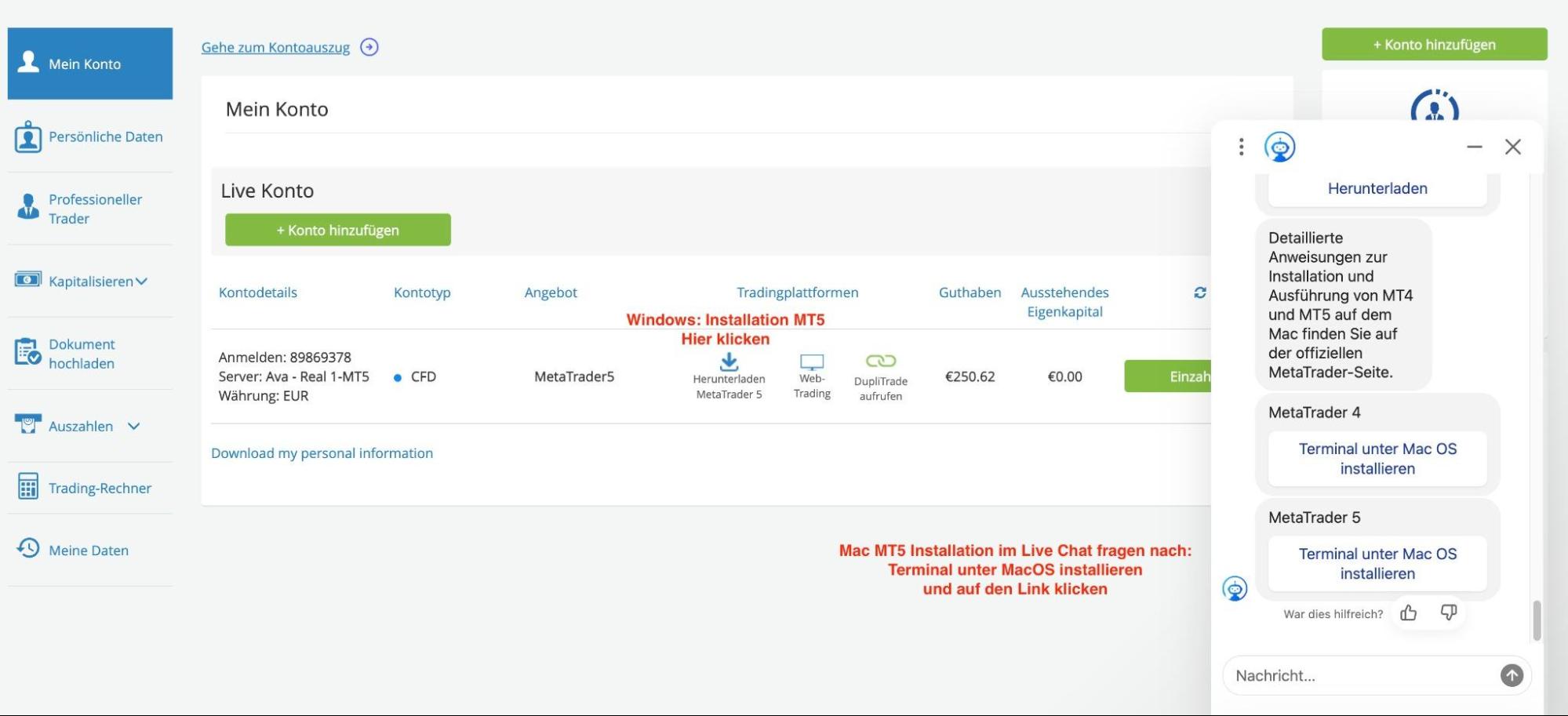
Öffne den AvaTrade-Kundenbereich und logge dich ein. Im Bereich „Mein Konto“ findest du die Tradingplattform MetaTrader 5.
Windows: Klicke auf „Herunterladen MetaTrader 5“.
macOS: MT5 wird separat bereitgestellt. Öffne den Live-Chat (rechts unten) und wähle „Terminal unter Mac OS installieren“.
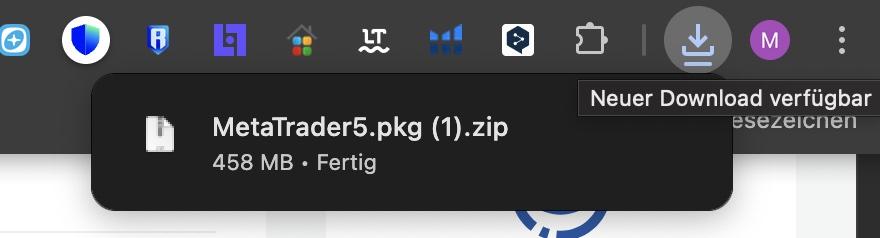
Nach dem Klick startet der Download automatisch. Sobald der Download abgeschlossen ist, doppelklicke auf die Datei, um sie zu öffnen.
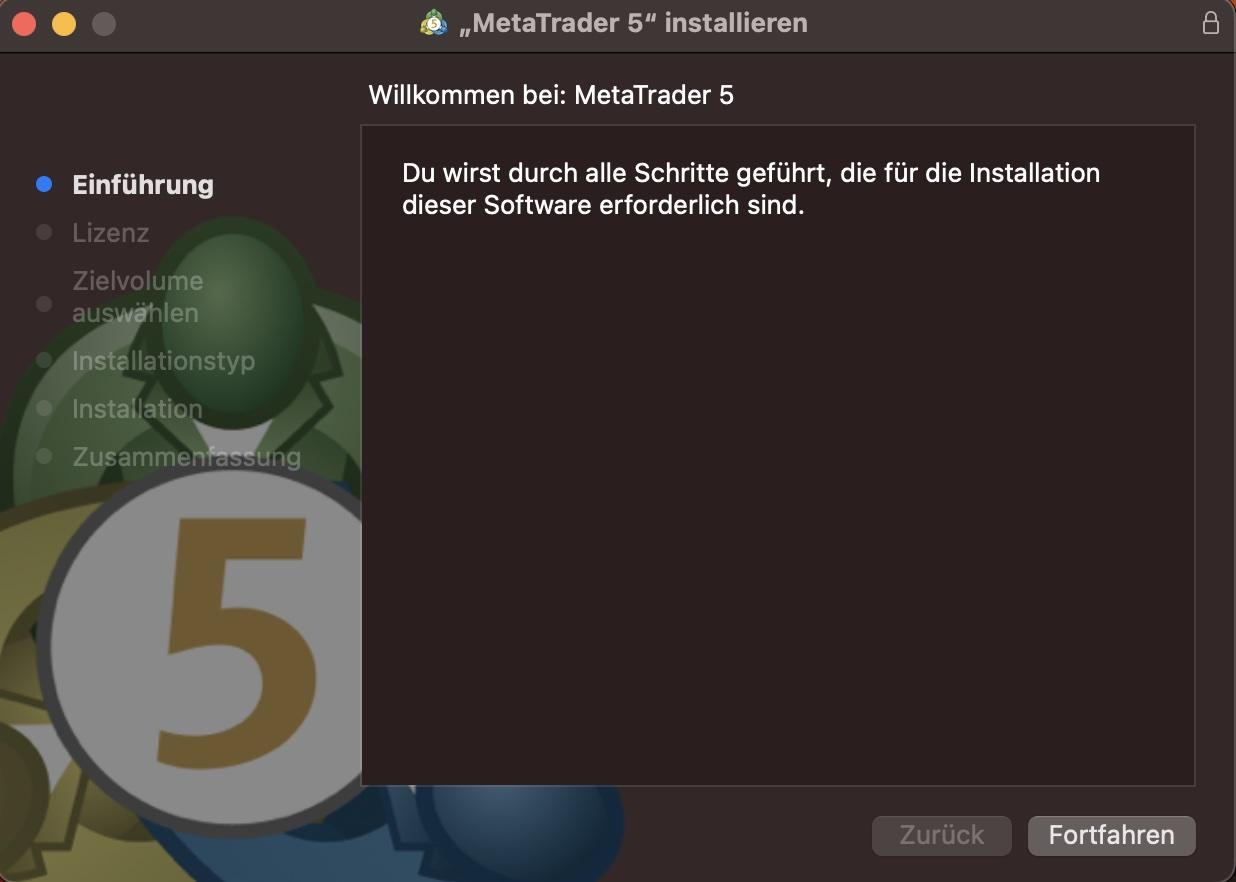
Der Installationsassistent öffnet sich. Klicke auf „Fortfahren“, um die Installation zu starten.
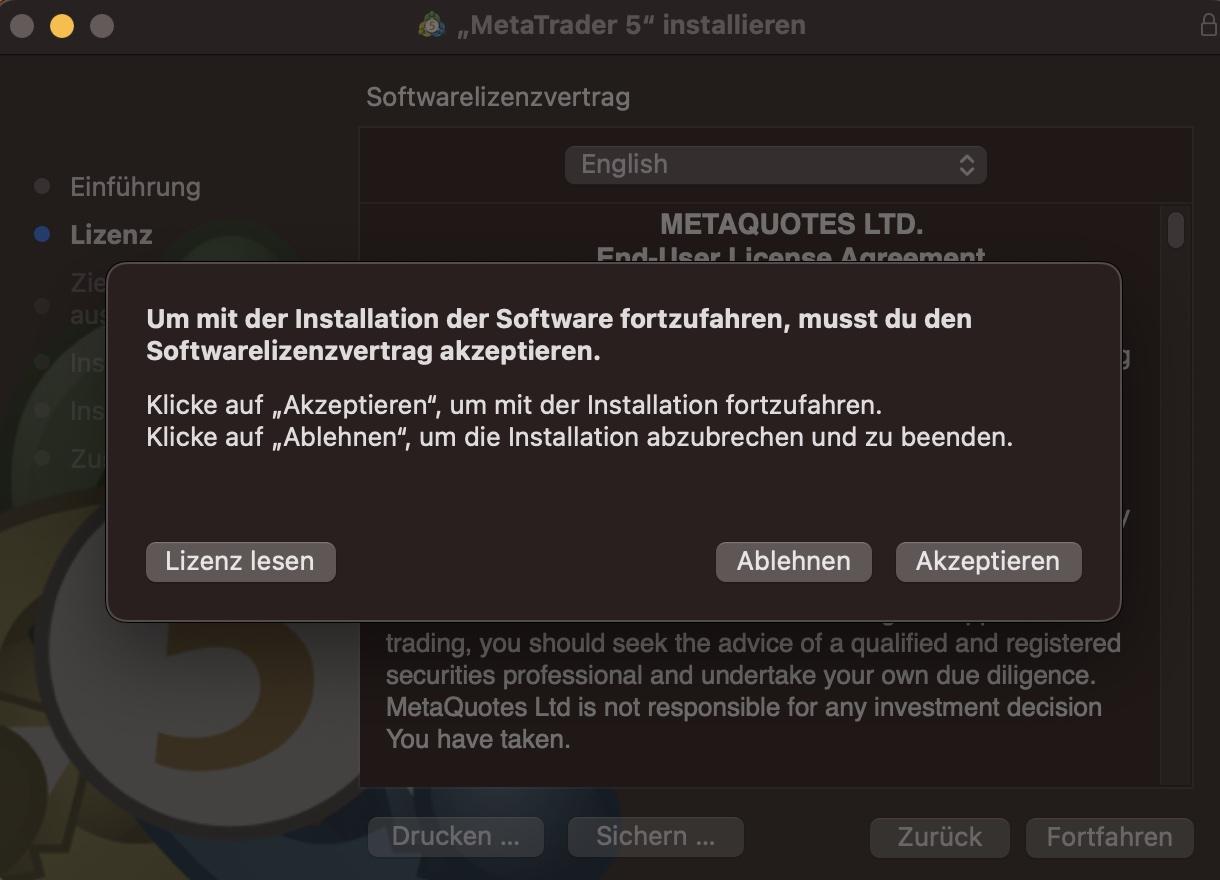
Lies den Lizenzvertrag und klicke auf „Fortfahren“. Anschließend bestätige mit „Akzeptieren“.
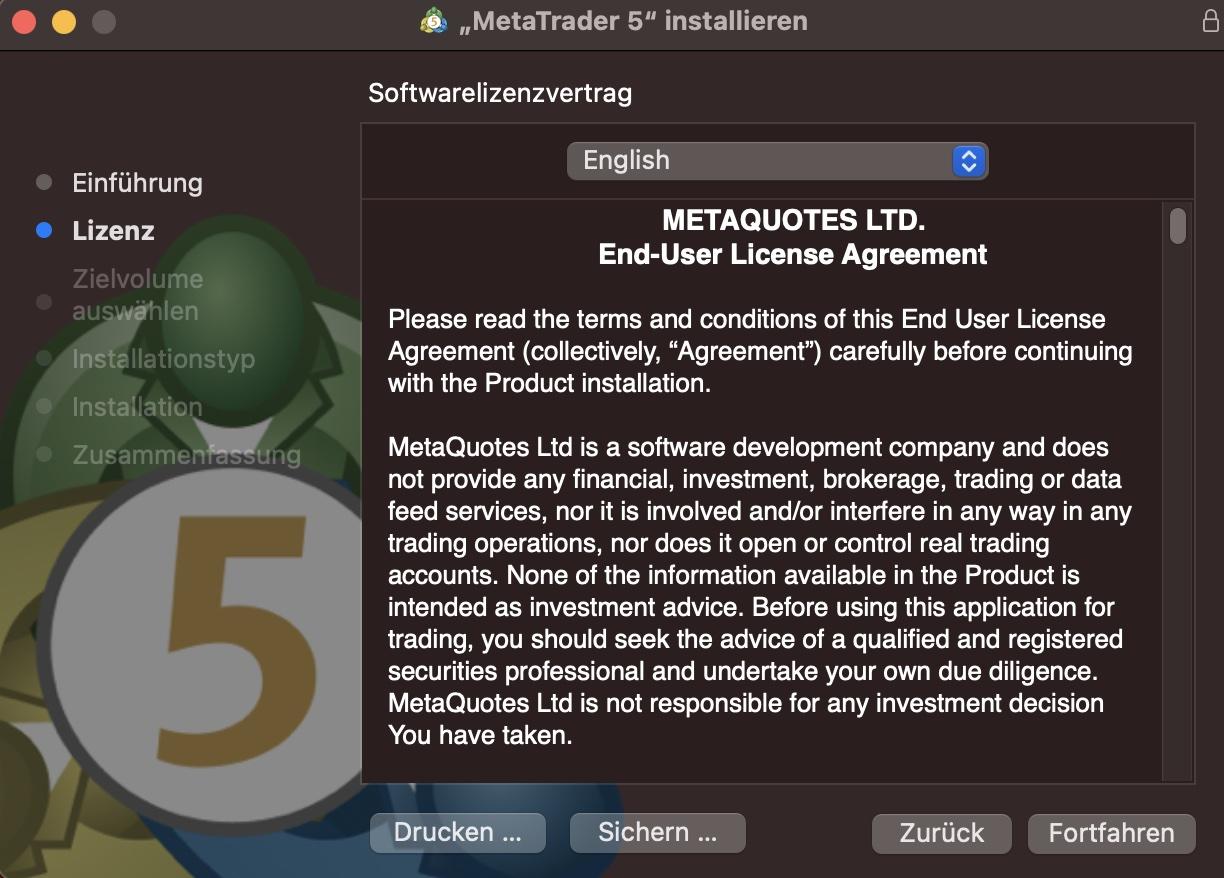
Bestätige den Lizenzvertrag final mit „Akzeptieren“.
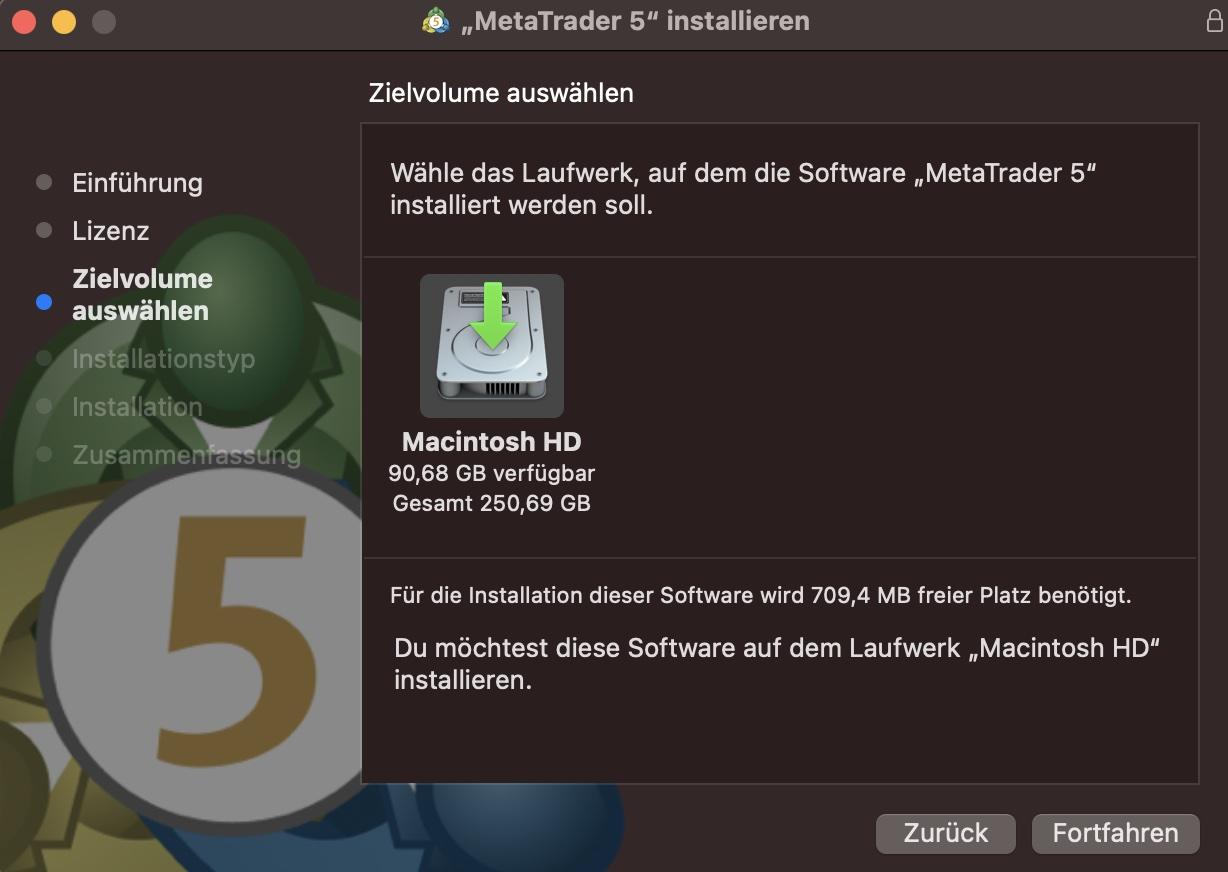
Wähle den Installationsort (Standard ist in der Regel korrekt) und klicke auf „Fortfahren“.
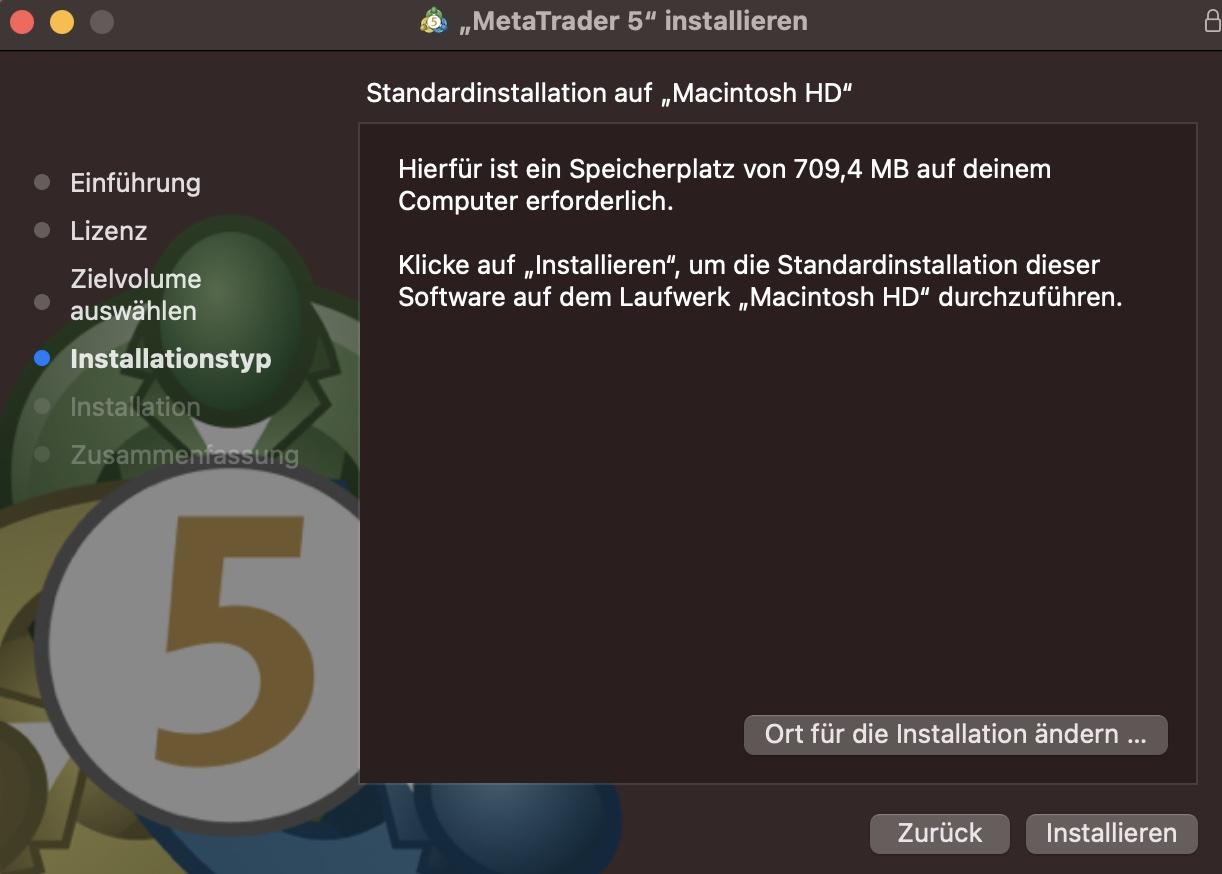
Klicke auf „Installieren“. Eventuell wirst du nach einem Admin-/System-Passwort gefragt.
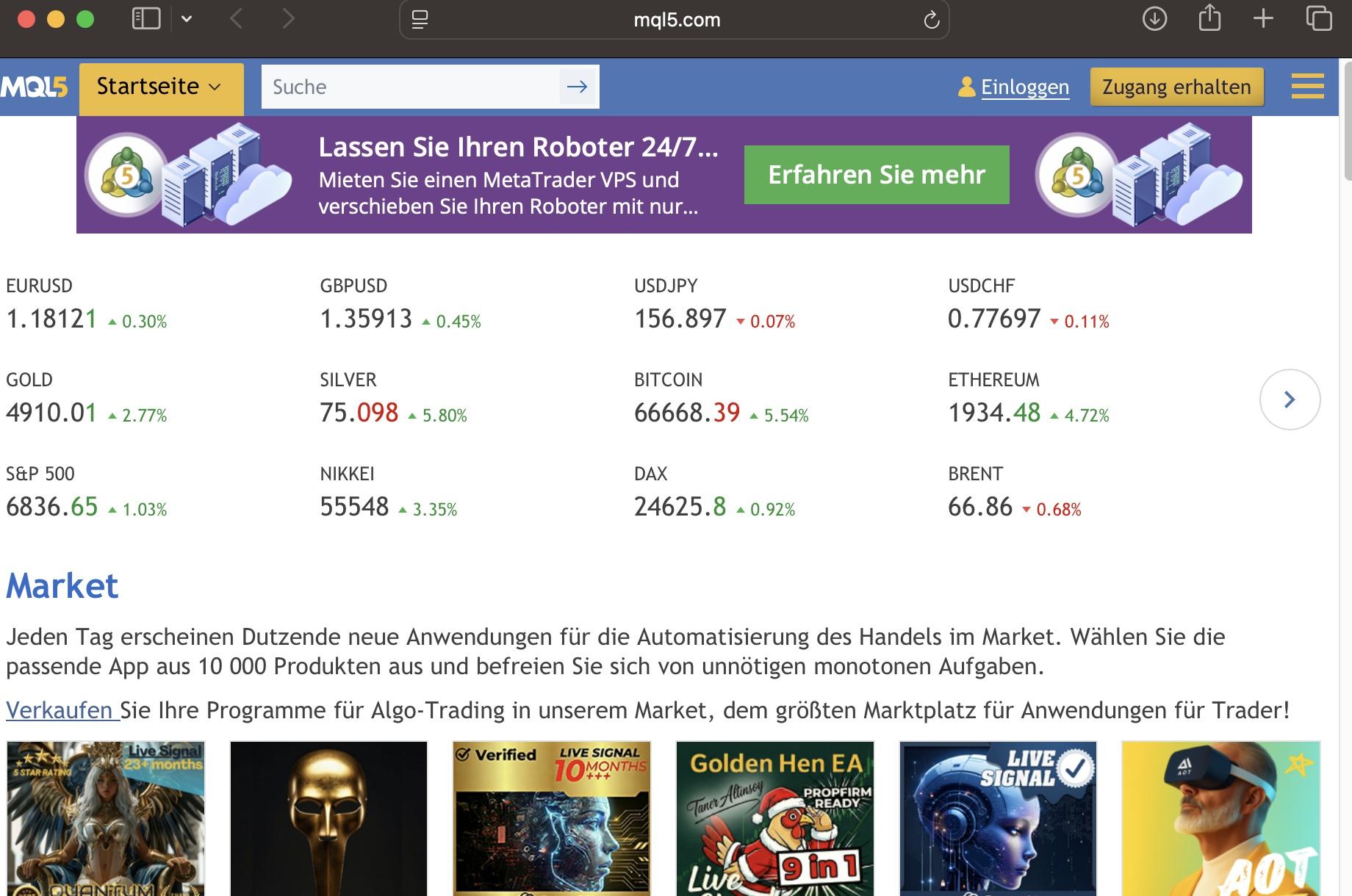
Nach der Installation öffnet sich ggf. automatisch eine Webseite (MQL5). Diese kannst du einfach schließen.
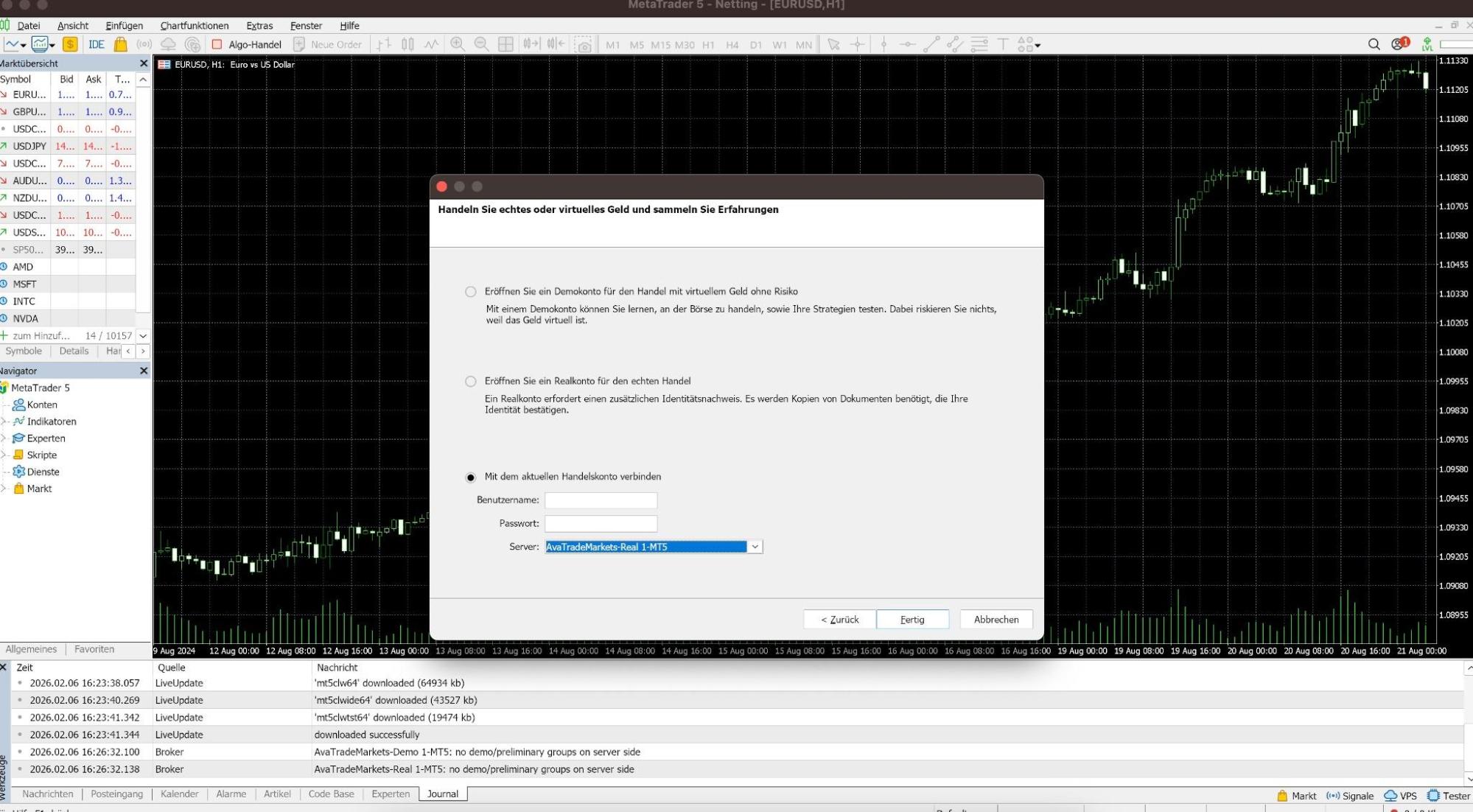
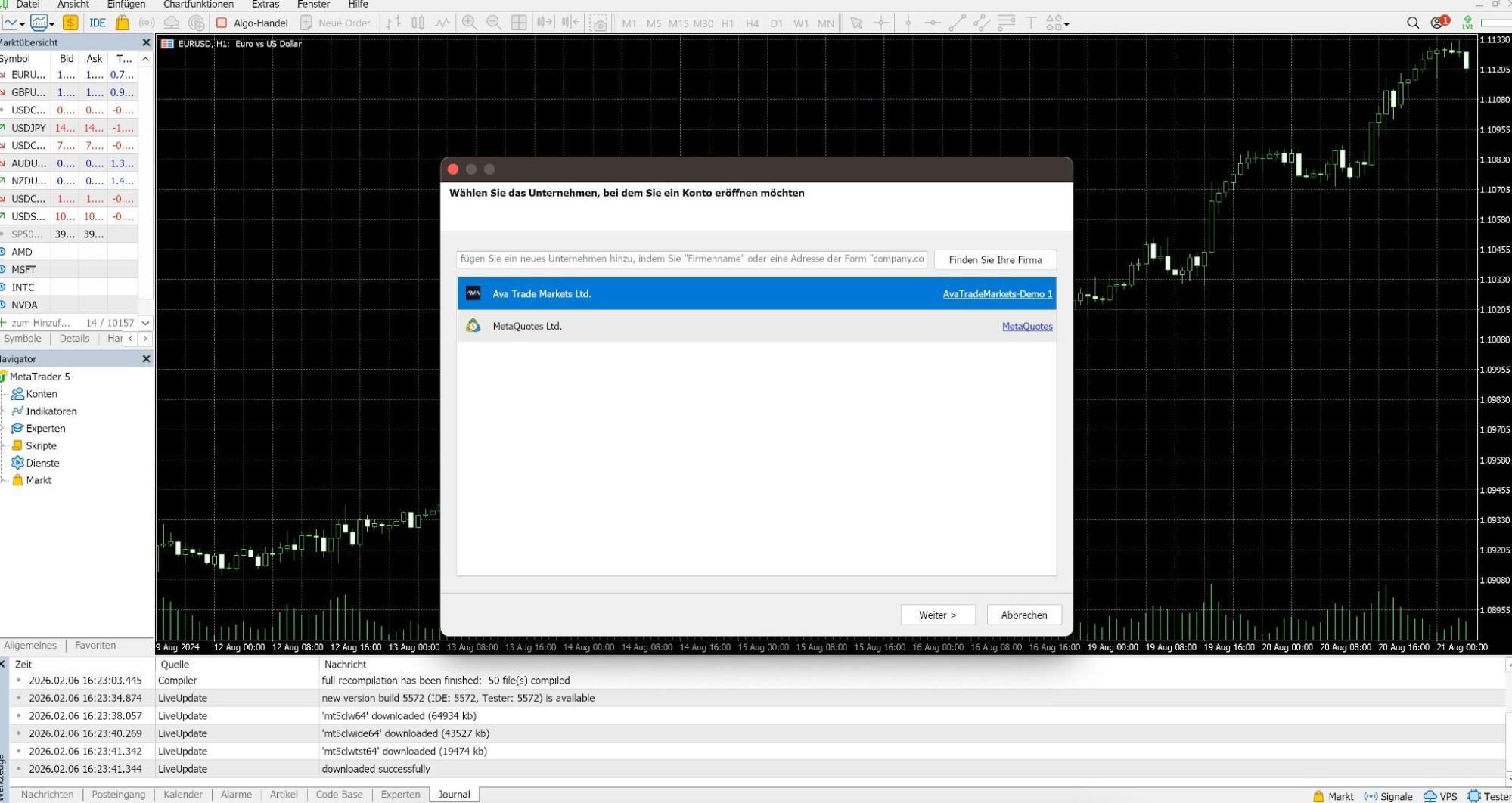
Wähle im nächsten Schritt deinen Broker aus. Gib in der Suche „AvaTrade“ ein und klicke auf das passende Ergebnis.
Wähle „Mit dem aktuellen Handelskonto verbinden“.
Passwort: gleich wie auf der AvaTrade-Webseite.
Server: AvaTradeMarkets-Real-1-MT5
Klicke anschließend auf „Fertig“.