Symbole einrichten & Trade eröffnen
Schritt-für-Schritt-Anleitung (mit Screenshots) in MT5 Mobile – Indizes hinzufügen, Ordermaske öffnen und ersten Trade setzen.
MT5 (Mobile): Symbole einrichten & Trade eröffnen
Indizes hinzufügen, Chart öffnen, Ordermaske bedienen und den ersten Trade setzen.
Wir handeln zu Beginn bevorzugt Indizes (z. B. DAX, Nasdaq, S&P 500 und Dow). Forex lassen wir am Anfang weg, damit es übersichtlich bleibt.
Riskiere pro Trade nicht mehr als 1% deines Kontos und passe die Lotsize immer an deine Kontogröße an.
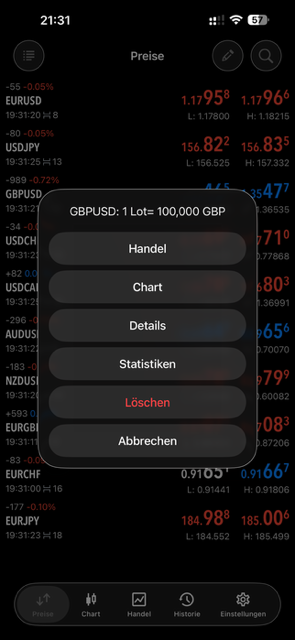
Unten links auf Preise tippen. Dort sind oft viele Forex-Paare voreingestellt. Du kannst einzelne Symbole antippen und dann Löschen wählen – so bleibt deine Liste clean.
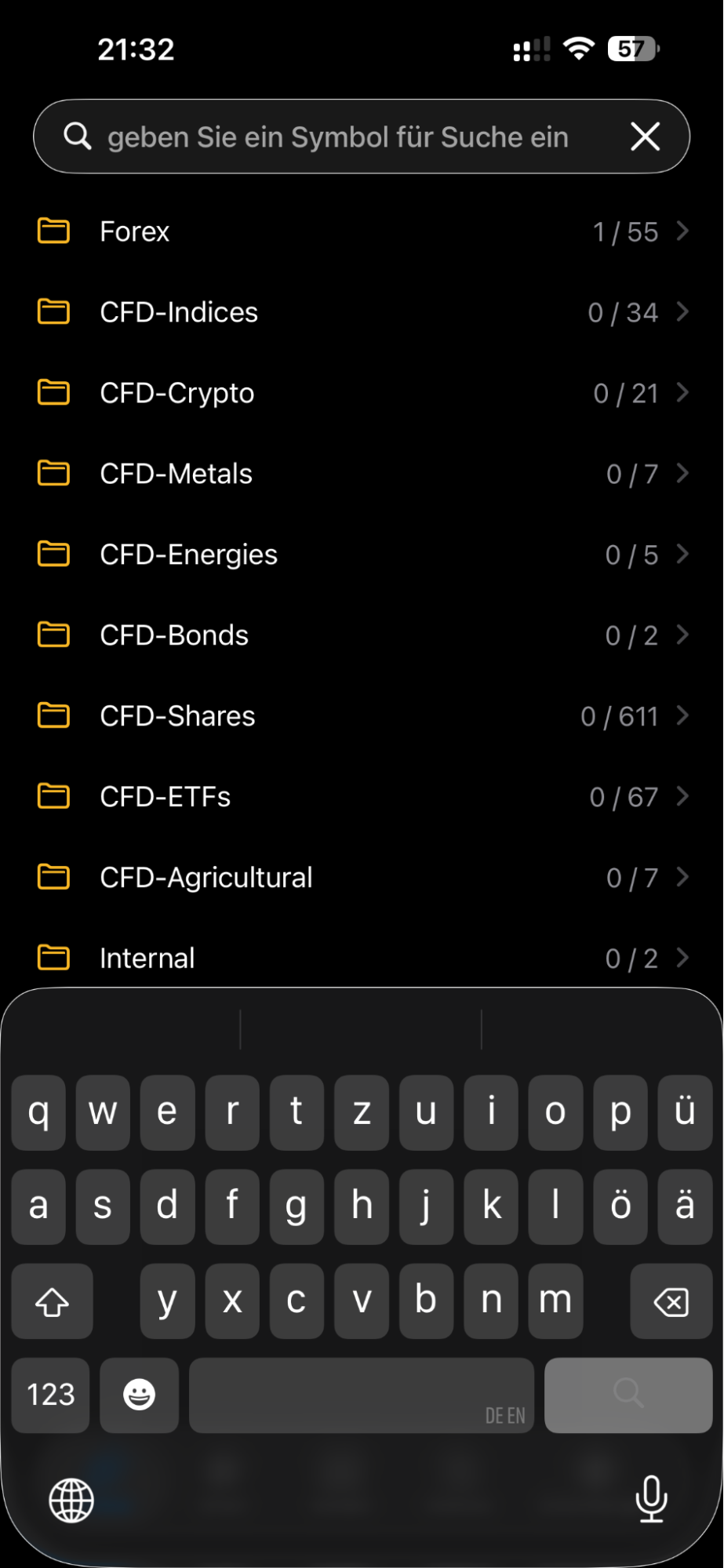
Tippe in der Preis-Ansicht oben rechts auf die Lupe (Suche). Jetzt kannst du entweder direkt den Namen eintippen oder über Kategorien gehen – z. B. CFD‑Indices.
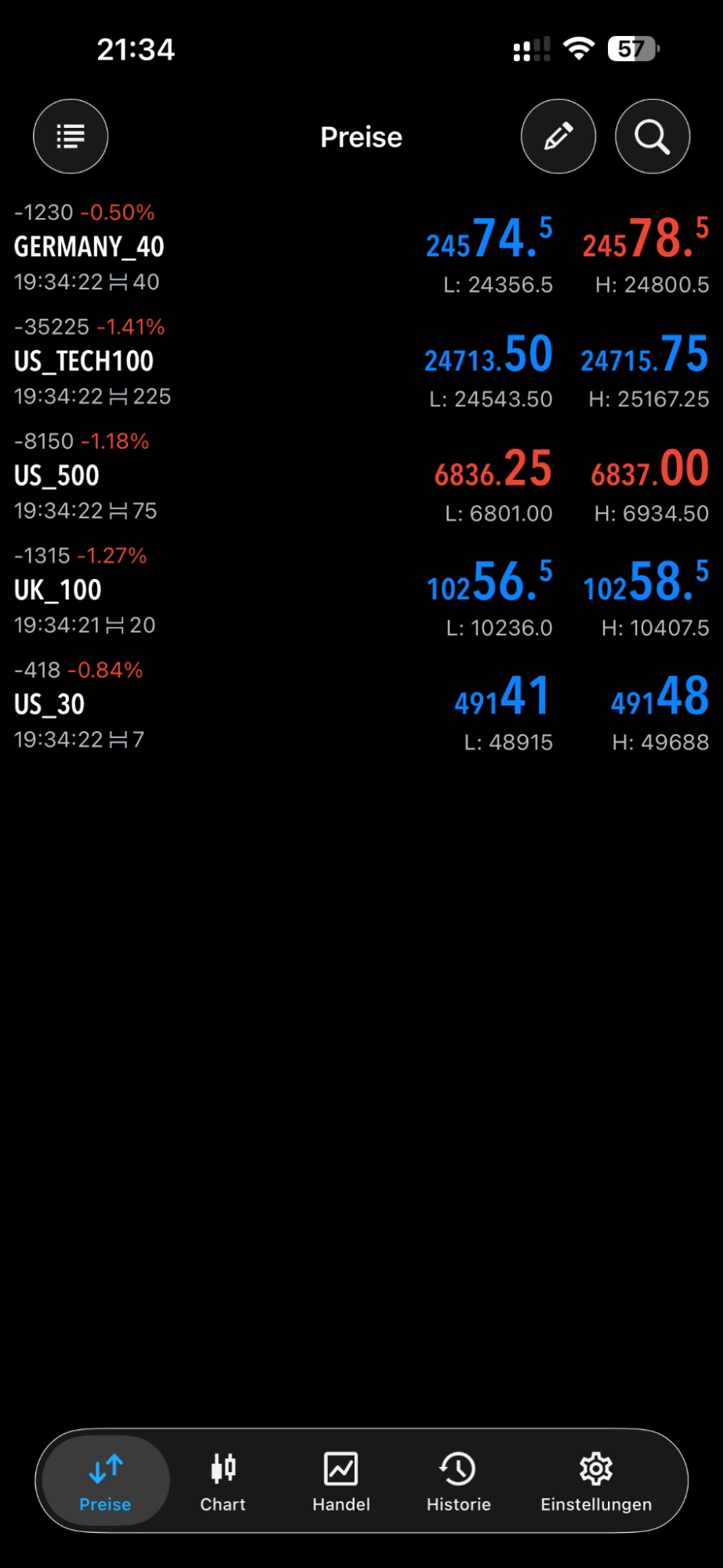
Du kannst die Symbole auch direkt in der Suche eingeben:
- GERMANY_40 = DAX
- US_TECH100 = Nasdaq
- US_500 = S&P 500
- US_30 = Dow Jones
- UK_100 = FTSE 100
- BTCUSD = Bitcoin
Wenn wir andere Symbole verwenden, schreiben wir es in der Trading-Idee dazu.
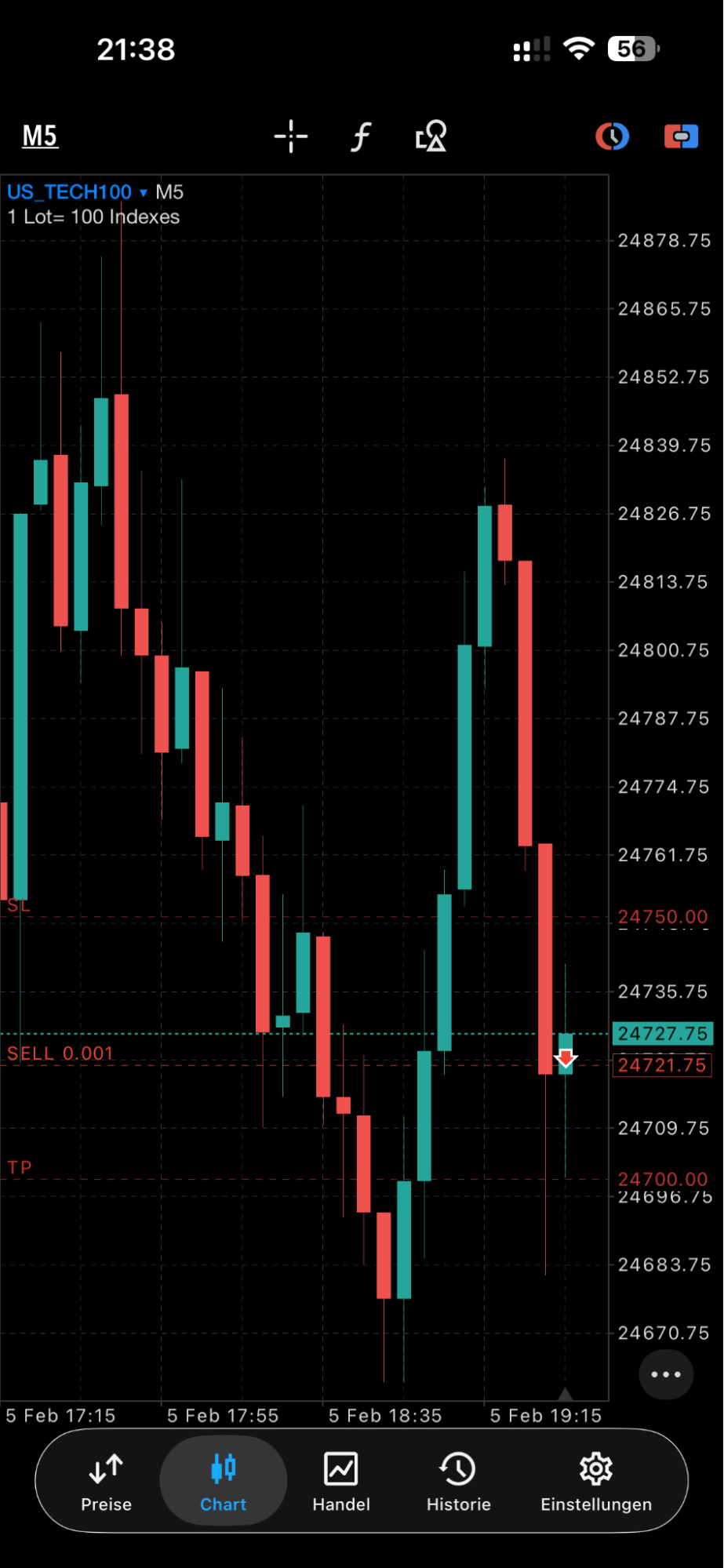
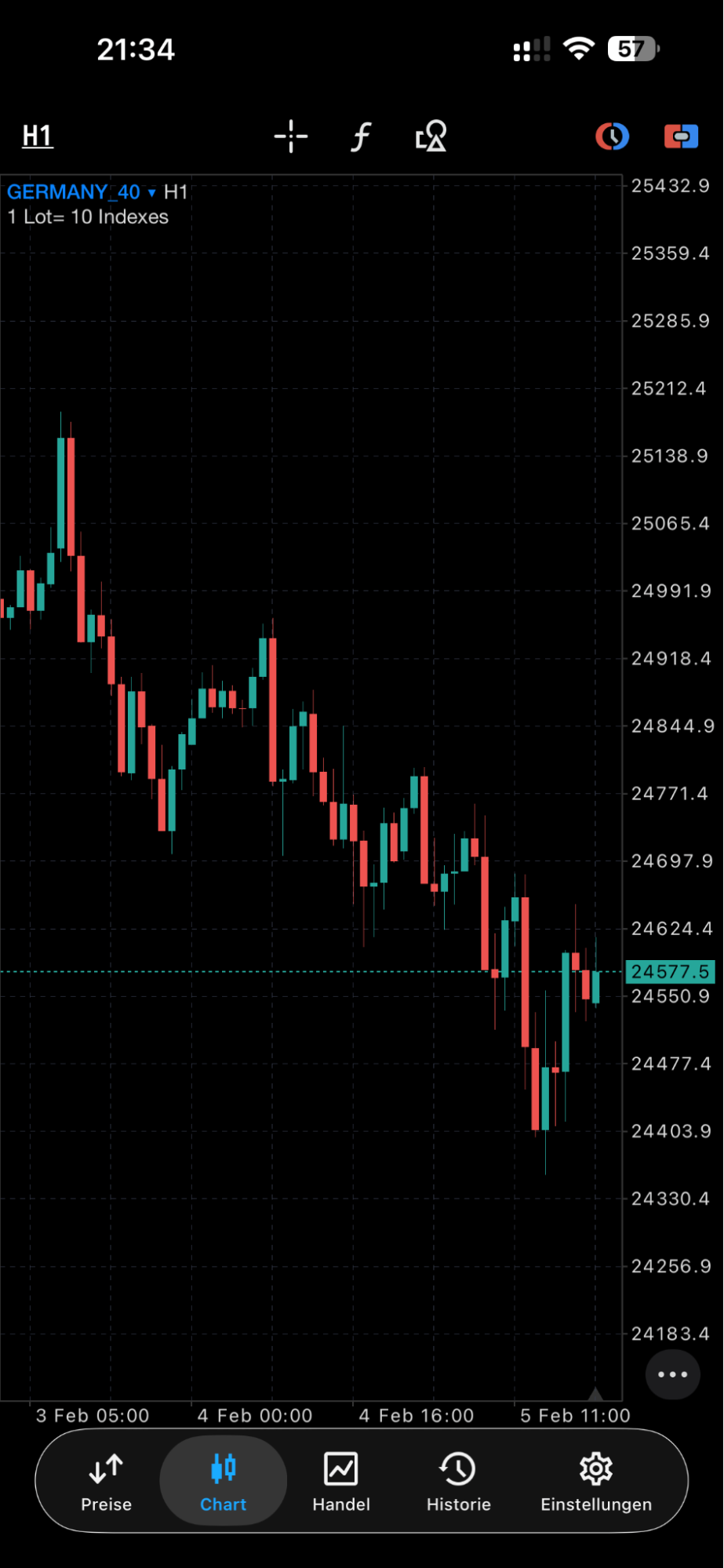
Unten in MT5 auf Chart tippen. Oben links siehst du die Zeiteinheit (z. B. H1) und den Markt (z. B. GERMANY_40).
Unten auf Handel tippen. Oben siehst du Kontostand, Equity und Freie Margin. Wenn du bereits eingezahlt hast, wird der Betrag im Kontostand angezeigt.
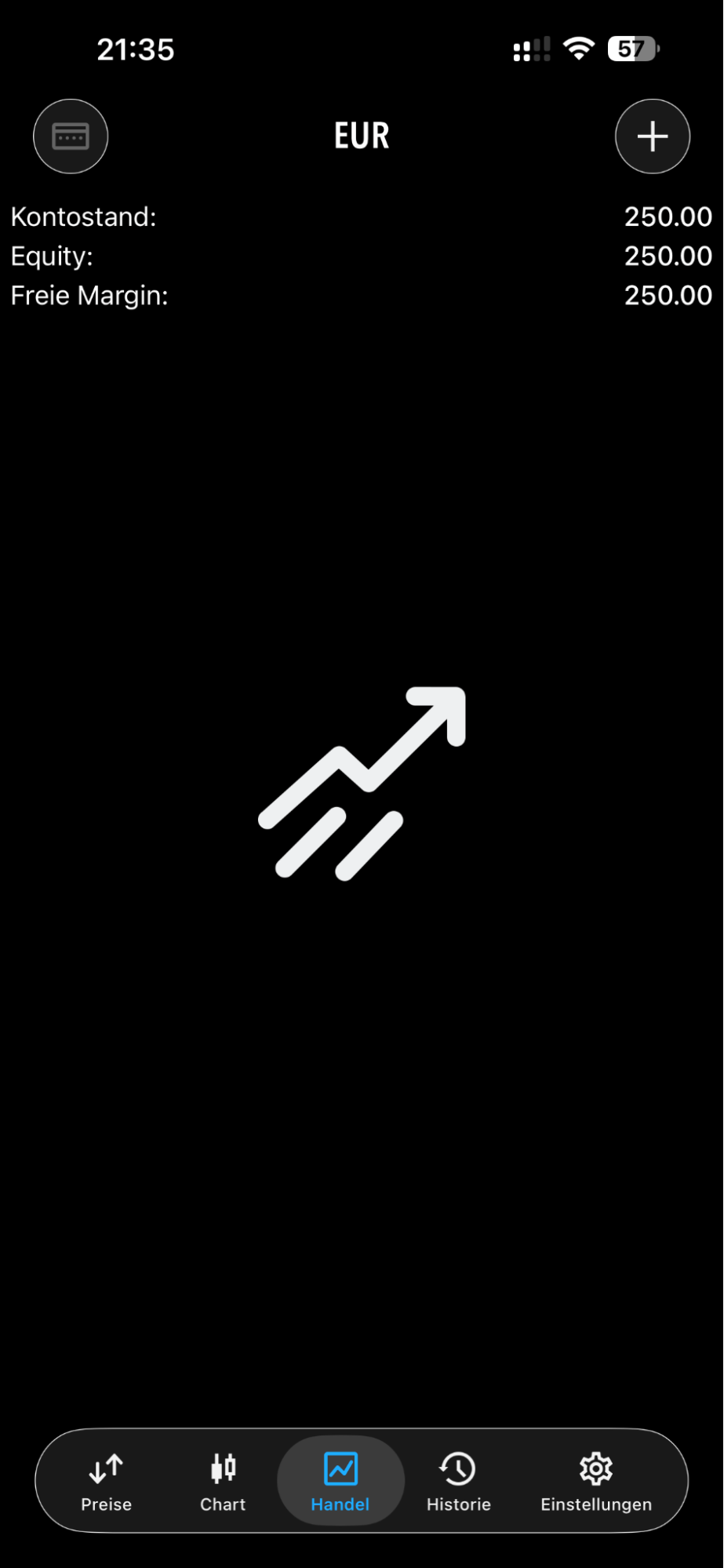
In Handel oben rechts auf das + tippen. In der Ordermaske wählst du je nach Trading-Idee Buy oder Sell und trägst Stop Loss und Take Profit ein (die Werte liefern wir in der Trading-Idee).
Tippe auf die Zahl bei der Lotgröße (z. B. 0.01), um die Lotsize zu ändern. Wir riskieren max. 1% pro Trade – beachte das dabei.
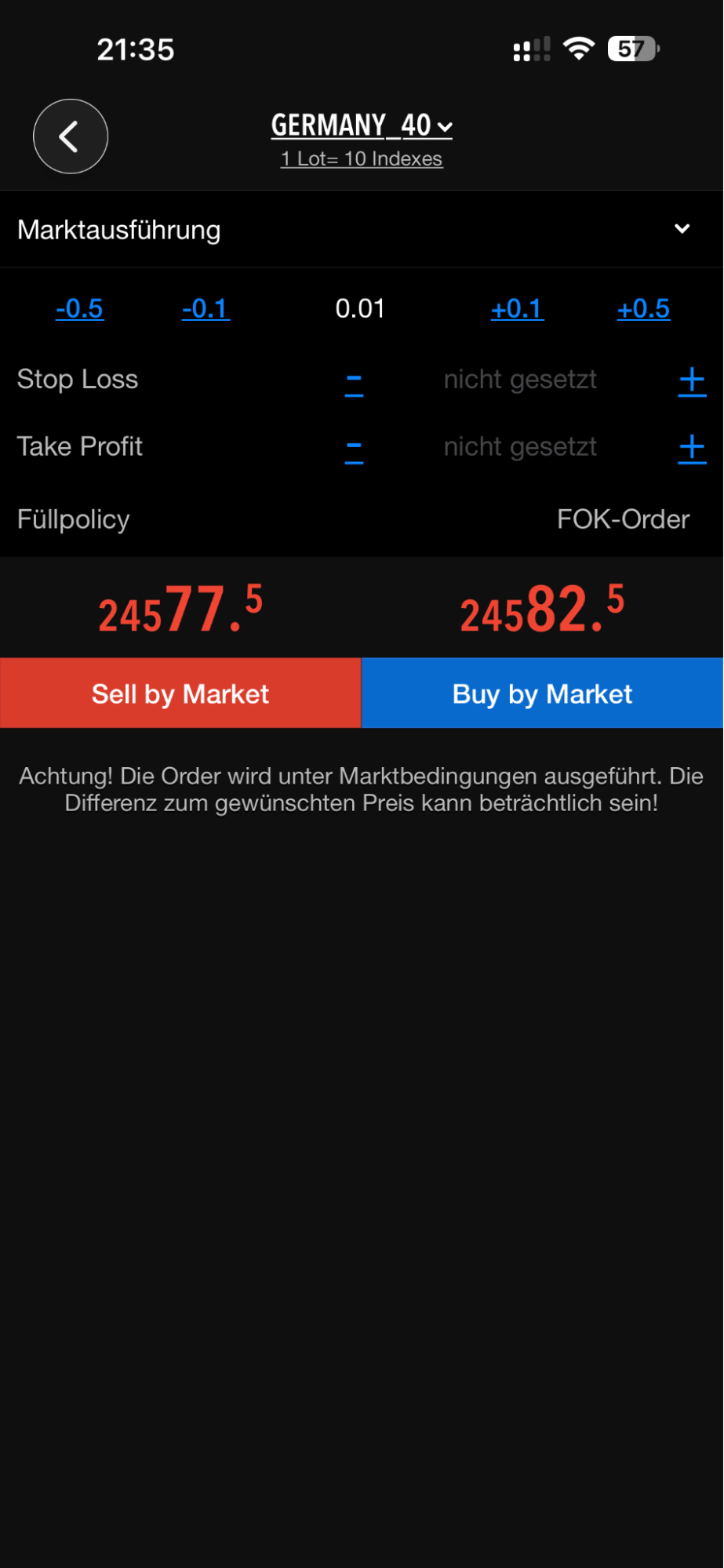
Die Lotgröße bestimmt, wie viel Geld du verlierst, wenn der Stop-Loss erreicht wird. Entscheidend sind:
- dein Risiko pro Trade (z. B. 0,5–1%)
- der Abstand zwischen Entry und Stop-Loss
Eine einfache Faustregel lautet: Lotgröße = gewünschtes Risiko ÷ Stop‑Loss‑Abstand.
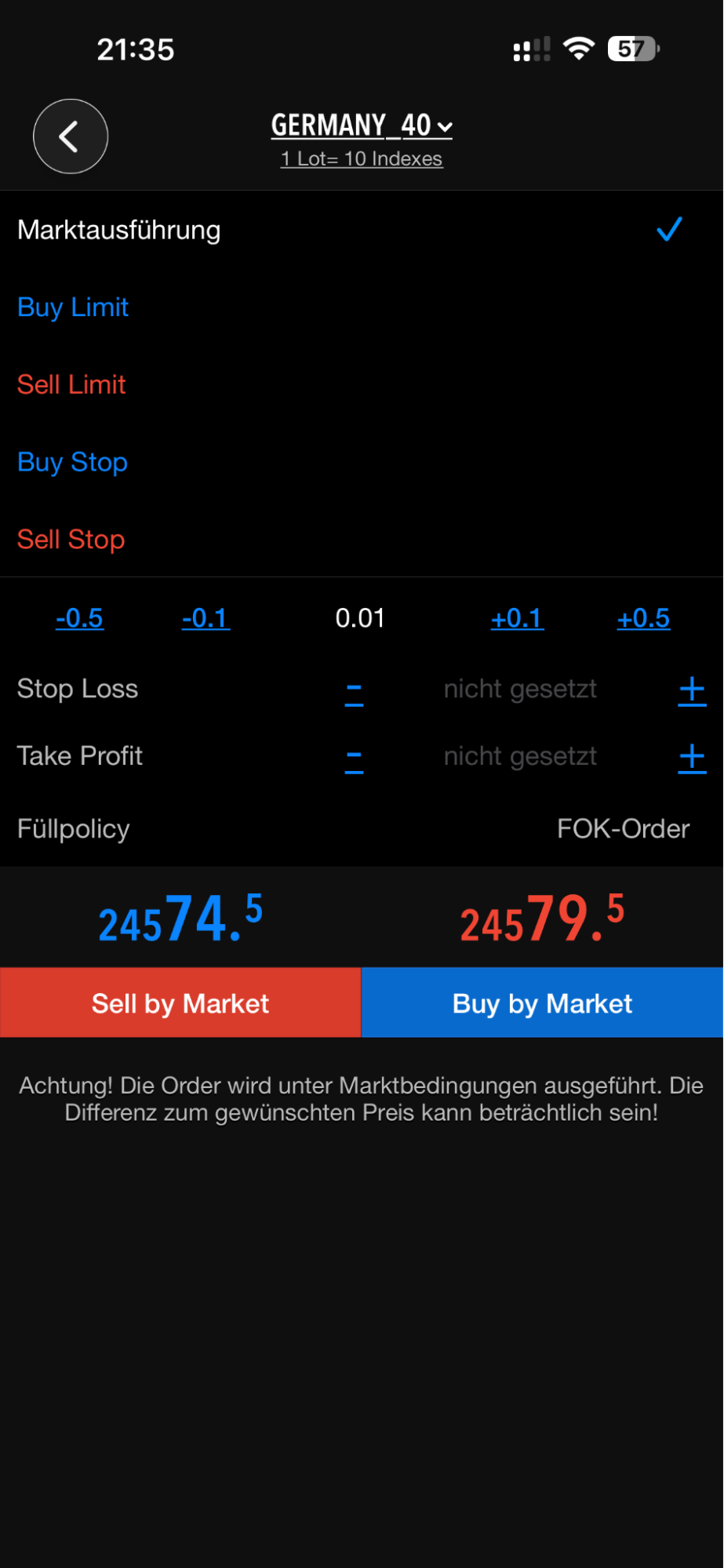
In der Ordermaske ist standardmäßig Marktausführung aktiv. Damit wird bei Buy by Market / Sell by Market sofort zum aktuellen Kurs eröffnet. Alternativ kannst du Limit oder Stop Orders (Pending Orders) wählen.
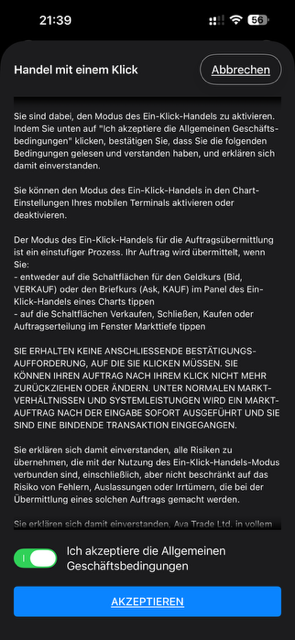
Beim ersten Mal kommt ggf. ein Hinweis zum Ein‑Klick‑Handel. Wir empfehlen, das zu akzeptieren – damit geht die Ausführung später schneller.
Wenn ein Trade offen ist, siehst du ihn nicht nur im Tab Handel, sondern auch im Tab Chart – inklusive Linien für SL/TP.
Wenn du mehrere Positionen offen hast: Im Tab Handel findest du neben den Positionen drei Punkte (…). Dort kannst du z. B. alle Positionen auf einmal schließen.