Un VPS MetaTrader mantiene attiva la tua piattaforma di trading anche quando chiudi il portatile. Si tratta di un computer Windows a noleggio in un data center: accedi al suo desktop tramite Internet e usi MetaTrader come faresti sul tuo PC. Un fornitore specializzato come ForexVPS mette a disposizione l’hosting Windows, così puoi concentrarti sulla configurazione della tua postazione di trading.
I principali vantaggi a colpo d’occhio:
- Puoi lasciare spento il tuo computer. MetaTrader può continuare a funzionare sul server, indipendentemente dal portatile, dalla corrente di casa e dal Wi-Fi.
- Ritrovi la stessa postazione su dispositivi diversi. Accedi ai tuoi grafici, indicatori e strumenti di trading da un PC Windows, un Mac, un tablet o un telefono.
- Dedichi meno tempo alla configurazione locale. Windows è già presente sul server. L’accesso tramite browser ti permette di usarlo senza installare un’app di desktop remoto sul tuo computer.
- Accorci la connessione con il broker. Una posizione adatta del server può ridurre la latenza tra MetaTrader e il broker, permettendo agli ordini di arrivare prima.
- Ricevi assistenza per l’hosting. ForexVPS offre supporto tecnico 24 ore su 24, 7 giorni su 7, per i problemi di accesso al server e di hosting.
- I tuoi strumenti lavorano anche quando non ci sei. Tra questi rientrano gli avvisi gestiti dalla piattaforma, i trailing stop e, se le utilizzi, le strategie di trading automatizzate.
Di seguito configurerai il server, collegherai MetaTrader al tuo broker e imparerai a lasciarlo in funzione. La procedura di base è la stessa per MetaTrader 4 e MetaTrader 5: usa la versione compatibile con il tuo conto di trading.
Come funziona un VPS MetaTrader?
VPS significa Virtual Private Server, cioè server privato virtuale. Immaginalo come un secondo computer situato in un data center. Ha un proprio desktop Windows, memoria e spazio di archiviazione. Il tuo dispositivo mostra quel desktop e gli trasmette i clic del mouse e ciò che digiti sulla tastiera.
- Il tuo dispositivoPC, Mac o telefono
- MetaTrader sul VPSWindows in un data center
- Il tuo brokerConto di trading e ordini
Installi MetaTrader sul VPS e accedi da lì al tuo conto di trading. Quando interrompi la connessione al desktop remoto, il server continua a funzionare. Al collegamento successivo ritrovi la stessa postazione.
È utile anche per il trading manuale: puoi mantenere un unico insieme di grafici e strumenti desktop, invece di ricreare la configurazione su ogni dispositivo. Per il trading automatizzato, il server offre anche un ambiente in cui le strategie possono funzionare in modo continuativo.
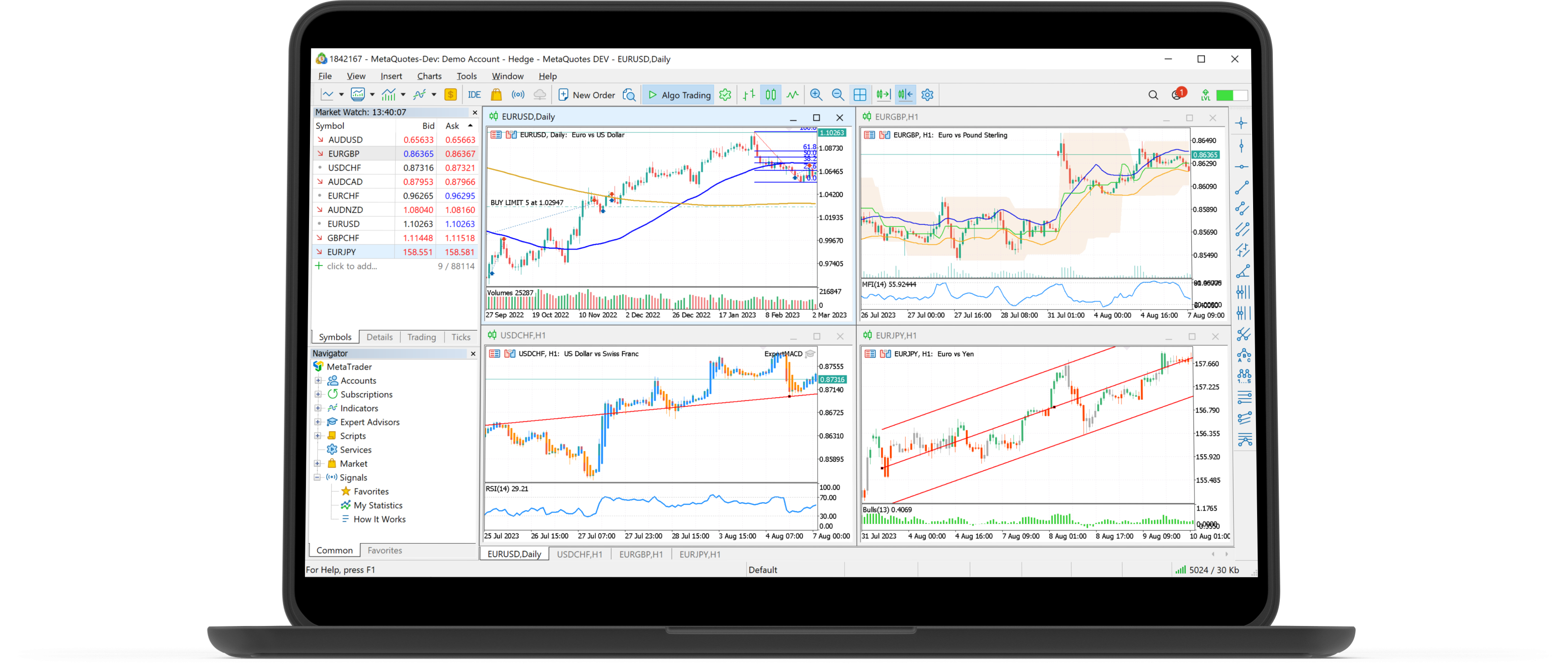
Configurare MetaTrader su un VPS in sei passaggi
Prima di iniziare, prepara il link per scaricare MetaTrader dal tuo broker, il numero del conto, la password di trading e il nome esatto del server del broker. Un conto demo è comodo per verificare la configurazione. Ti serviranno anche le credenziali Windows fornite con il VPS.
1. Scegliere il piano e la posizione del server
Parti dal numero di installazioni di MetaTrader che vuoi utilizzare. Una piattaforma con pochi grafici richiede meno risorse di più piattaforme con molti indicatori o strategie automatizzate.
Come riferimento, il piano Core di ForexVPS prevede due core CPU, 4 GB di memoria e 100 GB di spazio di archiviazione. Il fornitore lo consiglia per una, due o tre piattaforme di trading; la capacità effettiva dipende dalle attività che eseguono.
Per un utilizzo continuativo consigliamo il pagamento annuale, che permette di risparmiare rispetto ai pagamenti mensili.
Scegli un data center vicino al server di trading del tuo broker, che potrebbe trovarsi in un Paese diverso dalla sua sede o dalla tua abitazione. L’elenco delle latenze dei broker può aiutarti a confrontare le posizioni. Se hai dubbi, chiedi al supporto quale sia la più adatta al tuo broker.
Un percorso di rete più breve può velocizzare la connessione. L’esecuzione effettiva degli ordini dipende anche dal broker, dalla liquidità e dalle condizioni di mercato; la connessione tra VPS e broker è solo uno dei fattori.
2. Aprire il desktop Windows
L’accesso tramite browser è un modo semplice per iniziare. Nell’area clienti di ForexVPS, apri My Services, scegli il tuo servizio e seleziona Login to your service, poi Launch in browser. La guida del fornitore mostra quindi New Session (RDP), dove inserire il nome utente e la password Windows del VPS.
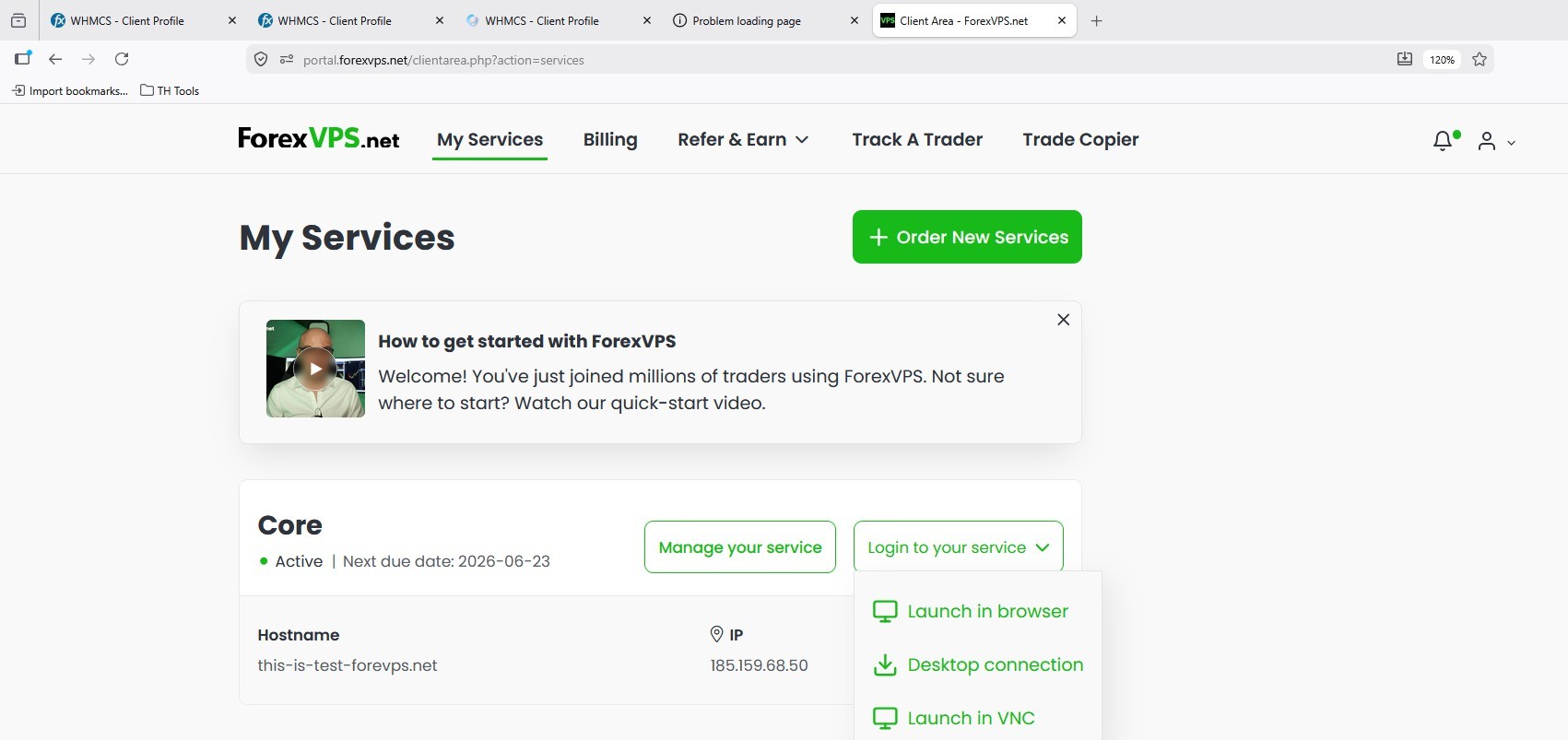
Ora dovresti vedere un desktop Windows nel browser. È il computer remoto su cui installerai MetaTrader.
Tieni a portata di mano la guida illustrata alla connessione dal browser per consultare le schermate aggiornate. Se preferisci un’app dedicata al desktop remoto, il fornitore mette a disposizione anche le istruzioni per Windows, Mac e iPhone o Android.
3. Installare MetaTrader sul server
Apri il browser all’interno del desktop Windows remoto, visita il sito ufficiale del tuo broker e scarica il suo programma di installazione di MetaTrader. Esegui l’installazione sul server e apri la piattaforma al termine.
Usare il download del broker ti aiuta a trovare la piattaforma e i dati del server corretti. Controlla la versione: un conto MetaTrader 4 si collega a MetaTrader 4, mentre un conto MetaTrader 5 si collega a MetaTrader 5.
Se MetaTrader è già installato, puoi usare quell’installazione se supporta il tuo broker e il tuo conto. La guida all’installazione mostra la procedura dal browser del server.
4. Collegare il conto del broker e organizzare i grafici
Nell’interfaccia inglese di MetaTrader, scegli File → Login to Trade Account. Inserisci il numero del conto e la password di trading, quindi seleziona il server del broker associato al conto. I conti demo e reali utilizzano spesso server diversi.
Apri un grafico e controlla che i prezzi si aggiornino durante l’apertura del mercato. Se il server non compare, consulta la guida per aggiungere il server del broker o chiedi al broker il nome esatto.
Disponi i grafici, aggiungi gli indicatori che usi e salva la postazione come profilo.
5. Disconnettersi e verificare che MetaTrader rimanga aperto
Lascia MetaTrader aperto, poi disconnetti la sessione di desktop remoto usando il comando di disconnessione dello strumento di accesso. Non scegliere Sign out (disconnetti l’utente) o Shut down (arresta il sistema) all’interno di Windows: queste azioni chiudono la sessione o fermano il server.
Ricollegati una volta per verificare che i grafici siano ancora aperti. Puoi quindi chiudere il portatile mentre MetaTrader continua a funzionare sul VPS. La tua connessione Internet serve solo quando vuoi accedere al desktop remoto.
La guida alla disconnessione mostra quale comando utilizzare.
6. Configurare la ripresa dopo un riavvio
Gli aggiornamenti di Windows e la manutenzione programmata possono riavviare il server. Per ripristinare la tua postazione, configura l’apertura automatica di MetaTrader.
ForexVPS documenta uno strumento chiamato MetaTrader AutoStart Setup. La guida al riavvio spiega come selezionare le piattaforme e configurare l’accesso automatico a Windows. Segui le istruzioni aggiornate, poi prova un riavvio in un momento adatto. Controlla che la piattaforma si avvii, si ricolleghi al broker e ripristini gli strumenti necessari.
Programma gli aggiornamenti in base ai tuoi orari di trading seguendo la guida agli aggiornamenti di Windows.
Usare lo stesso desktop MetaTrader su Mac e telefono
MetaTrader su Mac
Un VPS Windows ti permette di usare la versione Windows di MetaTrader dal Mac. La piattaforma e i suoi strumenti funzionano sul server; il Mac apre il desktop remoto tramite browser o Windows App. È comodo quando vuoi ritrovare la stessa configurazione su più dispositivi o utilizzare strumenti sviluppati per Windows.
Per l’utilizzo locale, MetaQuotes offre anche un programma di installazione per Mac, che usa Wine per eseguire MetaTrader. Il motivo per scegliere un VPS è avere un computer indipendente, accessibile da remoto: continua a funzionare quando il Mac va in stop o si spegne.
MetaTrader sul telefono
Ci sono due modi utili per accedere al tuo trading da un telefono:
| Cosa vuoi fare | Quale soluzione usare |
|---|---|
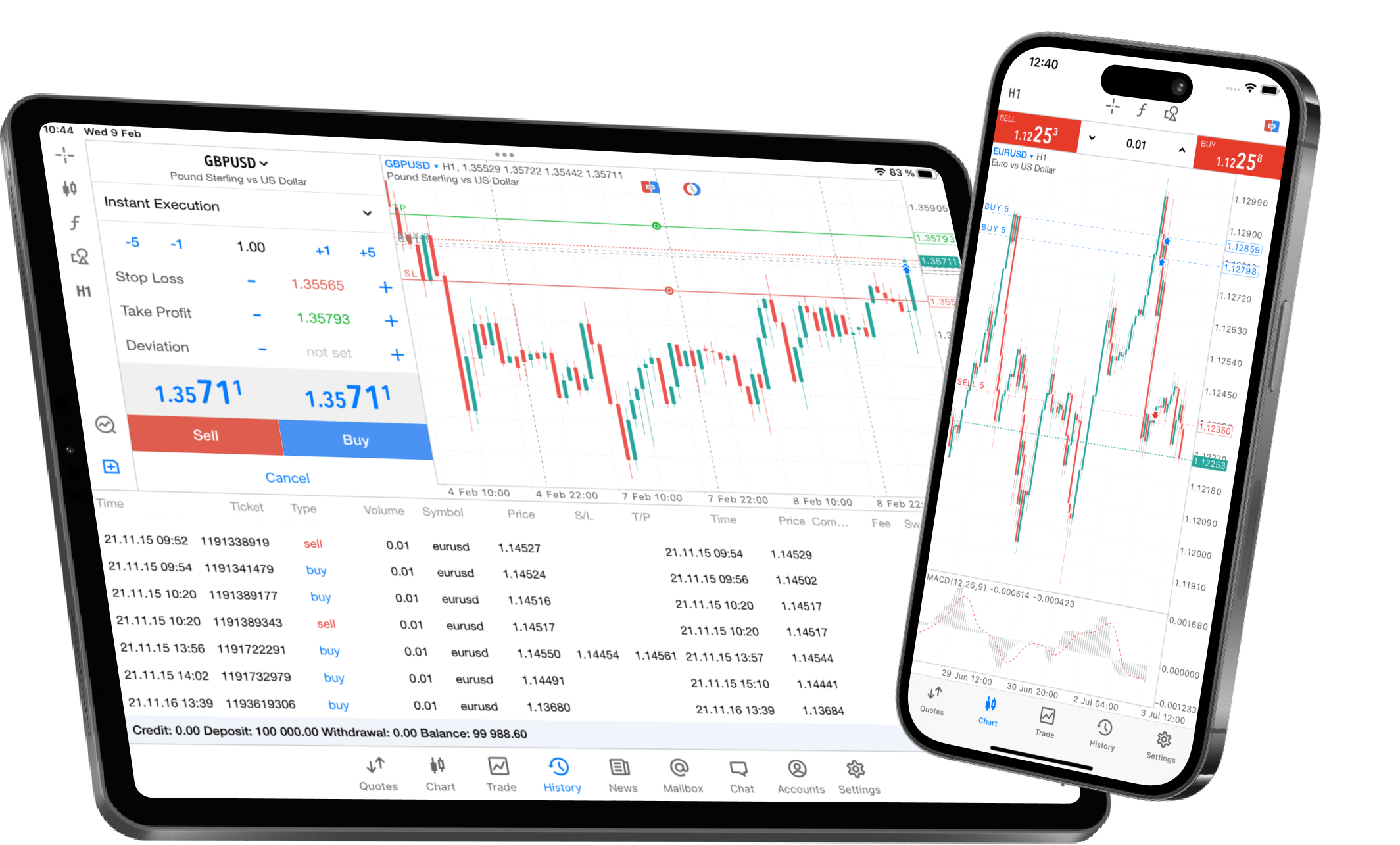
| Controllare il conto, aprire manualmente un’operazione o modificare un ordine | L’app mobile MetaTrader, collegata allo stesso conto del broker |
| Vedere esattamente i grafici del desktop o modificare uno strumento attivo sul VPS | Una connessione di desktop remoto al server Windows |
L’app mobile mostra il tuo conto di trading, ma non riproduce gli indicatori personalizzati del desktop e non esegue Expert Advisor. Il desktop remoto ti dà accesso a questi strumenti sul server. Uno schermo più grande è più comodo per la configurazione iniziale; il telefono è utile per i controlli rapidi successivi.
Eseguire strategie automatizzate ed Expert Advisor in modo continuativo
Un Expert Advisor, spesso abbreviato in EA, è un programma che funziona all’interno di MetaTrader. A seconda di come è progettato, può analizzare i mercati, gestire le operazioni o inviare ordini automaticamente. Per funzionare ha bisogno che la piattaforma rimanga aperta.
Installa l’EA in MetaTrader sul VPS, aggiungilo al grafico previsto e configura le sue impostazioni. Se la strategia deve inviare ordini, abilita il trading algoritmico nella piattaforma e nelle autorizzazioni dell’EA. Inizia con un conto demo e controlla i messaggi nelle schede Experts e Journal dell’interfaccia inglese. La documentazione di MetaTrader spiega i comandi della piattaforma.
Mantieni attiva una sola istanza per ogni strategia. Se trasferisci un EA dal portatile al VPS, ferma la vecchia istanza per evitare che due copie inviino ordini duplicati. Dopo un riavvio, verifica che l’EA, il suo grafico e le autorizzazioni di trading siano stati ripristinati come previsto.
Puoi quindi controllare la strategia dal telefono tramite desktop remoto. Il programma di trading continua a funzionare sul server anche quando il telefono è offline.
Di cosa si occupa il fornitore di hosting?
Con ForexVPS noleggi un ambiente Windows con supporto tecnico per l’hosting. Non devi acquistare un altro computer, tenerlo acceso a casa o installare personalmente il sistema operativo del server. Il fornitore propone anche la preinstallazione delle piattaforme su richiesta; verifica con il supporto cosa comprende il pacchetto scelto.
La tua configurazione comprende comunque l’accesso al broker, i grafici, gli indicatori e le impostazioni delle strategie. Salva una copia di queste impostazioni, programma gli aggiornamenti di Windows e controlla che la piattaforma sia connessa. Se vuoi aiuto con la manutenzione ordinaria, chiedi al supporto quali attività sono incluse nel tuo pacchetto.
Domande frequenti sulla configurazione
Un VPS rende MetaTrader più veloce?
Può ridurre il tempo necessario ai dati per viaggiare tra la piattaforma e il broker se la posizione del server offre una connessione migliore. Gli ordini possono così arrivare prima al broker, soprattutto per le strategie eseguite direttamente sul VPS. Quando fai clic manualmente tramite desktop remoto, anche la tua connessione al VPS contribuisce al ritardo. La guida alla misurazione della latenza spiega come controllare la connessione con il broker.
Le operazioni restano aperte quando chiudo MetaTrader?
Le posizioni e gli ordini accettati dal broker rimangono sui suoi server, compresi gli ordini stop-loss e take-profit accettati. Gli strumenti che funzionano nella piattaforma, come i trailing stop di MetaTrader e gli Expert Advisor, richiedono invece che rimanga aperta per continuare a lavorare. È qui che l’hosting continuativo può essere utile.
Posso usare più di un conto?
Puoi eseguire installazioni separate di MetaTrader per i conti che devono restare collegati contemporaneamente. Ogni installazione utilizza memoria e potenza di calcolo. Scegli il piano in base al carico complessivo e aumenta le risorse se aggiungi altre piattaforme o strumenti impegnativi.
È la stessa cosa dell’hosting virtuale integrato in MetaTrader?
L’hosting virtuale integrato di MetaTrader trasferisce un ambiente di trading compatibile per il funzionamento automatizzato. Un VPS Windows offre un desktop Windows completo, su cui puoi installare MetaTrader e altre applicazioni compatibili.
Cosa controllo se qualcosa non funziona?
| Cosa noti | Cosa controllare per prima cosa |
|---|---|
| Non riesci ad aprire il desktop remoto | Lo stato del servizio e le credenziali Windows; se necessario, contatta il supporto hosting |
| MetaTrader segnala l’assenza di connessione | Il nome del server del broker, le credenziali del conto e lo stato della connessione |
| I grafici sono aperti, ma i prezzi non si muovono | Se il mercato di quello strumento è attualmente aperto |
| Un EA è caricato, ma non invia ordini | Le sue impostazioni, le autorizzazioni di trading e i messaggi in Experts/Journal |
| MetaTrader non si apre dopo un riavvio | L’accesso automatico a Windows e la configurazione di avvio della piattaforma |
Il prossimo passo
Scegli una posizione del server adatta al tuo broker, installa MetaTrader e verifica la connessione con un conto demo. Quando disconnessione e riavvio funzionano come previsto, hai una postazione di trading a cui tornare dal PC, dal Mac o dal telefono.
Confronta i piani ForexVPS e configura il tuo server MetaTrader.