Semplifica il tuo trading su MetaTrader 5
Pianifica il tuo trade. Il Trade Manager lo esegue.
Scegli tu entrata, stop loss e target. Il TradingCode Trade Manager calcola la dimensione della posizione e ti aiuta a piazzare gli ordini e a gestire le uscite direttamente in MetaTrader 5.
Vedi l'offerta: 99 €, pagamento unico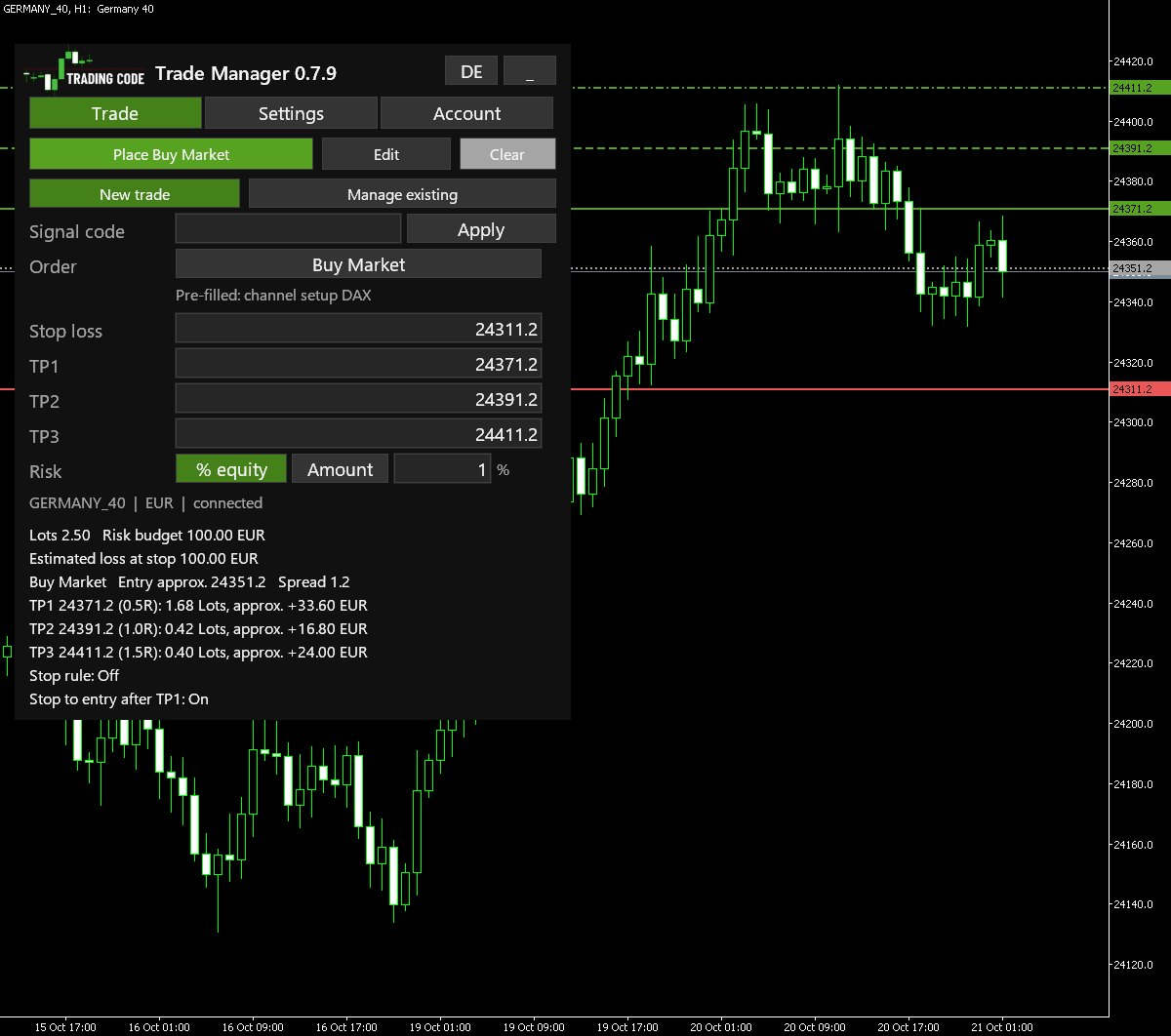
Immagina il tuo prossimo trade. Hai trovato l'entrata sul grafico, come la descrive The Trading Code. Ora arriva il momento in cui molti esitano: quanti lotti sono l'1% di rischio con questo stop? E quando sposto lo stop?
Con il Trade Manager scegli l'ordine, per esempio Buy Market, inserisci il tuo rischio, trascini la linea rossa sul tuo stop e clicchi Check order. Il pannello mostra la dimensione in lotti, il tuo budget di rischio e la perdita stimata allo stop. L'ordine parte solo quando clicchi Place Buy Market. Lo stop arriva al tuo broker insieme all'ordine.
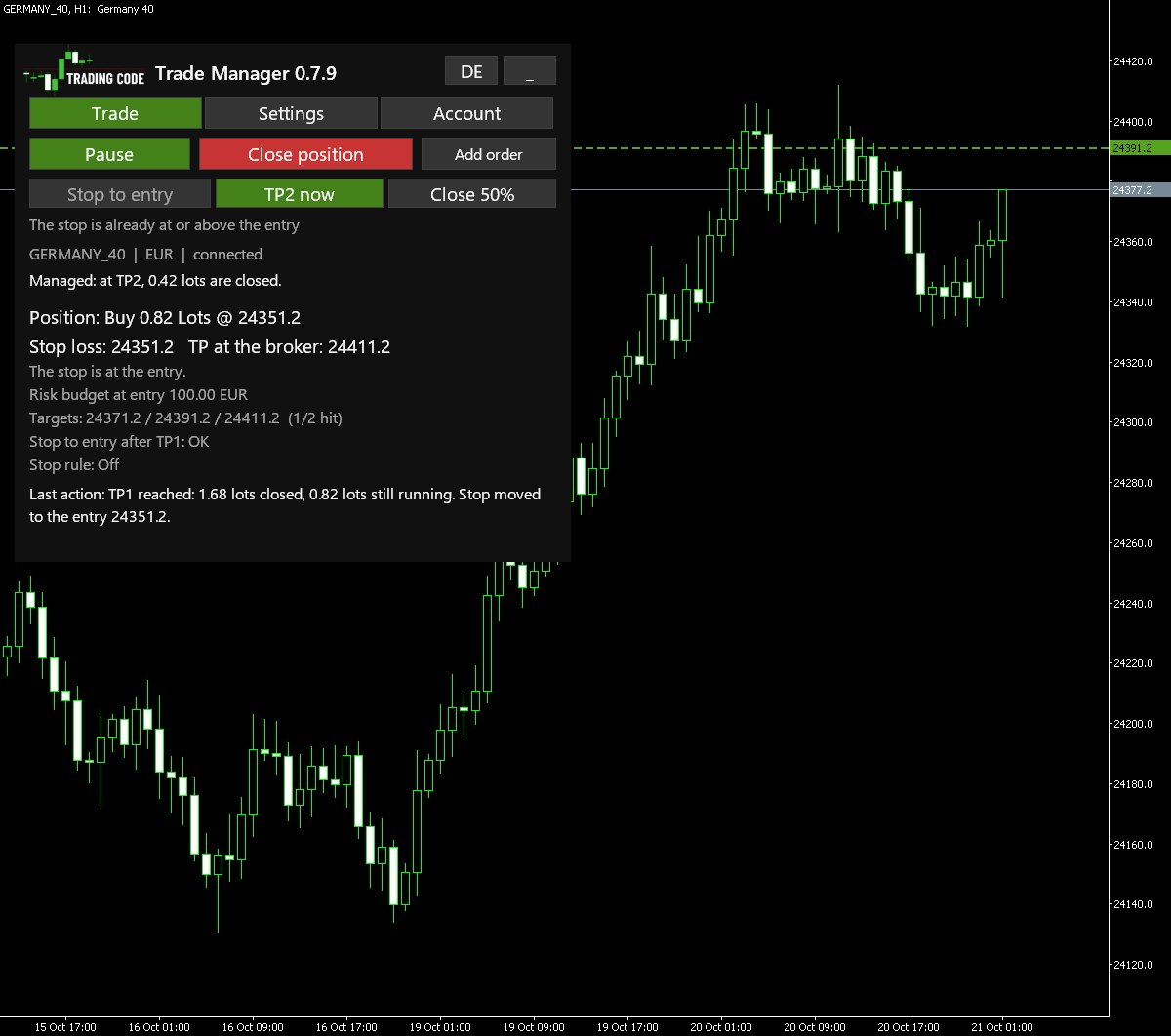
Da lì in poi, finché MetaTrader è aperto e connesso, lo strumento segue il trade: chiude la parte prevista a TP1 e TP2, se vuoi sposta lo stop sul tuo prezzo di entrata a TP1 e dopo ogni candela chiusa controlla se la regola scelta consente uno stop più stretto. Puoi mettere in pausa o chiudere la posizione in qualsiasi momento.
Come funziona
1. Copia il segnale, incollalo, fatto. Sotto ogni segnale TradingCode c'è una riga per il Trade Manager. Copiala, incollala nel pannello e premi Invio: tipo di ordine, entrata, stop loss e tutti i target sono impostati, e la dimensione in lotti per il tuo rischio è calcolata, compresa la nostra ripartizione 4:1:1. Un clic su Place e l'ordine è dal tuo broker. Funziona con il broker del tuo canale (AvaTrade nel canale tedesco, FxPro nel canale inglese).
2. La dimensione segue il tuo rischio, non il contrario. Inserisci il rischio come percentuale del tuo capitale o come importo. Il valore predefinito è 1%, e puoi cambiarlo a ogni trade come preferisci. Lo strumento usa i dati del tuo broker (tick size, dimensione del contratto, volume minimo e incremento, distanza minima dello stop) e arrotonda per difetto. Se anche la dimensione minima consentita costasse più del tuo rischio, non invia nessun ordine e ti spiega il motivo.
3. Due regole di stop dal capitolo 12 di The Trading Code, trasformate in regole fisse.
- Tight (Breakout): quando una candela chiude nella direzione del tuo trade, lo stop si sposta sulla sua chiusura, con un piccolo margine.
- Wide (Trend): lo stop si sposta solo quando il mercato chiude sopra l'ultimo massimo confermato (per un acquisto). A quel punto si colloca appena sotto l'ultimo minimo confermato. Un massimo o un minimo conta come confermato solo dopo la chiusura di altre due candele.
4. Le regole di stop stringono soltanto. Contano solo le candele chiuse. I tuoi take profit restano dove li hai messi. Non c'è nessuna entrata automatica: ogni trade parte con il tuo clic.
5. Entra subito o con un ordine. Al prezzo di mercato, oppure come Buy Stop, Buy Limit, Sell Stop o Sell Limit direttamente dal pannello. La dimensione in lotti viene calcolata dal prezzo di entrata allo stop, e stop loss e take profit sono collegati all'ordine presso il tuo broker.
6. Fino a tre target con chiusure parziali. Inserisci TP1, TP2 e TP3. Lo strumento divide la posizione come il canale, nel rapporto 4:1:1 (67/17/16 con tre target), oppure secondo una tua ripartizione, per esempio 50/30/20. Prima ti mostra i lotti e il profitto approssimativo per ogni target, poi chiude la parte prevista a ciascun target. Se vuoi, sposta lo stop sul tuo prezzo di entrata a TP1.
Cosa ci guadagni
- Meno calcoli prima dell'entrata: la dimensione in lotti viene calcolata dal tuo rischio e dal tuo stop, per forex, indici e metalli. Controllala prima di inviare l'ordine.
- Lo stop parte con l'ordine: lo stop arriva al tuo broker insieme all'ordine. Se lo strumento rileva una posizione senza stop, la chiude e ti mostra un avviso.
- Segnali eseguiti più in fretta: Buy Stop, Sell Limit, da TP1 a TP3 e "stop all'entrata" si impostano nel pannello, invece di calcolatrice e chiusure parziali a mano.
- Gestione dello stop senza esitazioni: la regola decide allo stesso modo dopo ogni candela, anche quando non guardi il grafico, purché MetaTrader sia aperto e connesso.
- Decidi tu cosa gestisce: di default lo strumento gestisce le posizioni che ha aperto lui. Puoi anche scegliere di fargli prendere in carico i nuovi trade manuali. Non gestisce i trade di altri programmi.
- Messaggi chiari: stati ed errori sono spiegati in un inglese semplice, per esempio quando il tuo broker non consente uno stop così vicino al prezzo.
Come appare in MetaTrader 5
Installazione in sette passaggi
- In MetaTrader 5 scegli File > Apri cartella dati (File > Open Data Folder), poi apri
MQL5eExperts. - Copia il file
TradingCodeTradeManager.ex5in quella cartella. - Nel Navigatore (Navigator), fai clic destro su Expert Advisors e scegli Aggiorna (Refresh).
- Prima di trascinare il Trade Manager su un grafico: in Strumenti > Opzioni > Expert Advisors (Tools > Options > Expert Advisors) consenti WebRequest per
https://tradingcode.orge clicca OK. - Trascina il Trade Manager sul grafico del tuo strumento e spunta Allow Algo Trading nella scheda Common.
- Nella scheda Inputs, inserisci in License key la chiave di licenza della tua pagina di download e clicca OK.
- Attiva il pulsante Algo Trading nella barra degli strumenti. Il pannello compare nell'angolo in alto a sinistra del grafico.
È inclusa una guida dettagliata con indicazioni per Mac e Windows. Puoi anche leggerla prima: la guida completa online (in inglese), con ogni impostazione, da TP1 a TP3 e i segnali.
Il tuo primo trade con il Trade Manager
- In Order scegli il tipo di ordine: per ora Buy Market o Sell Market, altrimenti esattamente il tipo indicato nel segnale, per esempio Buy Stop. Per Stop e Limit inserisci il prezzo di entrata nella sua riga oppure trascina la linea arancione.
- Compare una linea rossa: trascinala sul tuo stop o digita il prezzo.
- Inserisci il tuo rischio, come percentuale del capitale o come importo, e i tuoi target da TP1 a TP3.
- Nella scheda Settings lascia la regola di stop su Off (dopo TP1 lo stop si sposta sull'entrata) oppure scegli Tight (stretto) o Wide (ampio) se vuoi che lo stop segua il prezzo in automatico.
- Clicca Check order e leggi la dimensione in lotti, la perdita stimata e la ripartizione sui target.
- Clicca Place con il tuo tipo di ordine, per esempio Place Buy Market. L'ordine arriva al tuo broker con il suo stop loss.
- Tieni MetaTrader aperto. Pause ferma l'automazione, Close position (due clic) chiude il trade.
Il nostro consiglio: fai i primi trade su un conto demo gratuito, finché non prendi confidenza con i passaggi.
Dove molti si bloccano
La maggior parte dei principianti sa che dovrebbe limitare il rischio. Al momento dell'entrata, però, la dimensione si tira a indovinare invece di calcolarla, lo stop viene messo più tardi del previsto e spostarlo diventa una decisione di pancia. È umano, e succede soprattutto quando il mercato si muove in fretta.
Il Trade Manager non ti toglie questi passaggi per fare trading al posto tuo. È fatto per eseguire la tua decisione sempre allo stesso modo: lo stesso calcolo, lo stop inviato al broker insieme all'ordine, la stessa regola dopo ogni candela.
Requisiti e limiti
Ti serve:
- MetaTrader 5 su un computer: Windows oppure l'app MetaTrader 5 per Mac. Le app per telefono non possono eseguire Expert Advisor.
- Un conto MT5 che tiene separate più posizioni sullo stesso mercato, così il Trade Manager può gestire ogni posizione singolarmente. Si chiama conto hedging. Se il tuo conto riunisce tutte le posizioni di un mercato in un'unica posizione (netting), lo strumento può calcolare ma non può aprire trade.
- MetaTrader aperto e connesso per gli spostamenti dello stop, le chiusure parziali e lo stop all'entrata. Lo stop loss, l'ultimo take profit e gli ordini in attesa sono presso il tuo broker e restano attivi anche a computer spento.
Buono a sapersi:
- Lo strumento non è un servizio di segnali né un robot di trading. Non apre trade da solo.
- Non è una consulenza sugli investimenti e non promette profitti.
- Gestisce fino a cinque trade per strumento, ciascuno separatamente. Se vuoi, puoi collegare due ordini in attesa: quando uno viene eseguito, l'altro viene cancellato (OCO).
- Come ogni software, il Trade Manager può contenere errori. Provalo prima su un conto demo e controlla ogni ordine prima dell'invio e dopo l'esecuzione.
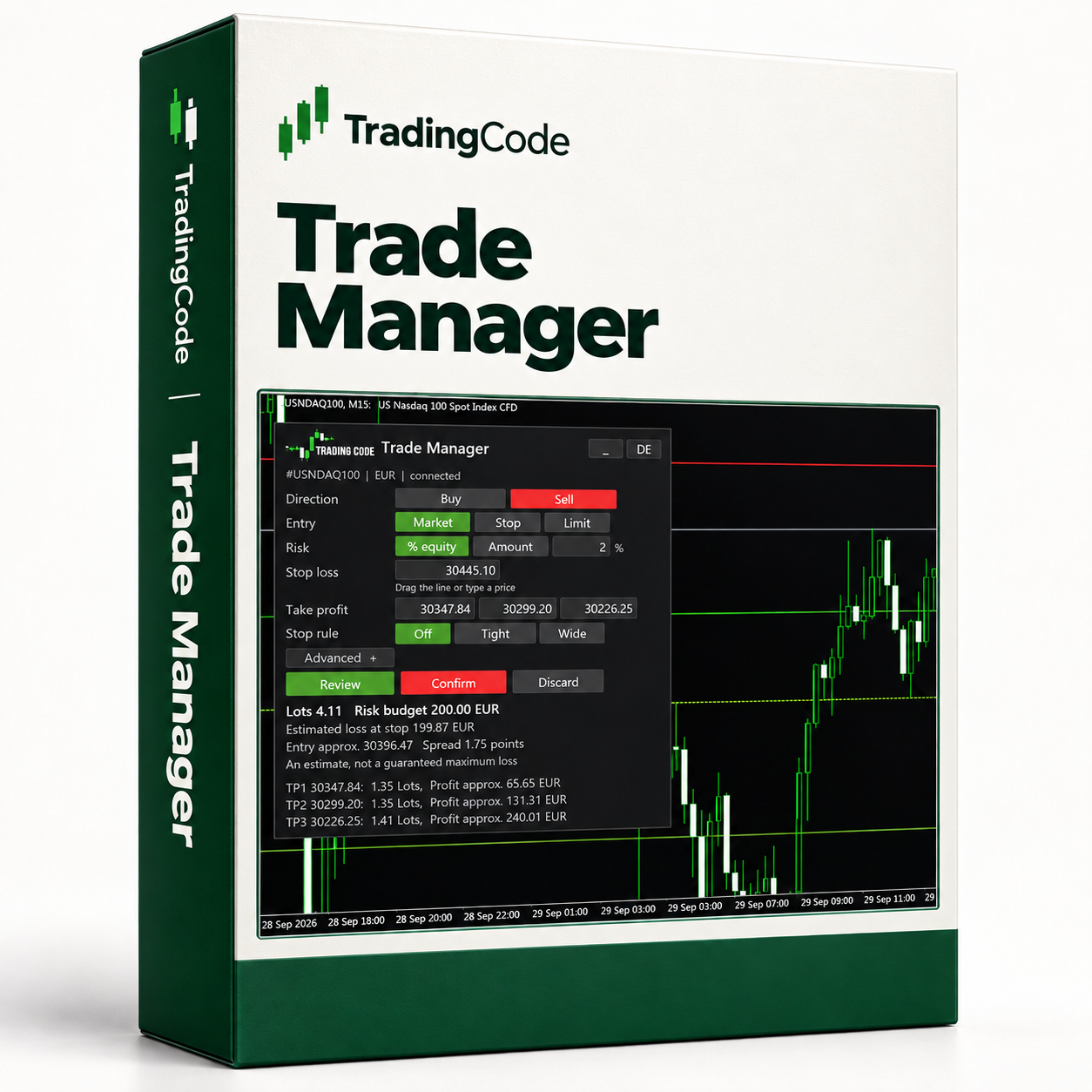
TradingCode Trade Manager
Acquisto unico, nessun abbonamento
Cosa ricevi:
- Il Trade Manager per MetaTrader 5 in download, con chiave di licenza personale, pannello in inglese
- Il manuale in PDF: installazione, comandi ed esempi delle regole di stop e di come eseguire i segnali TradingCode (in inglese)
- Aggiornamenti e supporto per due anni dall'acquisto
Venditore e controparte contrattuale è Digistore24 GmbH. I consumatori hanno un periodo di rimborso di 60 giorni. Le condizioni di Digistore24 sono fornite al checkout e nella conferma d'ordine. Digistore24: condizioni e informativa sul recesso · Trade Manager: condizioni d'uso (in inglese)
Domande frequenti
Cosa è incluso nell'acquisto unico?
Per 99 € ricevi il Trade Manager per MetaTrader 5 con chiave di licenza personale, il pannello e il manuale in inglese, con installazione e comandi. Aggiornamenti e supporto sono inclusi per due anni dall'acquisto. Non c'è nessun abbonamento né canone di licenza ricorrente.
Come posso chiedere un rimborso?
I consumatori hanno un periodo di rimborso di 60 giorni tramite Digistore24. Per chiedere il rimborso, usa il link nella conferma d'ordine di Digistore24. Le condizioni di Digistore24 sono fornite al checkout e nella conferma d'ordine.
Dove trovo aiuto?
Per aiuto con l'installazione o l'uso del software, scrivi a support@tradingcode.org indicando il numero d'ordine Digistore24. Aggiornamenti e supporto sono inclusi per due anni dall'acquisto.
Il Trade Manager funziona su Mac?
Sì, con l'app MetaTrader 5 per Mac. Il test di collaudo sul conto reale è stato fatto proprio lì. Su Mac incolla il codice del segnale con Control+V, non con Cmd+V. Gli Expert Advisor non funzionano su iPhone, iPad o telefoni Android.
Conviene impostare MetaTrader in inglese?
Te lo consigliamo. Il manuale, la guida online e il nostro supporto usano i nomi inglesi di MetaTrader, come la maggior parte degli articoli e dei video di aiuto in rete. Con MetaTrader in inglese ogni menu e ogni pulsante appare esattamente come descritto, e trovare aiuto è molto più semplice. Per cambiare lingua scegli Visualizza > Lingue > English (View > Languages) in MetaTrader e poi riavvialo.
Cosa significa rischio dell'1% e quanti lotti sono?
Se il prezzo raggiunge il tuo stop, perdi circa l'1% del capitale sul tuo conto di trading presso il broker, non di tutti i tuoi risparmi. Con 5.000 € di capitale sono circa 50 € allo stop. Quanti lotti siano dipende dalla distanza dello stop: uno stop ampio dà meno lotti, uno stretto di più. Quindi 1% non vuol dire 0,01 lotti. Prima dell'invio il pannello mostra la dimensione in lotti e la perdita stimata allo stop nella valuta del tuo conto: controlla lì che l'importo vada bene. Il pannello parte con 1%, nel canale segnali TradingCode calcoliamo con l'1,5% per trade.
Perché presso il broker c'è un solo ordine invece di uno per target?
Il Trade Manager invia un solo ordine con la dimensione intera. Presso il broker l'ordine porta il tuo stop loss e l'ultimo target, cioè TP3 con tre target. A TP1 e TP2 è il Trade Manager a chiudere la parte prevista, finché MetaTrader è aperto e connesso. Il controllo prima dell'invio mostra quanti lotti chiude ogni target.
Il Trade Manager funziona sul telefono?
Il Trade Manager funziona in MetaTrader 5 su un computer Windows o un Mac. Non si può installare nell'app MetaTrader del telefono. Un trade che apri dal telefono mentre sei fuori viene comunque preso in carico e gestito, purché MetaTrader con il Trade Manager sia attivo sul tuo computer. Per questo, negli input imposta "Manage trades opened by hand or in the phone app" su true. Metti sempre uno stop loss dal telefono, altrimenti il trade non viene preso in carico.
Il Trade Manager funziona con altri broker?
Sì, con qualsiasi broker che offra MetaTrader 5 con un conto hedging. Puoi verificarlo nella barra del titolo di MetaTrader: c'è scritto "Hedge". Lo strumento dimensiona ogni trade con i dati del tuo broker, anche con dimensioni di contratto diverse. Controlla la dimensione prima di inviare l'ordine. Due cose sono predisposte per i broker dei nostri canali segnali (AvaTrade nel canale tedesco, FxPro nel canale inglese): i valori preimpostati del canale per DAX e Nasdaq, e la riga per il Trade Manager sotto i segnali, che riporta simbolo e prezzi di quel broker. Con un altro broker inserisci tu entrata, stop e target. Prova prima il tuo strumento su un conto demo.
Il computer deve restare acceso?
Per gli spostamenti dello stop, le chiusure parziali a TP1 e TP2 e lo stop all'entrata, sì: MetaTrader deve essere aperto e connesso. Lo stop loss, l'ultimo take profit e gli ordini in attesa sono presso il tuo broker e restano attivi anche a computer spento. Lo strumento è fatto per riconoscere il suo trade dopo un riavvio e per elaborare in ordine le candele perse. Se vuoi che funzioni 24 ore su 24, usa un VPS: la guida è inclusa.
Lo strumento modifica i miei altri trade?
Solo se lo attivi tu. Gestisce le posizioni che ha aperto lui. Prende in carico i trade manuali solo se attivi la presa in carico per uno strumento, e in quel caso solo i trade aperti da quel momento in poi. Non gestisce i trade di altri programmi.
Cosa succede se sposto lo stop io?
Se lo stringi, lo strumento adotta il tuo stop e prosegue. Se lo allontani o lo togli, lo strumento si mette in pausa e ti chiede di controllare i livelli. Dopo Resume riparte dal tuo stop. Le regole di stop stringono soltanto.
Posso usare prima il Trade Manager su un conto demo?
Sì, e te lo consigliamo. Funziona allo stesso modo su conti demo e reali.
Il Trade Manager fornisce segnali di trading?
No. Il Trade Manager ti aiuta a eseguire le tue decisioni di trading. Non fornisce segnali di trading e non sceglie le entrate per te. Sei tu a impostare entrata, rischio, stop loss e target e a confermare l'ordine. Lo strumento calcola la dimensione della posizione, invia il tuo ordine e gestisce le uscite secondo le tue istruzioni. L'acquisto non include un servizio di segnali.
Posso usarlo per seguire i segnali TradingCode?
Sì, è fatto proprio per questo, e la guida utente ha un capitolo dedicato. Sotto i segnali c'è una riga per il Trade Manager. Copiala, incollala nel campo Signal code del pannello e premi Invio: tipo di ordine, entrata, stop e tutti i target del segnale sono impostati e, con il tuo rischio inserito, il pannello verifica l'ordine. Un clic su Place lo invia. Funziona con il broker del tuo canale (AvaTrade nel canale tedesco, FxPro nel canale inglese). A ogni target lo strumento chiude la parte corrispondente. Può gestire da solo "SL to BE" a TP1, e quando il canale scrive "we are cancelling the order" bastano due clic su Cancel order.
Come ricevo gli aggiornamenti?
Aggiornamenti e supporto sono inclusi per due anni dall'acquisto. Scarichi le versioni disponibili dalla tua pagina di download personale. Il Trade Manager controlla ogni giorno se c'è una nuova versione e la segnala sul pannello. Se perdi il link di accesso, puoi richiederlo di nuovo sul nostro sito.
Il Trade Manager ha bisogno di una connessione internet?
MetaTrader è comunque online. In più il Trade Manager contatta tradingcode.org una volta al giorno per la licenza e le nuove versioni; per questo consenti una sola volta l'indirizzo https://tradingcode.org in MetaTrader. Una licenza confermata resta valida per 30 giorni senza connessione, e lo stato della licenza non disattiva la gestione dei trade in corso.
Il Trade Manager garantisce profitti o una perdita massima?
No. La perdita mostrata allo stop è una stima. Gap di prezzo e slippage possono rendere la perdita reale più grande. I profitti dipendono dal mercato e dalle tue decisioni di trading, non dallo strumento.
Come ricevo il download e la mia chiave di licenza?
Dopo la conferma del pagamento, support@tradingcode.org ti invia via email un link alla tua pagina di download personale. Lì trovi il software come file ZIP, le guide e la tua chiave di licenza personale. Digistore24 ti invia la conferma d'ordine e la fattura. La pagina di ringraziamento spiega i passaggi successivi per l'installazione.
E se ho un conto netting?
In quel caso lo strumento ti mostra il calcolo ma non invia ordini. È fatto così perché un trade dal pannello non si fonda con un altro trade in un'unica posizione. Chiedi al tuo broker se può aprirti un conto hedging.