VPS dla MetaTrader pozwala utrzymać platformę transakcyjną w ruchu, gdy zamykasz laptopa. To wynajęty komputer z systemem Windows w centrum danych: otwierasz jego pulpit przez internet i korzystasz z MetaTrader podobnie jak na własnym komputerze. Wyspecjalizowany dostawca, taki jak ForexVPS, zapewnia hosting Windows, a ty możesz skupić się na przygotowaniu swojego środowiska do tradingu.
Najważniejsze zalety w skrócie:
- Możesz wyłączyć własny komputer. MetaTrader może nadal działać na serwerze, niezależnie od twojego laptopa, domowego zasilania i Wi-Fi.
- Masz dostęp do tego samego środowiska z różnych urządzeń. Otwieraj wykresy, wskaźniki i narzędzia tradingowe z komputera z Windows, Maca, tabletu lub telefonu.
- Poświęcasz mniej czasu na lokalną konfigurację. Windows jest już dostępny na serwerze. Dostęp przez przeglądarkę pozwala się z nim połączyć bez instalowania aplikacji do zdalnego pulpitu na własnym komputerze.
- Możesz skrócić połączenie z brokerem. Odpowiednia lokalizacja serwera może zmniejszyć opóźnienia sieciowe między MetaTrader a brokerem, dzięki czemu zlecenia szybciej do niego docierają.
- Otrzymujesz pomoc w sprawach hostingu. ForexVPS oferuje całodobowe wsparcie techniczne. Masz więc do kogo zwrócić się w razie problemów z dostępem do serwera lub hostingiem.
- Narzędzia tradingowe pracują także pod twoją nieobecność. Dotyczy to alertów działających w terminalu, trailing stopów i, jeśli z nich korzystasz, automatycznych strategii tradingowych.
Poniżej skonfigurujesz serwer, połączysz MetaTrader ze swoim brokerem i dowiesz się, jak pozostawić platformę uruchomioną. Podstawowa procedura jest taka sama dla MetaTrader 4 i MetaTrader 5. Wybierz wersję obsługiwaną przez twoje konto u brokera.
Jak działa VPS dla MetaTrader?
VPS to skrót od virtual private server, czyli wirtualnego serwera prywatnego. Wyobraź sobie drugi komputer, który znajduje się w centrum danych. Ma własny pulpit Windows, pamięć operacyjną i miejsce na dysku. Twoje urządzenie wyświetla ten pulpit i przesyła do niego kliknięcia myszą oraz tekst wpisywany na klawiaturze.
- Twoje urządzeniePC, Mac lub telefon
- MetaTrader na VPSWindows w centrum danych
- Twój brokerKonto tradingowe i zlecenia
Instalujesz MetaTrader na VPS i tam logujesz się na swoje konto tradingowe. Gdy rozłączasz zdalny pulpit, serwer nadal pracuje. Przy kolejnym połączeniu wracasz do tego samego środowiska.
To przydatne również przy ręcznym tradingu: możesz utrzymywać jeden zestaw wykresów i narzędzi desktopowych bez odtwarzania konfiguracji na każdym urządzeniu. Przy automatyzacji serwer zapewnia też miejsce, w którym strategie mogą działać bez przerwy.
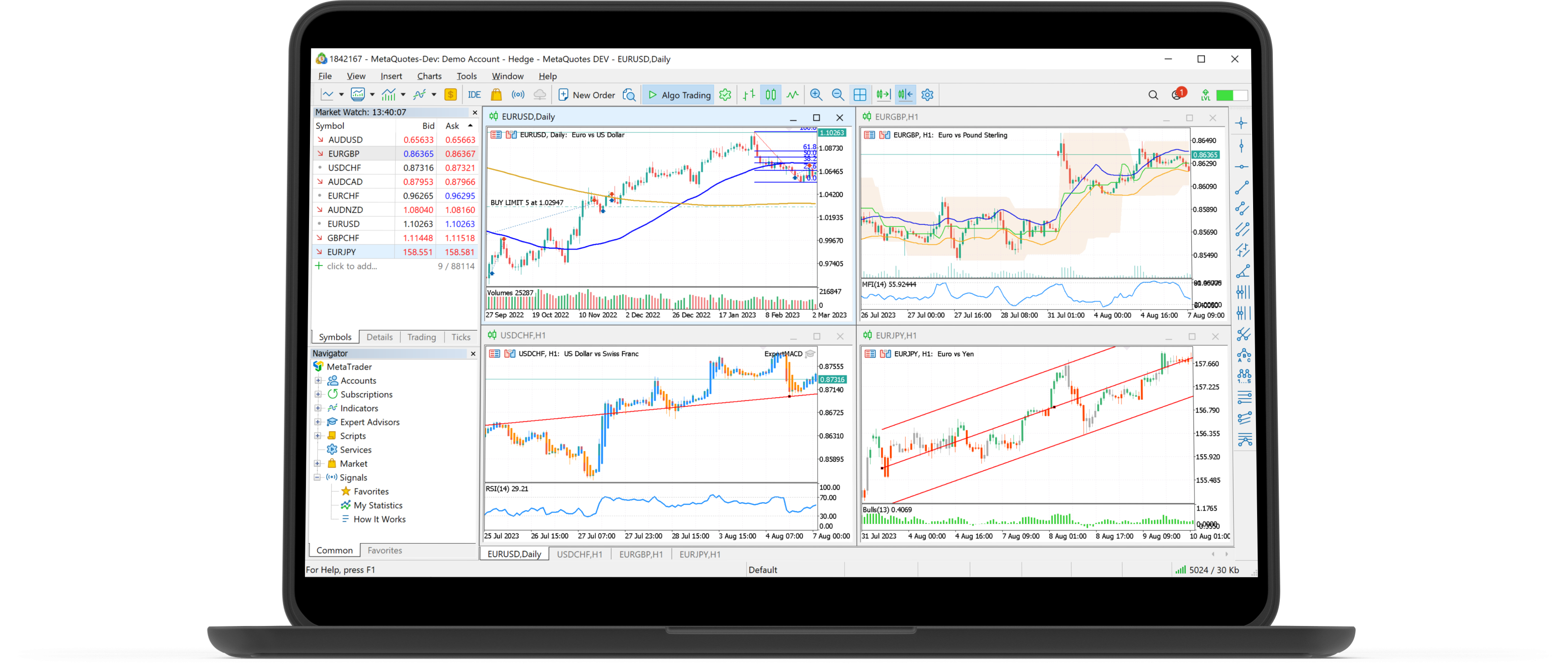
Konfiguracja MetaTrader na VPS w sześciu krokach
Zanim zaczniesz, przygotuj link do pobrania MetaTrader od swojego brokera, numer konta tradingowego, hasło i dokładną nazwę serwera brokera. Konto demo przyda się do sprawdzenia konfiguracji. Potrzebujesz też danych logowania do Windows otrzymanych wraz z VPS.
1. Wybierz pakiet i lokalizację serwera
Zacznij od liczby instalacji MetaTrader, które chcesz uruchomić. Jedna platforma z kilkoma wykresami potrzebuje mniej zasobów niż kilka platform z wieloma wskaźnikami lub automatycznymi strategiami.
Na początek możesz rozważyć pakiet Core od ForexVPS, który obejmuje dwa rdzenie CPU, 4 GB pamięci operacyjnej i 100 GB miejsca na dysku. Dostawca proponuje go do obsługi od jednej do trzech platform transakcyjnych. Rzeczywista wydajność zależy od tego, co te platformy robią.
Przy dłuższym korzystaniu polecamy rozliczenie roczne, które pozwala zaoszczędzić w porównaniu z płatnościami miesięcznymi.
Wybierz centrum danych blisko serwera transakcyjnego swojego brokera. Może on znajdować się w innym kraju niż siedziba brokera lub twój dom. Zestawienie opóźnień połączeń z brokerami pomoże ci porównać lokalizacje. Jeśli nie wiesz, która będzie odpowiednia dla twojego brokera, zapytaj dział wsparcia.
Krótsza droga przez sieć może przyspieszyć połączenie. Faktyczna realizacja zleceń zależy też od brokera, płynności i warunków rynkowych. Połączenie VPS z brokerem jest tylko jednym z jej elementów.
2. Otwórz pulpit Windows
Dostęp przez przeglądarkę to prosty sposób na początek. W panelu klienta ForexVPS otwórz My Services, wybierz swoją usługę i kliknij Login to your service, a następnie Launch in browser. Dalej instrukcja dostawcy pokazuje New Session (RDP), gdzie wpisujesz nazwę użytkownika Windows i hasło do VPS.
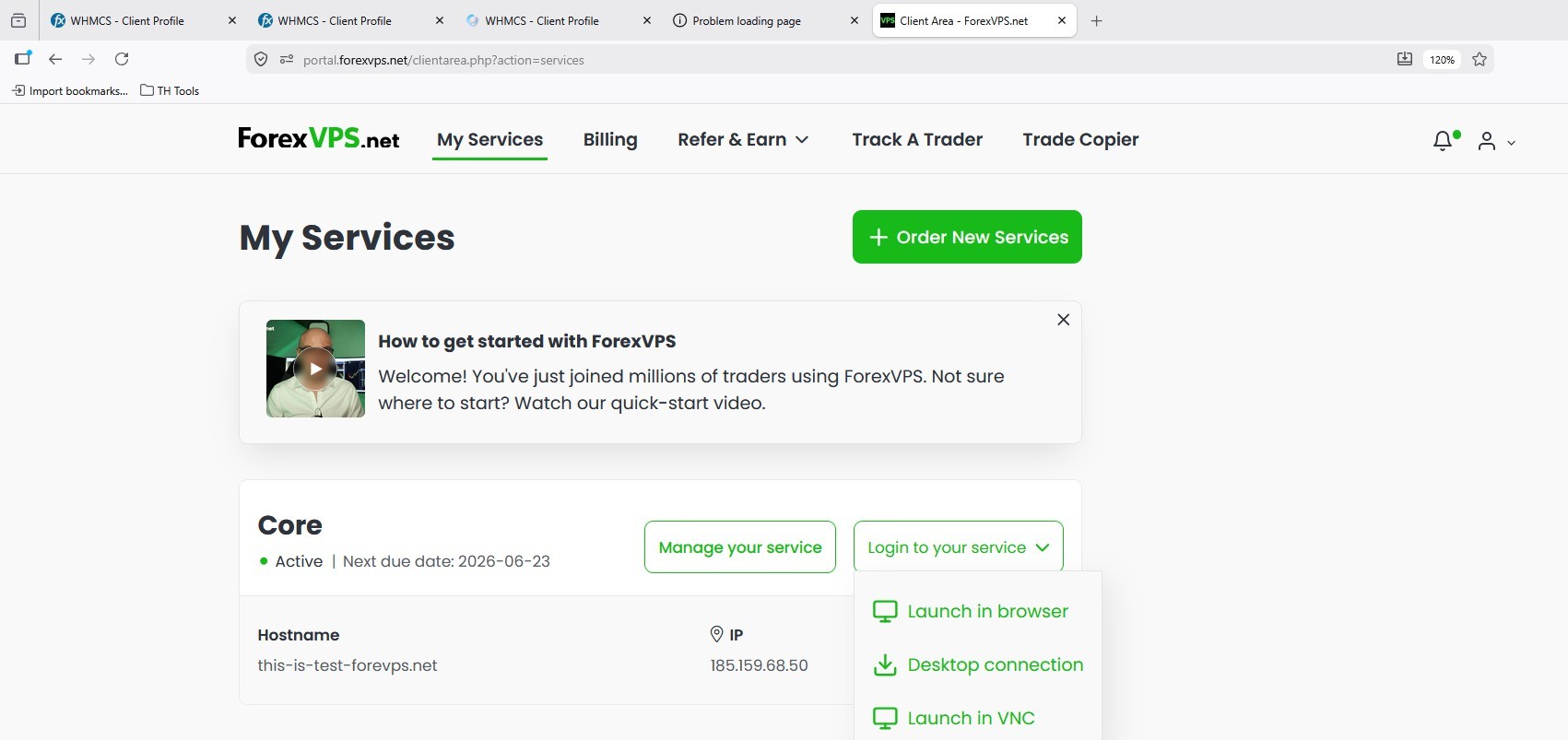
W przeglądarce powinien pojawić się pulpit Windows. To zdalny komputer, na którym zainstalujesz MetaTrader.
Miej pod ręką ilustrowaną instrukcję połączenia przez przeglądarkę, aby sprawdzić aktualny wygląd ekranów. Jeśli wolisz osobną aplikację do zdalnego pulpitu, dostawca udostępnia też instrukcje połączenia dla Windows, Maca oraz iPhone'a i Androida.
3. Zainstaluj MetaTrader na serwerze
Otwórz przeglądarkę internetową wewnątrz zdalnego pulpitu Windows, wejdź na oficjalną stronę swojego brokera i pobierz jego instalator MetaTrader. Uruchom instalator właśnie tam, a po zakończeniu instalacji otwórz platformę.
Pobranie programu od brokera pomaga uzyskać właściwą platformę i dane serwerów. Sprawdź dokładnie wersję: konto MetaTrader 4 służy do logowania w MetaTrader 4, a konto MetaTrader 5 w MetaTrader 5.
Jeśli MetaTrader jest już zainstalowany, możesz skorzystać z tej instalacji, o ile obsługuje twojego brokera i konto. Instrukcja instalacji pokazuje cały proces z poziomu przeglądarki na serwerze.
4. Połącz konto u brokera i uporządkuj wykresy
W MetaTrader wybierz File → Login to Trade Account. Wpisz numer konta i hasło do tradingu, a następnie wybierz serwer brokera właściwy dla tego konta. Konta demo i konta rzeczywiste często korzystają z różnych serwerów.
Otwórz wykres i sprawdź, czy ceny aktualizują się, gdy rynek jest otwarty. Jeśli brakuje serwera, skorzystaj z instrukcji dodawania serwera brokera lub zapytaj brokera o jego dokładną nazwę.
Teraz rozmieść wykresy, dodaj używane wskaźniki i zapisz układ jako profil.
5. Rozłącz sesję i sprawdź, czy MetaTrader pozostaje otwarty
Pozostaw MetaTrader otwarty, a następnie rozłącz sesję zdalnego pulpitu, używając przycisku rozłączenia. Nie wybieraj w Windows opcji Sign out (wyloguj) ani Shut down (zamknij), ponieważ kończą one twoją sesję lub zatrzymują serwer.
Połącz się ponownie, aby sprawdzić, czy wykresy nadal są otwarte. Możesz teraz zamknąć laptopa, a MetaTrader będzie dalej działać na VPS. Własnego połączenia z internetem potrzebujesz tylko wtedy, gdy chcesz uzyskać dostęp do zdalnego pulpitu.
Instrukcja rozłączania pokazuje, którego przycisku użyć.
6. Skonfiguruj powrót do pracy po restarcie
Aktualizacje Windows i planowane prace serwisowe mogą spowodować restart serwera. Aby przywrócić po nim swoje środowisko, skonfiguruj automatyczne uruchamianie MetaTrader.
ForexVPS opisuje narzędzie MetaTrader AutoStart Setup. Instrukcja dotycząca restartów wyjaśnia, jak wybrać terminale i skonfigurować automatyczne logowanie do Windows. Postępuj zgodnie z aktualnymi wskazówkami, a następnie przetestuj restart w odpowiednim momencie. Sprawdź, czy platforma uruchamia się, ponownie łączy z brokerem i przywraca potrzebne narzędzia.
Zaplanuj aktualizacje z uwzględnieniem swoich godzin tradingu, korzystając z instrukcji aktualizacji Windows.
Ten sam pulpit MetaTrader na Macu i telefonie
MetaTrader na Macu
VPS z Windows pozwala korzystać z wersji MetaTrader dla Windows na Macu. Platforma i jej narzędzia działają na serwerze, a Mac otwiera zdalny pulpit przez przeglądarkę lub Windows App. To wygodne, gdy chcesz mieć tę samą konfigurację na kilku urządzeniach albo używasz narzędzi przeznaczonych dla Windows.
Do pracy lokalnej MetaQuotes udostępnia też instalator dla Maca, który uruchamia MetaTrader za pomocą Wine. Powodem wyboru VPS jest niezależny komputer dostępny zdalnie: pracuje dalej, gdy twój Mac przechodzi w stan uśpienia lub się wyłącza.
MetaTrader na telefonie
Masz dwa przydatne sposoby dostępu do tradingu z telefonu:
| Co chcesz zrobić | Z czego skorzystać |
|---|---|
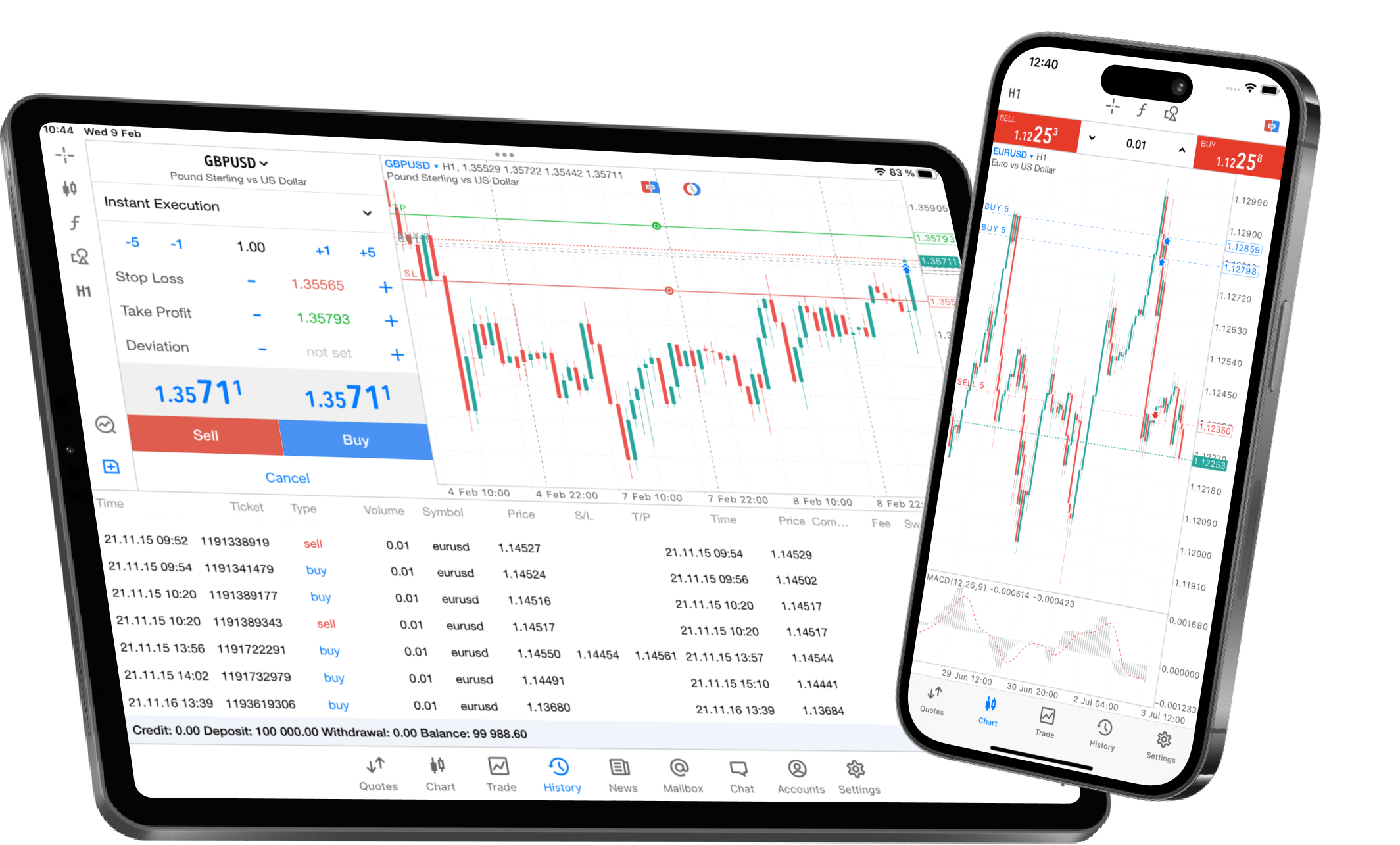
| Sprawdzić konto, ręcznie zawrzeć transakcję lub zmienić zlecenie | Aplikacja mobilna MetaTrader zalogowana na to samo konto u brokera |
| Zobaczyć dokładnie te same wykresy co na pulpicie lub zmienić narzędzie działające na VPS | Połączenie przez zdalny pulpit z serwerem Windows |
Aplikacja mobilna pokazuje twoje konto tradingowe, ale nie odtwarza niestandardowych wskaźników z wersji desktopowej ani nie uruchamia Expert Advisors. Zdalny pulpit daje dostęp do tych narzędzi na serwerze. Większy ekran jest wygodniejszy podczas pierwszej konfiguracji, a telefon przydaje się później do szybkich kontroli.
Automatyczne strategie i Expert Advisors przez całą dobę
Expert Advisor, często określany skrótem EA, to program działający wewnątrz MetaTrader. W zależności od swojej konstrukcji może analizować rynki, zarządzać transakcjami lub automatycznie składać zlecenia. Aby program mógł pracować, platforma musi pozostać uruchomiona.
Zainstaluj EA w MetaTrader na VPS, dodaj go do odpowiedniego wykresu i skonfiguruj jego ustawienia. Jeśli strategia ma zawierać transakcje, włącz trading algorytmiczny na platformie i odpowiednie uprawnienia w samym EA. Zacznij od konta demo i sprawdź komunikaty o stanie w zakładkach Experts i Journal. Dokumentacja MetaTrader wyjaśnia obsługę tych funkcji.
Utrzymuj jedną uruchomioną kopię każdej strategii w wybranym miejscu. Jeśli przenosisz EA z laptopa na VPS, zatrzymaj starą kopię, aby dwa egzemplarze nie wysyłały podwójnych zleceń. Po restarcie sprawdź, czy EA, jego wykres i uprawnienia do tradingu zostały przywrócone zgodnie z oczekiwaniami.
Możesz potem sprawdzać strategię z telefonu przez zdalny pulpit. Program tradingowy nadal działa na serwerze, nawet gdy telefon nie ma połączenia z internetem.
Czym zajmuje się dostawca hostingu?
W ForexVPS wynajmujesz środowisko Windows i otrzymujesz wsparcie techniczne dotyczące hostingu. Nie musisz kupować osobnego komputera, utrzymywać go włączonego w domu ani samodzielnie instalować systemu operacyjnego serwera. Dostawca opisuje też możliwość wcześniejszego zainstalowania platformy na życzenie. Potwierdź z działem wsparcia, co obejmuje wybrany pakiet.
Po twojej stronie nadal pozostaje logowanie do brokera oraz konfiguracja wykresów, wskaźników i strategii. Twórz kopie zapasowe tych ustawień, planuj aktualizacje Windows i sprawdzaj, czy platforma jest połączona. Jeśli chcesz uzyskać pomoc w bieżącym utrzymaniu, zapytaj dział wsparcia, które zadania wchodzą w zakres pakietu.
Częste pytania o konfigurację
Czy VPS przyspiesza MetaTrader?
Może skrócić czas przesyłania danych między platformą a brokerem, jeśli lokalizacja serwera zapewnia lepsze połączenie. Zlecenia mogą dzięki temu szybciej docierać do brokera, szczególnie w przypadku strategii działających bezpośrednio na VPS. Gdy klikasz ręcznie przez zdalny pulpit, na opóźnienie wpływa także twoje połączenie z VPS. Instrukcja pomiaru opóźnień wyjaśnia, jak sprawdzić połączenie z brokerem.
Czy otwarte transakcje pozostają aktywne po zamknięciu MetaTrader?
Pozycje i zlecenia przyjęte przez brokera pozostają na jego serwerach. Dotyczy to również zaakceptowanych zleceń stop loss i take profit. Narzędzia działające wewnątrz terminala, takie jak trailing stopy w MetaTrader i Expert Advisors, potrzebują uruchomionej platformy, aby dalej wykonywać swoje zadania. Właśnie w tym pomaga ciągły hosting.
Czy mogę korzystać z więcej niż jednego konta?
Możesz uruchomić osobne instalacje MetaTrader dla kont, które muszą pozostawać połączone jednocześnie. Każda instalacja zużywa pamięć i moc obliczeniową. Dobierz pakiet do łącznego obciążenia i zwiększ zasoby, jeśli dodasz kolejne platformy lub bardziej wymagające narzędzia.
Czy to to samo co wirtualny hosting wbudowany w MetaTrader?
Wbudowany wirtualny hosting MetaTrader przenosi obsługiwane środowisko tradingowe do pracy automatycznej. VPS z Windows daje ci pełny pulpit Windows, na którym możesz zainstalować MetaTrader i inne zgodne aplikacje.
Co sprawdzić, gdy coś nie działa?
| Co widzisz | Co sprawdzić najpierw |
|---|---|
| Nie możesz otworzyć zdalnego pulpitu | Status usługi i dane logowania do Windows; w razie potrzeby skontaktuj się ze wsparciem hostingu |
| MetaTrader pokazuje brak połączenia | Nazwę serwera brokera, dane logowania do konta i stan połączenia |
| Wykresy są otwarte, ale ceny się nie zmieniają | Czy rynek danego instrumentu jest teraz otwarty |
| EA jest załadowany, ale nie zawiera transakcji | Jego ustawienia, uprawnienia do tradingu i komunikaty w Experts/Journal |
| MetaTrader nie uruchamia się po restarcie | Konfigurację automatycznego logowania i uruchamiania terminala |
Twój kolejny krok
Wybierz lokalizację serwera odpowiednią dla swojego brokera, zainstaluj MetaTrader i sprawdź połączenie na koncie demo. Gdy rozłączanie i restart działają zgodnie z oczekiwaniami, masz już środowisko do tradingu, do którego możesz wracać z PC, Maca lub telefonu.
Porównaj pakiety ForexVPS i skonfiguruj swój serwer MetaTrader.