Prostszy trading w MetaTrader 5
Zaplanuj transakcję. Trade Manager ją przeprowadzi.
Ty wybierasz wejście, stop loss i cele. TradingCode Trade Manager oblicza wielkość pozycji i pomaga składać zlecenia oraz zarządzać wyjściem z transakcji bezpośrednio w MetaTrader 5.
Zobacz ofertę: 99 €, jednorazowo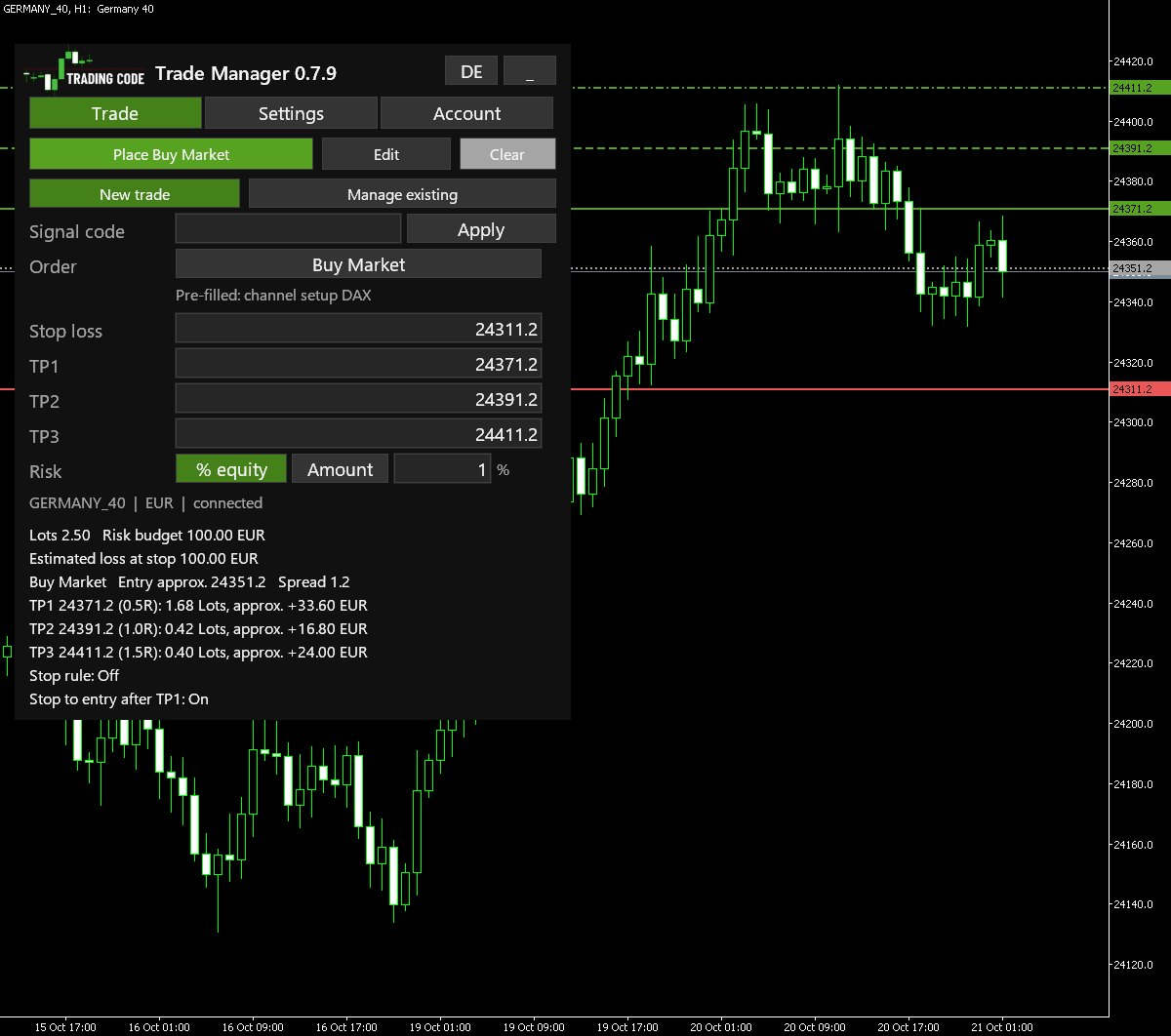
Wyobraź sobie swoją następną transakcję. Masz już wejście na wykresie, dokładnie tak, jak opisuje to The Trading Code. Teraz przychodzi moment, w którym wielu się waha: ile lotów to 1% ryzyka przy tym stopie? I kiedy przesunąć stop?
W Trade Managerze wybierasz zlecenie, na przykład Buy Market, wpisujesz ryzyko, przeciągasz czerwoną linię na poziom stopa i klikasz Check order. Panel pokazuje wielkość pozycji w lotach, twój budżet ryzyka i szacowaną stratę na stopie. Zlecenie trafia do brokera dopiero wtedy, gdy klikniesz Place Buy Market. Stop jest wysyłany do brokera razem ze zleceniem.
Potem, dopóki MetaTrader działa i ma połączenie, narzędzie pilnuje transakcji: zamyka zaplanowaną część na TP1 i TP2, jeśli chcesz, przesuwa stop na poziom wejścia przy TP1, a po każdej zamkniętej świecy sprawdza, czy wybrana reguła pozwala zacieśnić stop. W każdej chwili możesz wstrzymać zarządzanie albo zamknąć pozycję.
Jak to działa
1. Skopiuj sygnał, wklej, gotowe. Pod każdym sygnałem TradingCode jest linia dla Trade Managera. Skopiuj ją, wklej do panelu i naciśnij Enter: typ zlecenia, wejście, stop loss i wszystkie cele są ustawione, a wielkość pozycji dla twojego ryzyka jest wyliczona, łącznie z naszym podziałem 4:1:1. Jedno kliknięcie w Place i zlecenie jest u brokera. Działa to z brokerem twojego kanału (AvaTrade w kanale niemieckim, FxPro w kanale angielskim).
2. Wielkość pozycji wynika z ryzyka, a nie odwrotnie. Ryzyko podajesz jako procent kapitału (equity) albo jako kwotę. Domyślnie wpisany jest 1%, a przy każdej transakcji możesz go dowolnie zmienić. Narzędzie korzysta z danych twojego brokera (wielkość ticka, wielkość kontraktu, minimalny wolumen i krok wolumenu, minimalna odległość stopa) i zaokrągla w dół. Jeśli nawet najmniejsza dozwolona pozycja kosztowałaby więcej niż twoje ryzyko, nie wysyła zlecenia i wyjaśnia dlaczego.
3. Dwie reguły stopa z rozdziału 12 książki The Trading Code, zamienione w stałe zasady.
- Tight (Breakout): gdy świeca zamknie się w kierunku twojej transakcji, stop przesuwa się na poziom jej zamknięcia, z niewielkim buforem.
- Wide (Trend): stop przesuwa się dopiero wtedy, gdy rynek zamknie się powyżej ostatniego potwierdzonego szczytu (przy kupnie). Wtedy ustawia się tuż pod ostatnim potwierdzonym dołkiem. Szczyt lub dołek jest potwierdzony dopiero wtedy, gdy zamkną się dwie kolejne świece.
4. Reguły stopa przesuwają stop tylko w stronę zacieśnienia. Liczą się wyłącznie zamknięte świece. Twoje take profity zostają na swoich miejscach. Nie ma automatycznego wejścia: każda transakcja zaczyna się od twojego kliknięcia.
5. Wejście od razu albo zleceniem oczekującym. Po cenie rynkowej albo jako Buy Stop, Buy Limit, Sell Stop lub Sell Limit prosto z panelu. Wielkość pozycji jest wtedy liczona od ceny wejścia do stopa, a stop loss i take profit są dołączone do zlecenia u brokera.
6. Do trzech celów z częściowym zamykaniem. Wpisz TP1, TP2 i TP3. Narzędzie dzieli pozycję tak jak kanał, w proporcji 4:1:1 (67/17/16 przy trzech celach), albo według twojego własnego podziału, na przykład 50/30/20. Z góry pokazuje loty i przybliżony zysk dla każdego celu, a na każdym celu zamyka zaplanowaną część. Jeśli chcesz, przy TP1 przesuwa stop na poziom wejścia.
Co ci to daje
- Mniej liczenia przed wejściem: wielkość pozycji jest wyliczana z twojego ryzyka i stopa, dla forexu, indeksów i metali. Sprawdzasz ją, zanim wyślesz zlecenie.
- Stop razem ze zleceniem: stop trafia do brokera razem ze zleceniem. Jeśli narzędzie wykryje pozycję bez stopa, zamyka ją i wyświetla komunikat.
- Szybsza realizacja sygnałów: Buy Stop, Sell Limit, cele od TP1 do TP3 i przesunięcie stopa na wejście ustawiasz w panelu, zamiast liczyć na kalkulatorze i zamykać części pozycji ręcznie.
- Prowadzenie stopa bez wahania: reguła decyduje tak samo po każdej świecy, nawet gdy nie patrzysz na wykres, o ile MetaTrader działa i ma połączenie.
- Ty decydujesz, czym zarządza: domyślnie narzędzie prowadzi pozycje, które samo otworzyło. Możesz też pozwolić mu przejmować nowe transakcje otwierane ręcznie. Nie zarządza transakcjami z innych programów.
- Jasne komunikaty: stany i błędy są wyjaśnione prostą angielszczyzną, na przykład gdy broker nie pozwala ustawić stopa tak blisko ceny.
Tak to wygląda w MetaTrader 5
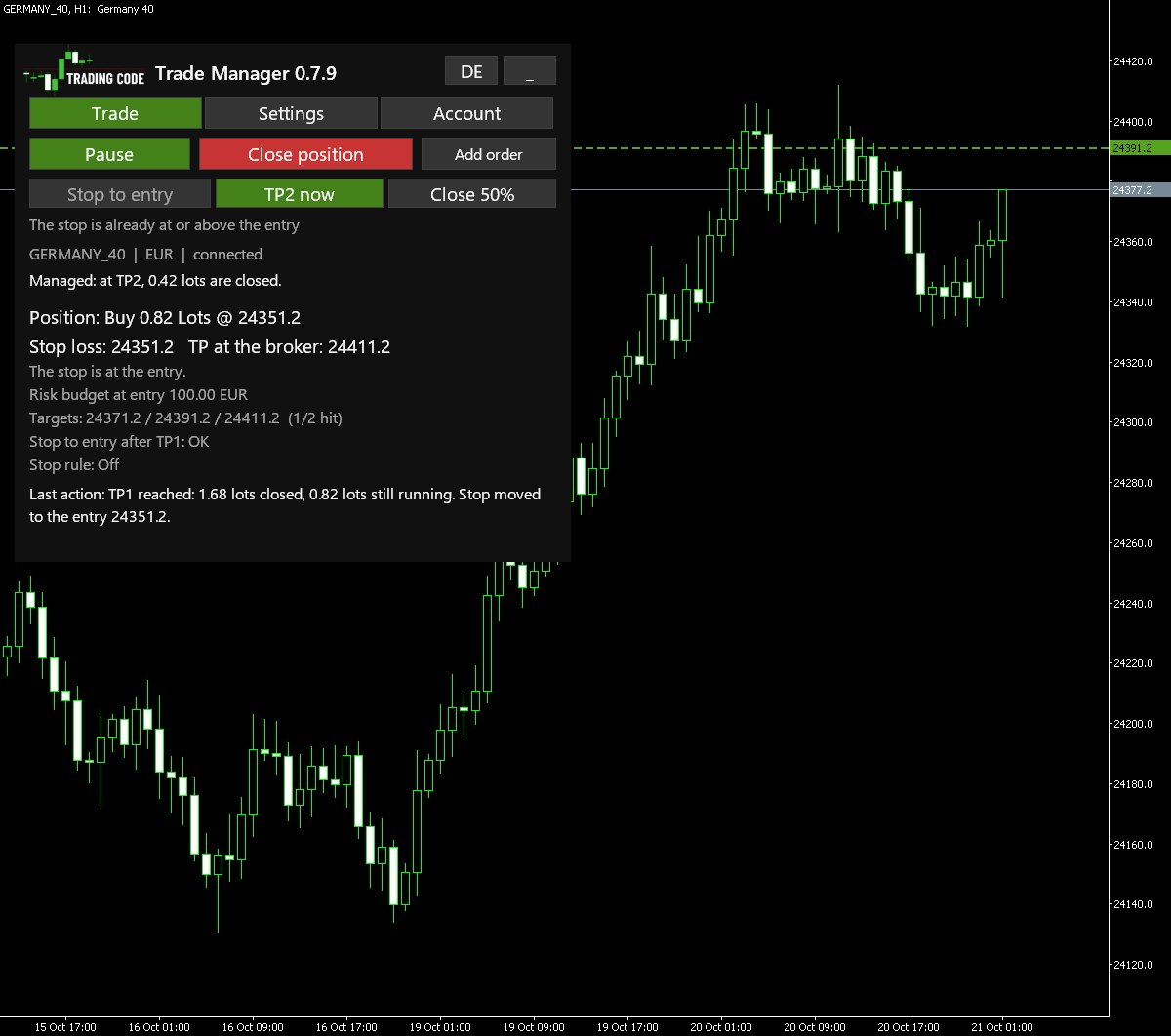
Instalacja w siedmiu krokach
- W MetaTrader 5 wybierz File > Open Data Folder, a potem otwórz
MQL5iExperts. - Skopiuj plik
TradingCodeTradeManager.ex5do tego folderu. - W oknie Nawigator (Navigator) kliknij prawym przyciskiem Expert Advisors i wybierz Odśwież (Refresh).
- Zanim przeciągniesz Trade Managera na wykres: w Tools > Options > Expert Advisors zezwól na WebRequest dla
https://tradingcode.orgi kliknij OK. - Przeciągnij Trade Managera na wykres swojego instrumentu i na karcie Common zaznacz Allow Algo Trading.
- Na karcie Inputs wpisz w polu License key klucz licencyjny ze swojej strony pobierania i kliknij OK.
- Włącz przycisk Algo Trading na pasku narzędzi. Panel pojawi się w lewym górnym rogu wykresu.
Szczegółowy przewodnik ze wskazówkami dla Maca i Windows jest w zestawie. Możesz go też przeczytać już teraz: pełny przewodnik online (po angielsku), ze wszystkimi ustawieniami, celami od TP1 do TP3 i sygnałami.
Twoja pierwsza transakcja z Trade Managerem
- W sekcji Order wybierz typ zlecenia: Buy Market lub Sell Market, jeśli wchodzisz od razu, w przeciwnym razie dokładnie typ z sygnału, na przykład Buy Stop. Przy zleceniach Stop i Limit wpisz cenę wejścia w osobnym wierszu albo przeciągnij pomarańczową linię.
- Pojawi się czerwona linia: przeciągnij ją na poziom stopa albo wpisz cenę.
- Wpisz ryzyko, jako procent kapitału albo jako kwotę, oraz cele od TP1 do TP3.
- Na karcie Settings zostaw regułę stopa na Off (po TP1 stop przesunie się na poziom wejścia) albo wybierz Tight lub Wide, jeśli stop ma automatycznie podążać za ceną.
- Kliknij Check order i sprawdź wielkość pozycji, szacowaną stratę i podział na cele.
- Kliknij Place ze swoim typem zlecenia, na przykład Place Buy Market. Zlecenie trafia do brokera razem ze stop lossem.
- Nie zamykaj MetaTradera. Pause wstrzymuje automatykę, Close position (dwa kliknięcia) kończy transakcję.
Nasza rada: pierwsze transakcje składaj na darmowym koncie demo, dopóki nie poczujesz się pewnie z tymi krokami.
Gdzie wielu się zacina
Większość początkujących wie, że powinna ograniczać ryzyko. Jednak w chwili wejścia wielkość pozycji jest zgadywana zamiast policzona, stop trafia na rynek później, niż planowano, a jego przesuwanie staje się decyzją na wyczucie. To ludzkie i zdarza się najczęściej wtedy, gdy wszystko dzieje się szybko.
Trade Manager nie odbiera ci tych kroków, żeby handlować za ciebie. Powstał po to, by za każdym razem tak samo wykonywać twoją własną decyzję: te same obliczenia, stop wysłany do brokera razem ze zleceniem, ta sama reguła po każdej świecy.
Wymagania i ograniczenia
Potrzebujesz:
- MetaTrader 5 na komputerze: Windows albo aplikacja MetaTrader 5 na Maca. Aplikacje na telefon nie uruchamiają Expert Advisorów.
- Konto MT5, które rozdziela kilka pozycji na tym samym rynku, tak aby Trade Manager mógł prowadzić każdą pozycję osobno. To tak zwane konto hedgingowe. Jeśli twoje konto łączy wszystkie pozycje na jednym rynku w jedną pozycję (netting), narzędzie może liczyć, ale nie może otwierać transakcji.
- Działający i połączony MetaTrader, aby przesuwać stop, częściowo zamykać pozycję i przesuwać stop na wejście. Stop loss, ostatni take profit i zlecenia oczekujące są u brokera i zostają na miejscu, nawet gdy twój komputer jest wyłączony.
Dobrze wiedzieć:
- Narzędzie nie jest serwisem sygnałowym ani robotem tradingowym. Samo nie otwiera transakcji.
- Nie jest doradztwem inwestycyjnym i nie obiecuje zysków.
- Prowadzi do pięciu transakcji na instrument, każdą osobno. Opcjonalnie możesz powiązać dwa zlecenia oczekujące: gdy jedno zostanie zrealizowane, drugie jest usuwane (OCO).
- Jak każde oprogramowanie, Trade Manager może zawierać błędy. Najpierw przetestuj go na koncie demo i sprawdzaj każde zlecenie przed wysłaniem oraz po realizacji.
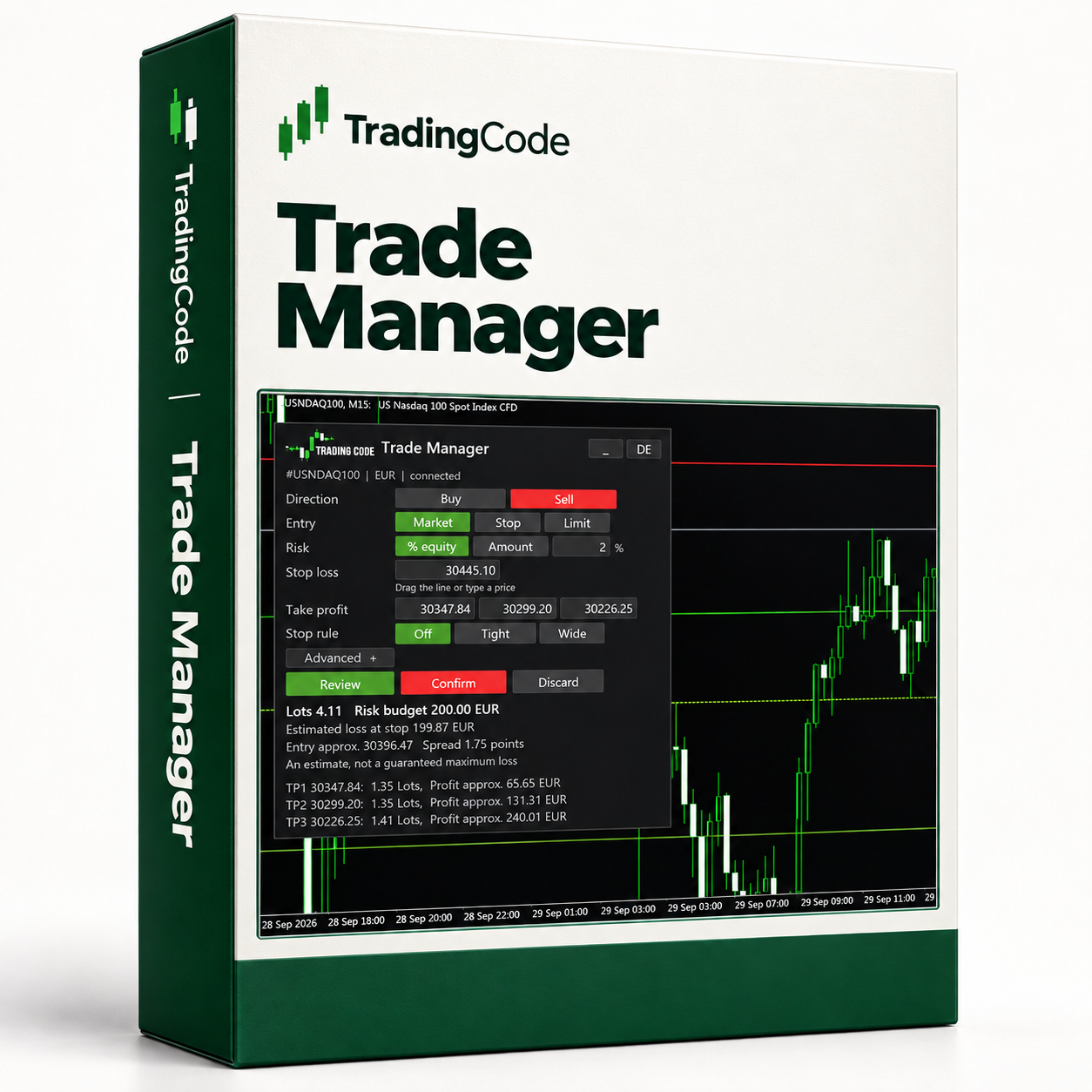
TradingCode Trade Manager
Jednorazowy zakup, bez abonamentu
Co otrzymujesz:
- Trade Manager do MetaTrader 5 do pobrania, z osobistym kluczem licencyjnym, panel po angielsku
- Podręcznik PDF: instalacja, obsługa oraz przykłady reguł stopa i realizacji sygnałów TradingCode (po angielsku)
- Aktualizacje i wsparcie przez dwa lata od zakupu
Sprzedawcą i stroną umowy jest Digistore24 GmbH. Konsumentom przysługuje 60-dniowy okres na zwrot pieniędzy. Regulamin Digistore24 otrzymasz przy składaniu zamówienia i w potwierdzeniu zamówienia. Digistore24: regulamin i zasady odstąpienia od umowy · Trade Manager: warunki korzystania (po angielsku)
Najczęstsze pytania
Co obejmuje jednorazowy zakup?
Za 99 € otrzymujesz Trade Managera do MetaTrader 5 z osobistym kluczem licencyjnym oraz panel i podręcznik po angielsku, który omawia instalację i obsługę. Aktualizacje i wsparcie są zawarte w cenie przez dwa lata od zakupu. Nie ma abonamentu ani cyklicznej opłaty licencyjnej.
Jak mogę poprosić o zwrot pieniędzy?
Konsumentom przysługuje 60-dniowy okres na zwrot pieniędzy przez Digistore24. Aby poprosić o zwrot, skorzystaj z linku w potwierdzeniu zamówienia od Digistore24. Regulamin Digistore24 otrzymasz przy składaniu zamówienia i w potwierdzeniu zamówienia.
Gdzie mogę uzyskać pomoc?
Jeśli potrzebujesz pomocy przy instalacji lub obsłudze programu, napisz na support@tradingcode.org i podaj numer zamówienia Digistore24. Aktualizacje i wsparcie są zawarte w cenie przez dwa lata od zakupu.
Czy Trade Manager działa na Macu?
Tak, w aplikacji MetaTrader 5 na Maca. Właśnie tam przeprowadziliśmy test odbiorczy na koncie rzeczywistym. Na Macu kod sygnału wklejasz skrótem Control+V, a nie Cmd+V. Expert Advisory nie działają na iPhonie, iPadzie ani telefonach z Androidem.
Czy warto ustawić MetaTrader po angielsku?
Polecamy to. Podręcznik, przewodnik online i nasze wsparcie używają angielskich nazw z MetaTrader, podobnie jak większość artykułów i filmów z pomocą w internecie. Gdy MetaTrader jest po angielsku, każde menu i każdy przycisk wygląda dokładnie tak, jak w opisie, a pomoc znajdziesz dużo łatwiej. Język zmienisz w MetaTrader przez View > Languages > English, a potem uruchom program ponownie.
Co oznacza 1% ryzyka i ile to lotów?
Jeśli cena dojdzie do twojego stopa, tracisz około 1% kapitału na swoim rachunku tradingowym u brokera, a nie wszystkich oszczędności. Przy kapitale 20 000 zł to około 200 zł na stopie. Ile to lotów, zależy od odległości do stopa: szeroki stop oznacza mniej lotów, ciasny więcej. Dlatego 1% to nie 0,01 lota. Przed wysłaniem panel pokazuje wielkość pozycji i szacowaną stratę na stopie w walucie twojego konta. Sprawdź tam, czy kwota ci odpowiada. Panel domyślnie wpisuje 1%, a w kanale sygnałów TradingCode liczymy z ryzykiem 1,5% na transakcję.
Dlaczego u brokera jest tylko jedno zlecenie, a nie osobne dla każdego celu?
Trade Manager wysyła jedno zlecenie na pełną wielkość. U brokera ma ono twój stop loss i ostatni cel, czyli TP3 przy trzech celach. Na TP1 i TP2 Trade Manager sam zamyka zaplanowaną część, dopóki MetaTrader działa i ma połączenie. Sprawdzenie przed wysłaniem pokazuje, ile lotów zamyka każdy cel.
Czy Trade Manager działa na telefonie?
Trade Manager działa w MetaTrader 5 na komputerze z Windows lub na Macu. Nie da się go zainstalować w aplikacji MetaTrader na telefonie. Transakcja, którą otworzysz na telefonie poza domem, zostanie mimo to przejęta i poprowadzona, o ile na twoim komputerze działa MetaTrader z Trade Managerem. W tym celu ustaw na karcie Inputs opcję „Manage trades opened by hand or in the phone app” na true. Na telefonie zawsze ustawiaj stop loss, inaczej transakcja nie zostanie przejęta.
Czy Trade Manager działa z innymi brokerami?
Tak, z każdym brokerem, który oferuje MetaTrader 5 z kontem hedgingowym. Czy masz takie konto, zobaczysz na pasku tytułu MetaTradera: widnieje tam „Hedge”. Narzędzie liczy wielkość każdej transakcji na podstawie danych twojego brokera, także przy innych wielkościach kontraktów. Sprawdź wielkość pozycji, zanim wyślesz zlecenie. Dla brokerów naszych kanałów sygnałowych (AvaTrade w kanale niemieckim, FxPro w kanale angielskim) przygotowane są dwie rzeczy: wstępne ustawienia kanału dla DAX i Nasdaq oraz linia dla Trade Managera pod sygnałami, która zawiera symbol i ceny tego brokera. U innego brokera wejście, stop i cele wpisujesz samodzielnie. Najpierw wypróbuj swój instrument na koncie demo.
Czy mój komputer musi być cały czas włączony?
Do przesuwania stopa, częściowego zamykania na TP1 i TP2 oraz przesunięcia stopa na wejście tak: MetaTrader musi działać i mieć połączenie. Stop loss, ostatni take profit i zlecenia oczekujące są u brokera i zostają na miejscu, nawet gdy komputer jest wyłączony. Narzędzie zostało zbudowane tak, by po ponownym uruchomieniu rozpoznać swoją transakcję i po kolei przetworzyć pominięte świece. Jeśli chcesz, żeby działało całą dobę, użyj VPS. Przewodnik do tego jest w zestawie.
Czy narzędzie zmieni moje inne transakcje?
Tylko jeśli to włączysz. Prowadzi pozycje, które samo otworzyło. Transakcje otwarte ręcznie przejmuje tylko wtedy, gdy włączysz przejmowanie dla danego instrumentu, i wtedy tylko te otwarte później. Nie zarządza transakcjami z innych programów.
Co się stanie, jeśli samodzielnie przesunę stop?
Jeśli go zacieśnisz, narzędzie przejmie twój stop i będzie działać dalej. Jeśli odsuniesz go dalej od ceny albo usuniesz, narzędzie wstrzyma się i poprosi cię o sprawdzenie poziomów. Po kliknięciu Resume kontynuuje od twojego stopa. Reguły stopa przesuwają stop tylko w stronę zacieśnienia.
Czy mogę najpierw używać Trade Managera na koncie demo?
Tak, i polecamy to. Na koncie demo i na koncie rzeczywistym działa tak samo.
Czy Trade Manager dostarcza sygnały tradingowe?
Nie. Trade Manager pomaga ci realizować twoje własne decyzje tradingowe. Nie dostarcza sygnałów i nie wybiera za ciebie wejść. To ty ustalasz wejście, ryzyko, stop loss i cele, a potem samodzielnie potwierdzasz zlecenie. Narzędzie oblicza wielkość pozycji, wysyła twoje zlecenie i zarządza wyjściem z transakcji zgodnie z twoimi ustawieniami. Serwis sygnałowy nie jest częścią zakupu.
Czy mogę z nim realizować sygnały TradingCode?
Tak, właśnie do tego powstał, a podręcznik ma o tym osobny rozdział. Pod sygnałami jest linia dla Trade Managera. Skopiuj ją, wklej w pole Signal code w panelu i naciśnij Enter: typ zlecenia, wejście, stop i wszystkie cele sygnału są ustawione, a gdy wpiszesz ryzyko, panel sprawdzi zlecenie. Jedno kliknięcie w Place je wysyła. Działa to z brokerem twojego kanału (AvaTrade w kanale niemieckim, FxPro w kanale angielskim). Na każdym celu narzędzie zamyka odpowiednią część. Samo potrafi wykonać „SL to BE” na TP1, a gdy kanał napisze „we are cancelling the order”, wystarczą dwa kliknięcia w Cancel order.
Jak otrzymuję aktualizacje?
Aktualizacje i wsparcie są zawarte w cenie przez dwa lata od zakupu. Dostępne wersje pobierasz ze swojej osobistej strony pobierania. Trade Manager codziennie sprawdza, czy jest nowa wersja, i pokazuje ją w panelu. Jeśli zgubisz link dostępowy, możesz poprosić o niego ponownie na naszej stronie.
Czy Trade Manager potrzebuje połączenia z internetem?
MetaTrader i tak działa online. Poza tym Trade Manager raz dziennie pyta tradingcode.org o twoją licencję i nowe wersje. W tym celu jednorazowo zezwalasz w MetaTraderze na adres https://tradingcode.org. Potwierdzona licencja pozostaje ważna przez 30 dni bez połączenia, a status licencji nie wyłącza prowadzenia otwartych transakcji.
Czy Trade Manager gwarantuje zysk albo maksymalną stratę?
Nie. Strata pokazana na stopie jest szacunkowa. Luki cenowe i poślizg mogą sprawić, że rzeczywista strata będzie większa. Zyski zależą od rynku i twoich decyzji tradingowych, a nie od narzędzia.
Jak otrzymam plik do pobrania i klucz licencyjny?
Po potwierdzeniu płatności support@tradingcode.org wyśle ci e-mail z linkiem do twojej osobistej strony pobierania. Znajdziesz tam program jako plik ZIP, przewodniki i osobisty klucz licencyjny. Digistore24 wysyła potwierdzenie zamówienia i fakturę. Strona z podziękowaniem wyjaśnia kolejne kroki instalacji.
Co, jeśli mam konto nettingowe?
Wtedy narzędzie pokazuje obliczenia, ale nie wysyła zleceń. Zostało tak zbudowane, aby transakcja z panelu nie połączyła się z inną transakcją w jedną pozycję. Zapytaj brokera, czy może założyć ci konto hedgingowe.