Mit einem MetaTrader-VPS läuft deine Trading-Plattform weiter, wenn du den Laptop zuklappst. Dahinter steckt ein gemieteter Windows-Rechner im Rechenzentrum: Du öffnest seinen Desktop über das Internet und nutzt MetaTrader dort ähnlich wie auf deinem eigenen PC. Ein spezialisierter Anbieter wie ForexVPS stellt die Windows-Umgebung bereit, in der du deinen Trading-Arbeitsplatz einrichtest.
Die wichtigsten Vorteile auf einen Blick:
- Der eigene Computer kann ausgeschaltet bleiben. MetaTrader läuft auf dem Server weiter, unabhängig von deinem Laptop, dem Stromanschluss zu Hause und deinem WLAN.
- Derselbe Arbeitsplatz auf verschiedenen Geräten. Du erreichst deine Charts, Indikatoren und Trading-Werkzeuge vom Windows-PC, Mac, Tablet oder Handy.
- Weniger Einrichtung auf dem eigenen Gerät. Windows ist auf dem Server bereits vorhanden. Mit dem Browserzugriff brauchst du auf deinem Computer keine zusätzliche Fernzugriffs-App zu installieren.
- Eine kürzere Verbindung zum Broker. Ein passender Serverstandort kann die Netzwerkverzögerung zwischen MetaTrader und dem Broker verringern, sodass Aufträge früher beim Broker ankommen können.
- Unterstützung beim Hosting. ForexVPS bietet rund um die Uhr technischen Support für Fragen zum Server und dessen Erreichbarkeit.
- Trading-Werkzeuge arbeiten auch in deiner Abwesenheit. Dazu gehören plattformbasierte Alarme, Trailing-Stops und auf Wunsch automatisierte Handelsstrategien.
In dieser Anleitung richtest du den Server ein, verbindest MetaTrader mit deinem Broker und lässt die Plattform anschließend weiterlaufen. Der grundsätzliche Ablauf gilt für MetaTrader 4 und MetaTrader 5. Verwende die Version, die zu deinem Brokerkonto gehört.
Wie funktioniert ein MetaTrader-VPS?
VPS steht für Virtual Private Server, also einen virtuellen privaten Server. Stell ihn dir wie einen zweiten Computer vor, der in einem Rechenzentrum steht. Er hat einen eigenen Windows-Desktop, Arbeitsspeicher und Speicherplatz. Dein Gerät zeigt dir diesen Desktop und überträgt deine Mausklicks und Tastatureingaben dorthin.
- Dein GerätPC, Mac oder Handy
- MetaTrader auf dem VPSWindows im Rechenzentrum
- Dein BrokerHandelskonto und Orders
Du installierst MetaTrader auf dem VPS und meldest dich dort mit deinem Handelskonto an. Wenn du die Fernverbindung trennst, arbeitet der Server weiter. Beim nächsten Verbinden kehrst du zu deinem Arbeitsplatz zurück.
Das ist auch beim manuellen Trading praktisch: Du pflegst deine Charts und Desktop-Werkzeuge an einem Ort, statt sie auf jedem Gerät neu einzurichten. Automatisierte Strategien bekommen zusätzlich einen Rechner, auf dem sie dauerhaft laufen können.
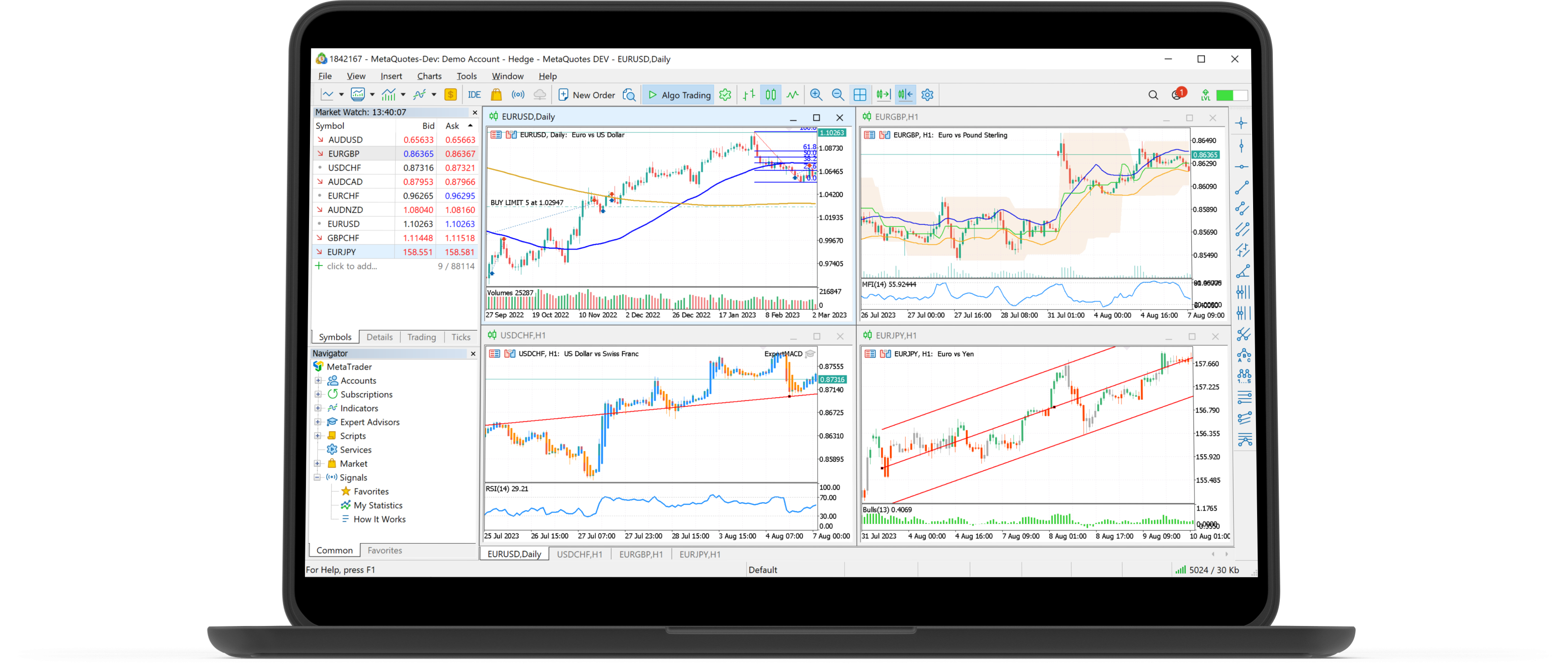
MetaTrader auf einem VPS einrichten: sechs Schritte
Halte vor dem Start den MetaTrader-Downloadlink deines Brokers, deine Kontonummer, dein Trading-Passwort und den genauen Broker-Servernamen bereit. Ein Demokonto eignet sich gut, um die Einrichtung zu prüfen. Dazu kommen die Windows-Zugangsdaten, die du mit deinem VPS erhältst.
1. Tarif und Serverstandort auswählen
Überlege zuerst, wie viele MetaTrader-Installationen du betreiben möchtest. Eine Plattform mit wenigen Charts braucht weniger Leistung als mehrere Plattformen mit vielen Indikatoren oder automatisierten Strategien.
Als Orientierung: Der Core-Tarif von ForexVPS nennt zwei CPU-Kerne, 4 GB Arbeitsspeicher und 100 GB Speicherplatz. Der Anbieter empfiehlt ihn für eine bis drei Trading-Plattformen. Wie viele tatsächlich gut laufen, hängt davon ab, was die Plattformen ausführen.
Wenn du den VPS dauerhaft nutzen möchtest, empfehlen wir die jährliche Zahlung: Sie ist günstiger als die monatliche Abrechnung.
Wähle ein Rechenzentrum möglichst nahe am Handelsserver deines Brokers. Dieser kann in einem anderen Land stehen als der Firmensitz des Brokers oder dein Wohnort. Das Verzeichnis der Broker-Latenzen hilft beim Vergleich der Standorte. Wenn du unsicher bist, frage den Support nach einem passenden Standort für deinen Broker.
Ein kürzerer Netzwerkweg kann die Verbindung beschleunigen. Die tatsächliche Orderausführung hängt zusätzlich vom Broker, der Liquidität und den Marktbedingungen ab; die Verbindung zwischen VPS und Broker ist ein Teil davon.
2. Den Windows-Desktop öffnen
Für den Einstieg eignet sich der Browserzugriff. Öffne im Kundenbereich von ForexVPS den Bereich My Services, wähle deinen Server und anschließend Login to your service, dann Launch in browser. Die Anleitung des Anbieters führt danach über New Session (RDP) zur Eingabe des Windows-Benutzernamens und Passworts für den VPS.
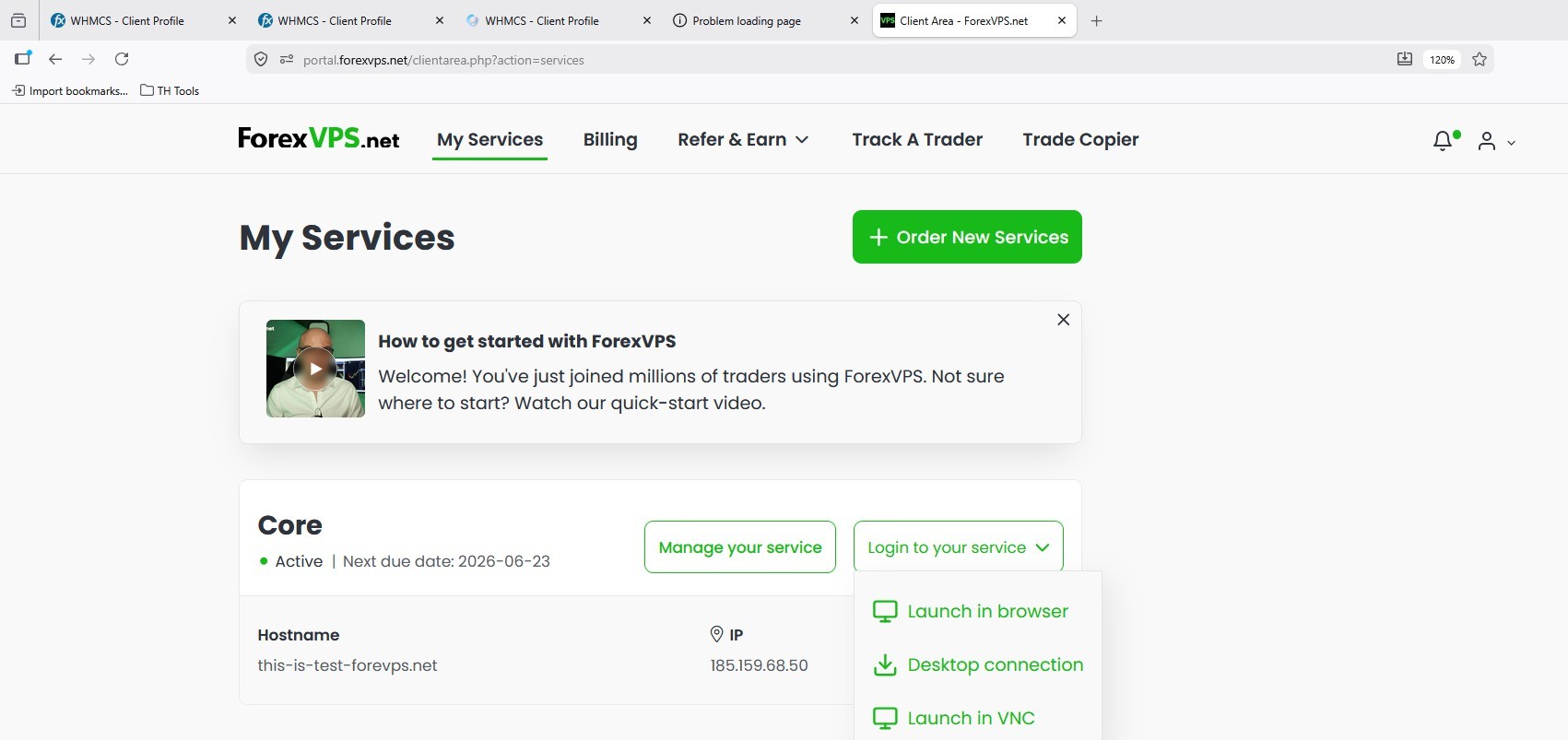
Jetzt solltest du einen Windows-Desktop im Browser sehen. Das ist der entfernte Computer, auf dem du gleich MetaTrader installierst.
Die bebilderte Anleitung zum Browserzugriff zeigt die aktuellen Ansichten. Wenn du eine eigene App für den Fernzugriff bevorzugst, findest du außerdem Verbindungsanleitungen für Windows, Mac und iPhone oder Android.
3. MetaTrader auf dem Server installieren
Öffne den Webbrowser innerhalb des entfernten Windows-Desktops, besuche die offizielle Website deines Brokers und lade dessen MetaTrader-Installationsdatei herunter. Führe die Installation dort aus und öffne danach die Plattform.
Mit dem Download deines Brokers findest du leichter die passende Plattform und die richtigen Serverdaten. Achte auf die Version: Ein MetaTrader-4-Konto gehört zu MetaTrader 4, ein MetaTrader-5-Konto zu MetaTrader 5.
Ist MetaTrader schon installiert, kannst du diese Installation verwenden, sofern sie deinen Broker und dein Konto unterstützt. Die Installationsanleitung zeigt den Ablauf im Browser des Servers.
4. Brokerkonto verbinden und Charts einrichten
Wähle in MetaTrader Datei → Mit Handelskonto verbinden. In einer englischen Installation heißt der Menüpunkt File → Login to Trade Account. Gib deine Kontonummer und dein Trading-Passwort ein und wähle den Broker-Server, der zu deinem Konto gehört. Demo- und Live-Konten verwenden häufig unterschiedliche Server.
Öffne einen Chart und prüfe während der Handelszeiten, ob sich die Kurse aktualisieren. Fehlt dein Server in der Auswahl, hilft die Anleitung zum Hinzufügen eines Broker-Servers. Den genauen Namen erhältst du auch von deinem Broker.
Ordne nun deine Charts an, füge die gewünschten Indikatoren hinzu und speichere deinen Arbeitsplatz als Profil.
5. Verbindung trennen und MetaTrader geöffnet lassen
Lass MetaTrader geöffnet und trenne die Fernverbindung über die entsprechende Funktion deiner Remote-Verbindung. Wähle innerhalb von Windows weder Abmelden noch Herunterfahren: Damit würdest du deine Sitzung schließen oder den Server stoppen.
Verbinde dich einmal erneut und prüfe, ob deine Charts noch geöffnet sind. Danach kannst du deinen Laptop zuklappen, während MetaTrader auf dem VPS weiterläuft. Deine eigene Internetverbindung brauchst du nur, wenn du auf den entfernten Desktop zugreifen möchtest.
Die Anleitung zum Trennen der Verbindung zeigt die passende Schaltfläche.
6. Den Start nach einem Neustart einrichten
Windows-Updates und geplante Wartungsarbeiten können einen Serverneustart auslösen. Richte deshalb ein, dass MetaTrader anschließend automatisch wieder geöffnet wird.
ForexVPS beschreibt dafür das Werkzeug MetaTrader AutoStart Setup. In der Neustart-Anleitung erfährst du, wie du deine Plattformen auswählst und die automatische Windows-Anmeldung einrichtest. Folge den aktuellen Schritten und teste zu einem passenden Zeitpunkt einen Neustart. Prüfe anschließend, ob die Plattform startet, sich mit dem Broker verbindet und die benötigten Werkzeuge wieder bereitstehen.
Plane Updates passend zu deinen Handelszeiten. Dabei hilft die Anleitung zu Windows-Updates.
Denselben MetaTrader-Desktop auf Mac und Handy nutzen
MetaTrader auf dem Mac
Mit einem Windows-VPS nutzt du die Windows-Version von MetaTrader von deinem Mac aus. Die Plattform und ihre Werkzeuge laufen auf dem Server. Dein Mac öffnet den entfernten Desktop im Browser oder über Windows App. Das ist praktisch, wenn du denselben Arbeitsplatz auf mehreren Geräten verwenden möchtest oder mit Werkzeugen arbeitest, die für Windows entwickelt wurden.
Für die lokale Nutzung bietet MetaQuotes auch einen Mac-Installer an, der MetaTrader mithilfe von Wine ausführt. Der zusätzliche Nutzen eines VPS liegt im eigenständig laufenden, aus der Ferne erreichbaren Computer: Er arbeitet weiter, wenn dein Mac schläft oder ausgeschaltet ist.
MetaTrader auf dem Handy
Auf dem Handy hast du zwei Möglichkeiten, auf dein Trading zuzugreifen:
| Was du machen möchtest | Welche Lösung passt |
|---|---|
| Konto prüfen, manuell handeln oder eine Order anpassen | Die MetaTrader-App mit demselben Brokerkonto |
| Genau die Desktop-Charts sehen oder ein Werkzeug auf dem VPS ändern | Eine Fernverbindung zum Windows-Server |
Die Handy-App zeigt dein Handelskonto, übernimmt aber keine benutzerdefinierten Desktop-Indikatoren und führt keine Expert Advisors aus. Über den Fernzugriff erreichst du diese Werkzeuge auf dem Server. Für die erste Einrichtung ist ein größerer Bildschirm angenehmer; für einen kurzen Blick unterwegs reicht oft das Handy.
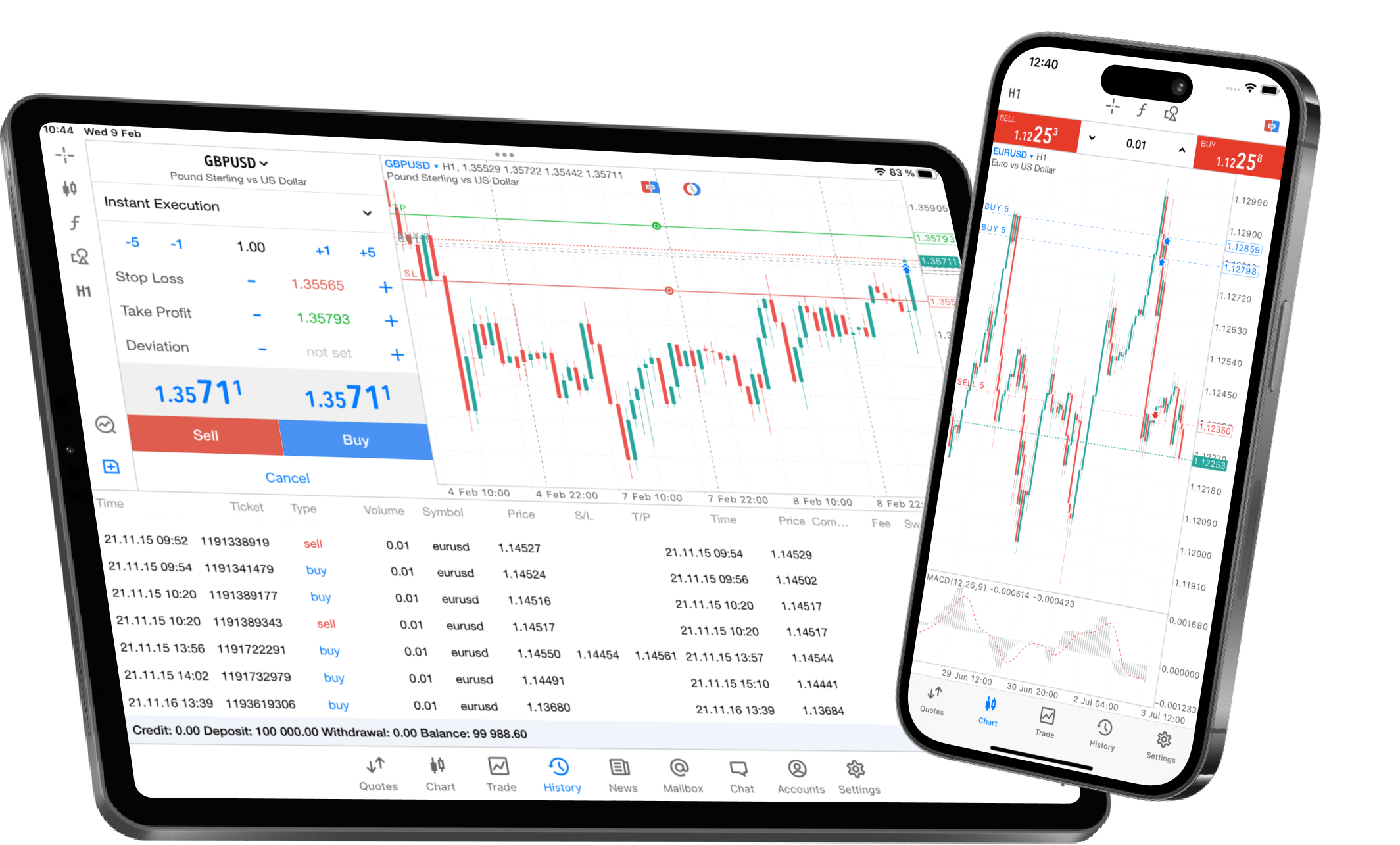
Automatisierte Strategien und Expert Advisors dauerhaft ausführen
Ein Expert Advisor, kurz EA, ist ein Programm, das innerhalb von MetaTrader läuft. Je nach Aufbau analysiert es Märkte, verwaltet Trades oder gibt automatisch Orders auf. Damit es arbeitet, muss die Plattform geöffnet bleiben.
Installiere deinen EA in MetaTrader auf dem VPS, füge ihn dem vorgesehenen Chart hinzu und passe seine Einstellungen an. Wenn die Strategie selbst handeln soll, aktiviere den algorithmischen Handel in der Plattform und die entsprechenden Berechtigungen des EAs. Beginne mit einem Demokonto und prüfe die Meldungen in den Reitern Experten und Journal. Die MetaTrader-Dokumentation erklärt die Bedienelemente.
Lass jede Strategie nur in der vorgesehenen Anzahl von Instanzen laufen. Ziehst du einen EA vom Laptop auf den VPS um, beende die bisherige Instanz, damit nicht zwei Kopien dieselben Orders aufgeben. Prüfe nach einem Neustart, ob EA, Chart und Handelsberechtigungen wie gewünscht wiederhergestellt sind.
Anschließend kannst du die Strategie über den Fernzugriff auch vom Handy aus kontrollieren. Das Handelsprogramm läuft auf dem Server weiter, selbst wenn das Handy offline ist.
Was übernimmt der Hosting-Anbieter?
Bei ForexVPS mietest du eine Windows-Umgebung mit technischem Hosting-Support. Du musst keinen zusätzlichen Computer kaufen, ihn zu Hause dauerhaft mit Strom versorgen oder das Server-Betriebssystem selbst installieren. Der Anbieter beschreibt außerdem eine Vorinstallation der Trading-Plattform auf Anfrage. Kläre mit dem Support, was dein gewähltes Paket umfasst.
Zu deiner eigenen Einrichtung gehören weiterhin Brokerzugang, Charts, Indikatoren und Strategieeinstellungen. Sichere diese Einstellungen, plane Windows-Updates und prüfe die Verbindung der Plattform. Wenn du auch Unterstützung bei der laufenden Wartung möchtest, frage den Support, welche Aufgaben dein Paket abdeckt.
Häufige Fragen zur Einrichtung
Wird MetaTrader durch einen VPS schneller?
Ein geeigneter Serverstandort kann die Übertragungszeit zwischen Plattform und Broker verkürzen. Aufträge können dadurch früher beim Broker ankommen, besonders bei Strategien, die direkt auf dem VPS arbeiten. Klickst du manuell über den Fernzugriff, trägt auch deine Verbindung zum VPS zur Verzögerung bei. Die Anleitung zur Latenzmessung erklärt, wie du die Brokerverbindung prüfst.
Bleiben offene Trades bestehen, wenn ich MetaTrader schließe?
Positionen und vom Broker angenommene Orders bleiben auf dessen Servern bestehen, einschließlich angenommener Stop-Loss- und Take-Profit-Orders. Werkzeuge innerhalb der Plattform, etwa MetaTrader-Trailing-Stops und Expert Advisors, benötigen dagegen die laufende Plattform, um weiterzuarbeiten. Dafür kann der Dauerbetrieb auf einem VPS hilfreich sein.
Kann ich mehrere Konten gleichzeitig nutzen?
Für Konten, die gleichzeitig verbunden bleiben sollen, kannst du getrennte MetaTrader-Installationen betreiben. Jede Installation beansprucht Arbeitsspeicher und Rechenleistung. Wähle den Tarif für die gesamte Auslastung und erhöhe die Ressourcen, wenn weitere Plattformen oder aufwendige Werkzeuge hinzukommen.
Ist das dasselbe wie das integrierte virtuelle Hosting in MetaTrader?
Das integrierte virtuelle Hosting überträgt eine unterstützte Trading-Umgebung für den automatisierten Betrieb. Ein Windows-VPS bietet einen vollständigen Windows-Desktop, auf dem du MetaTrader und weitere kompatible Anwendungen installieren kannst.
Was prüfe ich, wenn etwas nicht funktioniert?
| Was du bemerkst | Was du zuerst prüfst |
|---|---|
| Der entfernte Desktop lässt sich nicht öffnen | Serverstatus und Windows-Zugangsdaten; bei Bedarf den Hosting-Support kontaktieren |
| MetaTrader meldet keine Verbindung | Broker-Servername, Kontozugangsdaten und Verbindungsstatus |
| Charts sind offen, aber die Kurse bewegen sich nicht | Ob der Markt für dieses Instrument gerade geöffnet ist |
| Ein EA ist geladen, handelt aber nicht | Einstellungen, Handelsberechtigungen sowie die Meldungen unter Experten/Journal |
| MetaTrader fehlt nach einem Neustart | Automatische Windows-Anmeldung und Startkonfiguration der Plattform |
Dein nächster Schritt
Wähle einen passenden Serverstandort für deinen Broker, installiere MetaTrader und prüfe die Verbindung mit einem Demokonto. Sobald das Trennen der Verbindung und der Neustart wie vorgesehen funktionieren, steht dir ein Trading-Arbeitsplatz zur Verfügung, den du vom PC, Mac oder Handy erreichst.
ForexVPS-Tarife vergleichen und deinen MetaTrader-Server einrichten.