Vereinfache dein MetaTrader 5 Trading
Plane deinen Trade. Der Trade Manager setzt ihn um.
Du bestimmst Einstieg, Stop-Loss und Ziele. Der TradingCode Trade Manager berechnet die Positionsgröße und hilft dir, deine Orders und Ausstiege direkt in MetaTrader 5 umzusetzen.
Zum Angebot: 99 € einmalig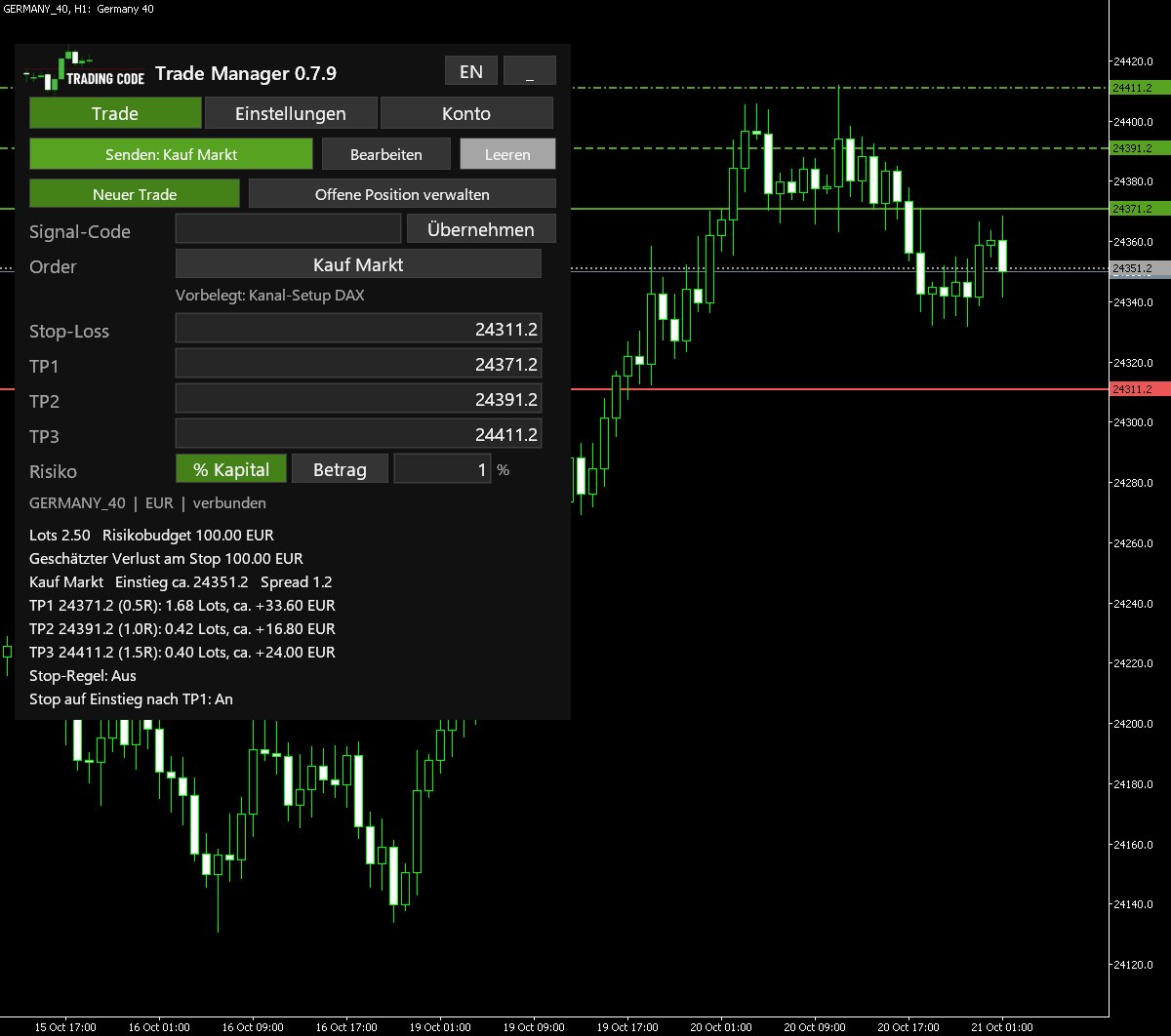
Stell dir deinen nächsten Trade vor. Du hast im Chart den Einstieg gefunden, so wie im Trading-Code beschrieben. Jetzt kommt der Teil, bei dem viele zögern: Wie viele Lots sind bei meinem Stop eigentlich 1 % Risiko? Und wann ziehe ich den Stop nach?
Mit dem Trade Manager wählst du die Order, zum Beispiel Kauf Markt, gibst dein Risiko ein, ziehst die rote Linie an deinen Stop und klickst auf Order prüfen. Das Panel zeigt dir die Lotgröße, dein Risikobudget und den geschätzten Verlust am Stop. Erst wenn du auf Senden: Kauf Markt klickst, geht die Order raus. Der Stop wird mit der Order an den Broker gesendet.
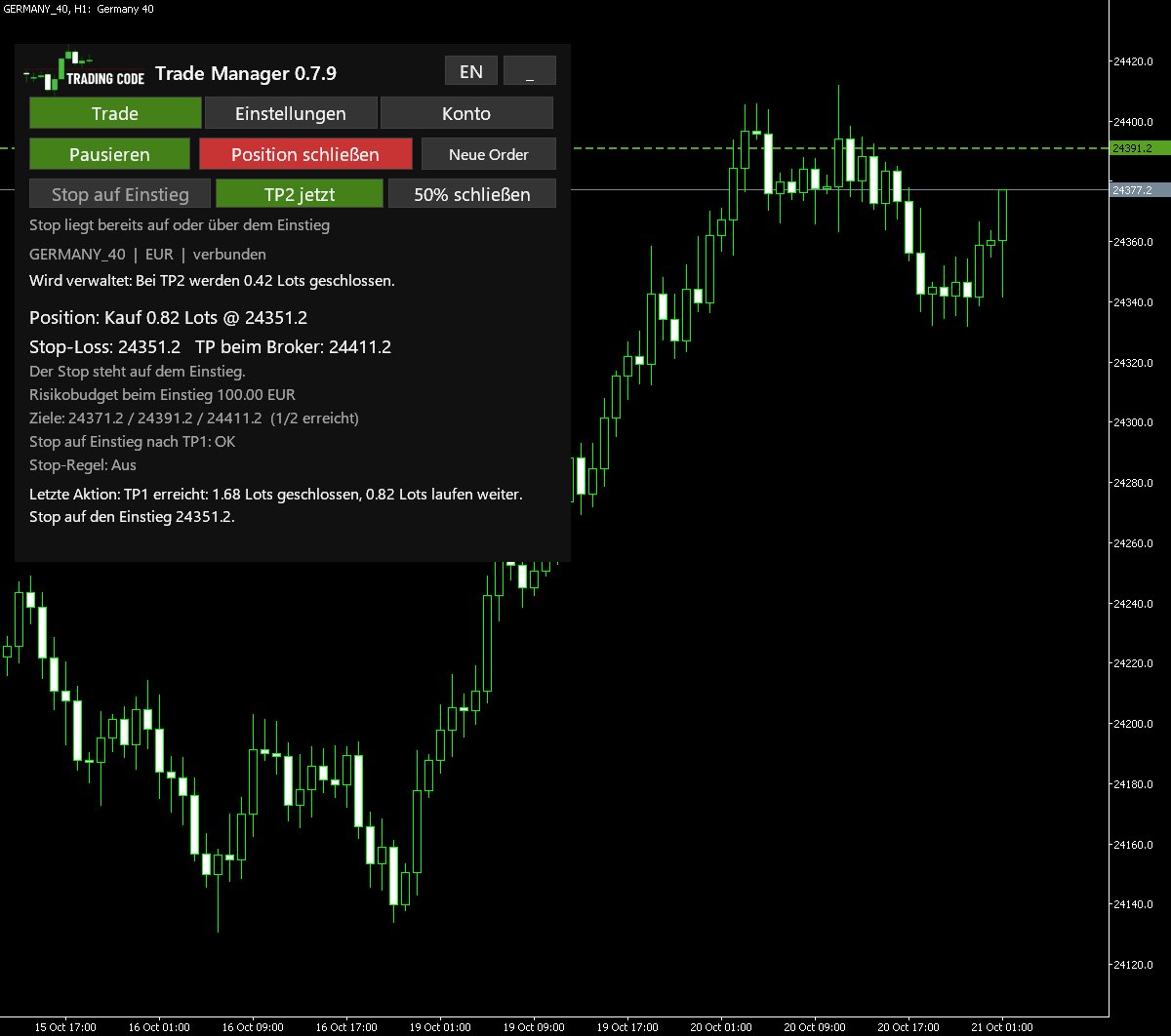
Danach kümmert sich das Tool um den Trade, solange MetaTrader läuft und verbunden ist: Es schließt an TP1 und TP2 den geplanten Teil, setzt auf Wunsch den Stop bei TP1 auf den Einstieg und prüft nach jeder abgeschlossenen Kerze, ob der Stop nach deiner gewählten Regel enger gesetzt werden kann. Du kannst jederzeit pausieren oder die Position schließen.
So funktioniert es
1. Signal kopieren, einfügen, fertig. Unter jedem TradingCode-Signal steht eine Zeile für den Trade Manager. Du kopierst sie, fügst sie im Panel ein und drückst Enter: Ordertyp, Einstieg, Stop-Loss und alle Ziele sind gesetzt, die Lotgröße für dein Risiko ist berechnet, inklusive unserer Aufteilung 4:1:1. Ein Klick auf Senden, und die Order liegt beim Broker. Das klappt mit dem Broker deines Kanals (AvaTrade im deutschen, FxPro im englischen Kanal).
2. Die Größe folgt deinem Risiko, nicht umgekehrt. Du gibst dein Risiko als Prozent deines Kapitals oder als Betrag ein. Vorausgefüllt ist 1 %; du änderst den Wert für jeden Trade, wie du willst. Das Tool rechnet mit den Daten deines Brokers (Tickgröße, Kontraktgröße, Mindest- und Schrittvolumen, Mindestabstand für Stops) und rundet ab. Wäre selbst die kleinste erlaubte Größe teurer als dein Risiko, sendet es keine Order und sagt dir warum.
3. Zwei Stop-Regeln aus Kapitel 12 des Trading-Codes, als feste Regeln umgesetzt.
- Eng (Breakout): Schließt eine Kerze in Richtung deines Trades, wandert der Stop an ihren Schlusskurs, mit einem kleinen Puffer.
- Weit (Trend): Der Stop wandert erst, wenn der Markt ein neues bestätigtes Hoch (beim Kauf) über dem letzten Hoch schließt. Dann liegt er knapp unter dem letzten bestätigten Tief. Ein Hoch oder Tief gilt erst als bestätigt, wenn zwei weitere Kerzen geschlossen haben.
4. Die Stop-Regeln ziehen den Stop nur enger. Es zählen nur abgeschlossene Kerzen. Deine Take-Profits bleiben, wie du sie gesetzt hast. Es gibt keine automatischen Einstiege: Jeder Trade beginnt mit deinem Klick.
5. Einstieg sofort oder per Order. Zum Marktpreis oder als Buy Stop, Buy Limit, Sell Stop und Sell Limit direkt aus dem Panel. Die Lotgröße wird dann vom Einstiegskurs bis zum Stop gerechnet, und Stop-Loss und Take-Profit hängen schon an der Order beim Broker.
6. Bis zu drei Ziele mit Teilschließung. Trag TP1, TP2 und TP3 ein. Das Tool teilt die Position wie der Kanal im Verhältnis 4:1:1 (bei drei Zielen 67/17/16) oder nach deiner eigenen Aufteilung, zum Beispiel 50/30/20. Es zeigt dir vorher Lots und ungefähren Gewinn je Ziel und schließt an jedem Ziel den geplanten Teil. Auf Wunsch setzt es bei TP1 den Stop auf deinen Einstieg.
Was du davon hast
- Weniger Rechnen vor dem Einstieg: Die Lotgröße wird aus deinem Risiko und deinem Stop berechnet, bei Devisen, Indizes und Metallen. Prüfe sie vor dem Senden.
- Stop mit der Order: Der Stop wird mit der Order an den Broker gesendet. Erkennt das Tool eine Position ohne Stop, schließt es diese Position und zeigt dir einen Hinweis.
- Signale schneller umsetzen: Buy Stop, Sell Limit, TP1 bis TP3 und "SL auf Einstieg" stellst du im Panel ein, statt mit Rechner und Teilschließungen von Hand.
- Stop-Nachführung ohne Zögern: Die Regel entscheidet nach jeder Kerze gleich, auch wenn du gerade nicht auf den Chart schaust, solange MetaTrader läuft und verbunden ist.
- Was das Tool verwaltet, bestimmst du: Standardmäßig verwaltet das Tool selbst eröffnete Positionen. Auf Wunsch kann es neue manuelle Trades übernehmen. Trades anderer Programme verwaltet es nicht.
- Klar in Deutsch und Englisch: Zustände und Fehler werden verständlich erklärt, zum Beispiel wenn der Broker einen Stop zu nah am Kurs nicht zulässt.
So sieht es in MetaTrader 5 aus
Installation in sieben Schritten
- Öffne in MetaTrader 5 Datei > Dateiordner öffnen, dann
MQL5undExperts. - Kopiere die Datei
TradingCodeTradeManager.ex5in diesen Ordner. - Klicke im Navigator mit rechts auf Experten (in englischem MetaTrader Expert Advisors) und wähle Aktualisieren.
- Bevor du den Trade Manager auf einen Chart ziehst: Erlaube unter Extras > Optionen > Expert Advisors WebRequest für
https://tradingcode.orgund klicke auf OK. - Ziehe den Trade Manager auf den Chart deines Instruments und setze im Reiter Allgemein den Haken bei Algo Trading erlauben.
- Trage im Reiter Eingaben deinen Lizenzschlüssel von der Download-Seite bei License key ein und klicke auf OK.
- Schalte die Schaltfläche Algo Trading in der Symbolleiste ein. Das Panel erscheint oben links im Chart.
Eine ausführliche Anleitung mit Hinweisen für Mac und Windows ist im Lieferumfang enthalten. Du kannst sie auch vorher lesen: die vollständige Anleitung online, mit allen Einstellungen, TP1 bis TP3 und den Signalen.
Dein erster Trade mit dem Trade Manager
- Wähle unter Order den Ordertyp: Kauf Markt oder Verkauf Markt für sofort, sonst genau den Typ aus dem Signal, zum Beispiel Kauf Stop. Bei Stop und Limit trägst du den Einstiegskurs in seine eigene Zeile ein oder ziehst die orange Linie.
- Eine rote Linie erscheint: Ziehe sie an deinen Stop oder gib den Preis ein.
- Gib dein Risiko ein, als Prozent deines Kapitals oder als Betrag, und trag deine Ziele TP1 bis TP3 ein.
- Lass die Stop-Regel im Reiter Einstellungen auf Aus (der Stop kommt nach TP1 auf den Einstieg) oder wähle Eng oder Weit, wenn er automatisch nachgezogen werden soll.
- Klicke auf Order prüfen und lies Lotgröße, geschätzten Verlust und die Aufteilung auf deine Ziele.
- Klicke auf Senden: mit deinem Ordertyp, zum Beispiel Senden: Kauf Markt. Die Order geht mit Stop-Loss an den Broker.
- Lass MetaTrader laufen. Mit Pausieren hältst du die Automatik an, mit Position schließen (zwei Klicks) beendest du den Trade.
Unser Rat: Mach die ersten Trades auf einem kostenlosen Demokonto, bis du mit dem Ablauf vertraut bist.
Woran es bei vielen scheitert
Die meisten Einsteiger wissen, dass sie ihr Risiko begrenzen sollen. Im Moment des Einstiegs wird dann aber geschätzt statt gerechnet, der Stop wird später gesetzt als geplant, und beim Nachziehen entscheidet das Gefühl. Das ist menschlich und passiert gerade dann, wenn es schnell gehen muss.
Der Trade Manager nimmt dir diese Schritte nicht ab, um für dich zu handeln. Er ist dafür gebaut, deine eigene Entscheidung jedes Mal gleich umzusetzen: gleiche Rechnung, der Stop geht mit der Order an den Broker, gleiche Regel nach jeder Kerze.
Voraussetzungen und Grenzen
Du brauchst:
- MetaTrader 5 auf einem Computer: Windows oder die MetaTrader-5-App für Mac. Die Handy-Apps können keine Expert Advisors ausführen.
- Ein MT5-Konto, das mehrere Positionen im selben Markt getrennt führt. So kann der Trade Manager jede Position einzeln verwalten. Diese Kontoführung heißt „Hedging“. Unser empfohlener Broker AvaTrade, den wir auch selber nutzen, unterstützt sie in MetaTrader 5. Führt dein Konto stattdessen alle Positionen eines Marktes zusammen („Netting“), kann das Tool nur rechnen und keine Trades eröffnen.
- Einen laufenden, verbundenen MetaTrader für das Nachziehen, die Teilschließungen und den Stop auf den Einstieg. Stop-Loss, letztes Take-Profit und wartende Orders liegen beim Broker und bleiben auch bestehen, wenn dein Computer aus ist.
Gut zu wissen:
- Das Tool ist kein Signaldienst und kein Handelsroboter. Es eröffnet keine Trades von sich aus.
- Es ist keine Anlageberatung und verspricht keine Gewinne.
- Es verwaltet bis zu fünf Trades pro Instrument, jeden für sich. Wahlweise kannst du zwei wartende Orders verknüpfen: Wird eine ausgeführt, löscht es die andere (OCO).
- Wie jede Software kann auch der Trade Manager Fehler enthalten. Teste ihn zuerst auf einem Demokonto und prüfe jede Order vor dem Senden und nach der Ausführung.
TradingCode Trade Manager
Einmalkauf, kein Abo
Das bekommst du:
- Den Trade Manager für MetaTrader 5 als Download mit persönlichem Lizenzschlüssel, auf Deutsch und Englisch
- Das Handbuch als PDF: Installation, Bedienung und Beispiele zu den Stop-Regeln und zur Umsetzung der TradingCode-Signale
- Updates und Support für zwei Jahre ab Kauf
Verkäufer und Vertragspartner ist Digistore24 GmbH. Für Verbraucher gilt eine Widerrufsfrist von 14 Tagen. Es gelten die Bedingungen von Digistore24 im Bestellformular und in deiner Bestellbestätigung. Digistore24: AGB und Widerrufsbelehrung · Trade Manager: Nutzungsbedingungen
Häufige Fragen
Was ist im Einmalkauf enthalten?
Für 99 € erhältst du den Trade Manager für MetaTrader 5 mit einem persönlichen Lizenzschlüssel, dem Panel auf Deutsch und Englisch sowie dem Handbuch mit Installation und Bedienung. Updates und Support sind für zwei Jahre ab Kauf enthalten. Es gibt kein Abonnement und keine regelmäßigen Lizenzgebühren.
Wie kann ich den Kauf widerrufen?
Für Verbraucher gilt die 14-tägige Widerrufsfrist von Digistore24. Nutze für den Widerruf den Link in deiner Digistore24-Bestellbestätigung. Die Bedingungen von Digistore24 findest du im Bestellformular und in deiner Bestellbestätigung.
Wo bekomme ich Unterstützung?
Schreib bei Fragen zur Installation oder Bedienung an support@tradingcode.org und nenne deine Digistore24-Bestellnummer. Updates und Support sind für zwei Jahre ab Kauf enthalten.
Funktioniert der Trade Manager auf dem Mac?
Ja, mit der MetaTrader-5-App für Mac. Der Abnahmetest auf dem echten Konto lief genau dort. Auf dem iPhone, iPad und Android-Handy laufen keine Expert Advisors.
Was bedeutet 1 % Risiko, und wie viele Lots sind das?
Erreicht der Kurs deinen Stop, verlierst du etwa 1 % des Kapitals auf deinem Tradingkonto beim Broker, nicht deines gesamten Vermögens. Bei 5.000 € Kapital sind das etwa 50 € am Stop. Wie viele Lots das sind, hängt vom Abstand zum Stop ab: Ein weiter Stop ergibt weniger Lots, ein enger mehr. 1 % ist deshalb nicht 0,01 Lot. Vor dem Senden zeigt das Panel die Lotgröße und den geschätzten Verlust am Stop in deiner Kontowährung; prüfe dort, ob der Betrag passt. Vorausgefüllt ist 1 %, im TradingCode-Signalkanal rechnen wir mit 1,5 % je Trade.
Warum liegt beim Broker nur eine Order statt einer je Ziel?
Der Trade Manager sendet eine Order mit der ganzen Größe. Beim Broker stehen dein Stop-Loss und das letzte Ziel, bei drei Zielen TP3. An TP1 und TP2 schließt der Trade Manager den geplanten Teil selbst, solange MetaTrader läuft und verbunden ist. Wie viele Lots an jedem Ziel geschlossen werden, zeigt die Prüfung vor dem Senden.
Funktioniert der Trade Manager auf dem Handy?
Der Trade Manager läuft in MetaTrader 5 auf einem Windows-Computer oder einem Mac. In der MetaTrader-App auf dem Handy lässt er sich nicht installieren. Einen Trade, den du unterwegs am Handy eröffnest, übernimmt und verwaltet er aber, solange MetaTrader mit dem Trade Manager auf deinem Computer läuft. Dafür stellst du in den Eingaben "Manage trades opened by hand or in the phone app" auf true. Setz am Handy immer einen Stop-Loss, sonst wird der Trade nicht übernommen.
Funktioniert der Trade Manager auch mit anderen Brokern?
Ja, mit jedem Broker, der MetaTrader 5 mit einem Hedging-Konto anbietet. Ob dein Konto eines ist, siehst du in der Titelleiste von MetaTrader: Dort steht "Hedge". Die Lotgröße rechnet das Tool mit den Daten deines Brokers, auch bei anderen Kontraktgrößen. Prüfe sie vor dem Senden. Auf die Broker unserer Signalkanäle (AvaTrade im deutschen, FxPro im englischen Kanal) abgestimmt sind zwei Dinge: die Vorbelegung mit dem Kanal-Setup für DAX und Nasdaq und die Zeile für den Trade Manager unter den Signalen, die Symbol und Kurse dieses Brokers enthält. Bei einem anderen Broker trägst du Einstieg, Stop und Ziele selbst ein. Probiere dein Instrument zuerst auf einem Demokonto aus.
Muss mein Computer die ganze Zeit laufen?
Für das Nachziehen des Stops, die Teilschließungen an TP1 und TP2 und den Stop auf den Einstieg ja: MetaTrader muss laufen und verbunden sein. Stop-Loss, letztes Take-Profit und wartende Orders liegen beim Broker und bleiben auch bestehen, wenn dein Computer aus ist. Das Tool ist dafür gebaut, nach einem Neustart seinen Trade wiederzuerkennen und die verpassten Kerzen der Reihe nach zu verarbeiten. Wer rund um die Uhr dabei sein will, nutzt einen VPS; die Anleitung dazu ist im Lieferumfang.
Ändert das Tool meine anderen Trades?
Nur, wenn du es einschaltest. Es verwaltet Positionen, die es selbst eröffnet hat. Manuelle Trades übernimmt es nur, wenn du die Übernahme für ein Instrument einschaltest, und dann nur Trades, die danach eröffnet werden. Trades anderer Programme verwaltet es nicht.
Was passiert, wenn ich den Stop selbst verschiebe?
Ziehst du ihn enger, übernimmt das Tool deinen Stop und arbeitet weiter. Setzt du ihn weiter weg oder entfernst ihn, pausiert es und bittet dich, die Niveaus zu prüfen. Nach Fortsetzen arbeitet es von deinem Stop aus weiter. Die Stop-Regeln ziehen den Stop nur enger.
Kann ich den Trade Manager zuerst auf einem Demokonto nutzen?
Ja, und das empfehlen wir ausdrücklich. Er funktioniert auf Demo- und Echtgeldkonten gleich.
Liefert der Trade Manager Handelssignale?
Nein. Der Trade Manager hilft dir bei der Ausführung deiner eigenen Handelsentscheidungen. Er liefert keine Handelssignale und wählt keine Einstiege für dich aus. Du legst Einstieg, Risiko, Stop-Loss und Ziele fest und bestätigst die Order selbst. Das Tool berechnet die Positionsgröße, sendet deine Order und verwaltet die Ausstiege nach deinen Vorgaben. Ein Signaldienst ist im Kauf nicht enthalten.
Kann ich damit die TradingCode-Signale umsetzen?
Ja, dafür ist er gebaut, und das Handbuch hat ein eigenes Kapitel dazu. Unter den Signalen steht eine Zeile für den Trade Manager. Du kopierst sie, fügst sie im Panel ins Feld Signal-Code ein und drückst Enter: Ordertyp, Einstieg, Stop und alle Ziele des Signals sind gesetzt, und mit eingetragenem Risiko prüft das Panel die Order. Ein Klick auf Senden schickt sie ab. Das klappt mit dem Broker deines Kanals (AvaTrade im deutschen, FxPro im englischen Kanal). Das Tool schließt an jedem Ziel den passenden Teil. "SL auf BE" bei TP1 erledigt es auf Wunsch selbst, und schreibt der Kanal "Die Order löschen wir wieder", reichen zwei Klicks auf Order löschen.
Wie bekomme ich Updates?
Updates und Support sind für zwei Jahre ab Kauf enthalten. Du lädst die bereitgestellten Versionen auf deiner persönlichen Download-Seite herunter. Der Trade Manager prüft täglich, ob eine neue Version vorliegt, und zeigt sie im Panel an. Hast du deinen Zugangslink verloren, kannst du ihn auf unserer Seite erneut anfordern.
Braucht der Trade Manager eine Internetverbindung?
MetaTrader ist sowieso online. Zusätzlich fragt der Trade Manager einmal am Tag bei tradingcode.org nach deiner Lizenz und neuen Versionen; dafür erlaubst du einmalig in MetaTrader die Adresse https://tradingcode.org. Eine bestätigte Lizenz gilt 30 Tage auch ohne Verbindung, und der Lizenzstatus schaltet die Verwaltung laufender Trades nicht ab.
Garantiert der Trade Manager Gewinne oder einen maximalen Verlust?
Nein. Der angezeigte Verlust am Stop ist eine Schätzung. Kurslücken und Slippage können den tatsächlichen Verlust größer machen. Über Gewinne entscheidet der Markt und deine Handelsentscheidung, nicht das Werkzeug.
Wie bekomme ich den Download und meinen Lizenzschlüssel?
Nach Zahlungsbestätigung erhältst du von support@tradingcode.org eine E-Mail mit dem Link zu deiner persönlichen Download-Seite. Dort findest du die Software als ZIP-Datei, die Anleitungen und deinen persönlichen Lizenzschlüssel. Digistore24 sendet dir die Bestellbestätigung und Rechnung. Die Dankeseite erklärt die nächsten Schritte zur Installation.
Was ist, wenn ich ein Netting-Konto habe?
Dann zeigt das Tool dir die Berechnung, sendet aber keine Orders. Das ist so gebaut, damit ein Trade aus dem Panel nicht mit einem anderen Trade zu einer Position verschmilzt. Frag deinen Broker, ob er dir ein Hedging-Konto einrichten kann.