TradingCode Trade Manager / Anleitung
TradingCode Trade Manager: Handbuch
Das Handbuch aus dem Download, zum Nachlesen im Browser. Die Installationsanleitung und die Anleitungen zu den Stop-Regeln und für Handy und VPS liegen dem Download als PDF bei.
Inhalt
Version 0.8.1. Für MetaTrader 5 auf einem Windows-Computer oder Mac (auch auf einem VPS), nicht für die MetaTrader-App auf dem Handy.
Dieses Handbuch erklärt, was der Trade Manager macht, wie du ihn bedienst und wie du damit die Trading-Ideen aus dem TradingCode-Signalkanal umsetzt. Die Installation steht kurz in Kapitel 2 und ausführlich in der Installationsanleitung.
1. Was der Trade Manager für dich erledigt
Der Trade Manager nimmt dir die Arbeit ab, die vor und während eines Trades Zeit kostet und leicht schiefgeht:
- Die Positionsgröße rechnen. Du gibst dein Risiko ein, zum Beispiel 1 % deines Kapitals, und setzt den Stop. Das Tool berechnet die Lotgröße aus deinem Risiko und deinem Stop, mit den Daten deines Brokers, und rundet dabei ab. Prüfe sie vor dem Senden.
- Sofort oder per Order einsteigen. Zum Marktpreis, oder als Buy Stop, Buy Limit, Sell Stop oder Sell Limit direkt aus dem Panel. Stop-Loss und Take-Profit hängen schon an der Order.
- Bis zu drei Take-Profits. TP1, TP2 und TP3 mit automatischer Teilschließung: An jedem Ziel schließt das Tool den passenden Teil der Position.
- Stop auf den Einstieg nach TP1. Auf Wunsch setzt das Tool den Stop auf deinen Einstiegskurs, sobald TP1 erreicht ist.
- Den Stop nach festen Regeln nachziehen. Nach jeder abgeschlossenen Kerze prüft das Tool, ob der Stop nach deiner gewählten Regel (Eng oder Weit) enger gesetzt werden kann. Die Stop-Regeln ziehen den Stop nur enger.
- Trades vom Handy weiterführen (optional). Eröffnest du einen Trade in der Handy-App, kann der Trade Manager auf deinem Computer oder VPS ihn übernehmen: Teilgewinn bei TP1, Stop auf Einstieg, auf Wunsch Nachziehen (Kapitel 6.9).
Was das Tool nicht tut: Es sucht keine Einstiege, eröffnet keine Trades von sich aus und gibt keine Anlageberatung. Panel-Orders beginnen mit deinem Klick auf Senden; optional übernommene Trades beginnen mit deiner eigenen Order in MetaTrader oder am Handy.
Für die Nutzung gelten die Nutzungsbedingungen des TradingCode Trade Managers: tradingcode.org/de/trade-manager/terms/.
2. Installation in Kürze
- MetaTrader 5: Datei > Dateiordner öffnen > MQL5 > Experts, dort
TradingCodeTradeManager.ex5hineinkopieren. - Im Navigator mit rechts auf Experten klicken, dann Aktualisieren (in englischem MetaTrader heißt der Ordner Expert Advisors).
- Bevor du den Trade Manager auf einen Chart ziehst: unter Extras > Optionen > Expert Advisors WebRequest für
https://tradingcode.orgerlauben, einmal in jeder MetaTrader-Installation, die du nutzt (Kapitel 8, Lizenz und Updates). - Den Chart des Instruments öffnen, das du handeln willst, und die Zeiteinheit wählen, die die Stop-Regel nutzen soll.
- Den Trade Manager auf den Chart ziehen, im Reiter Allgemein den Haken bei Algo Trading erlauben setzen, im Reiter Eingaben die Sprache wählen und deinen Lizenzschlüssel eintragen.
- Die Schaltfläche Algo Trading in der Symbolleiste einschalten.
Wichtig: ein Hedging-Konto und ein Chart pro Instrument. Details und Hinweise für den Mac stehen in der Installationsanleitung.
3. Das Panel im Überblick
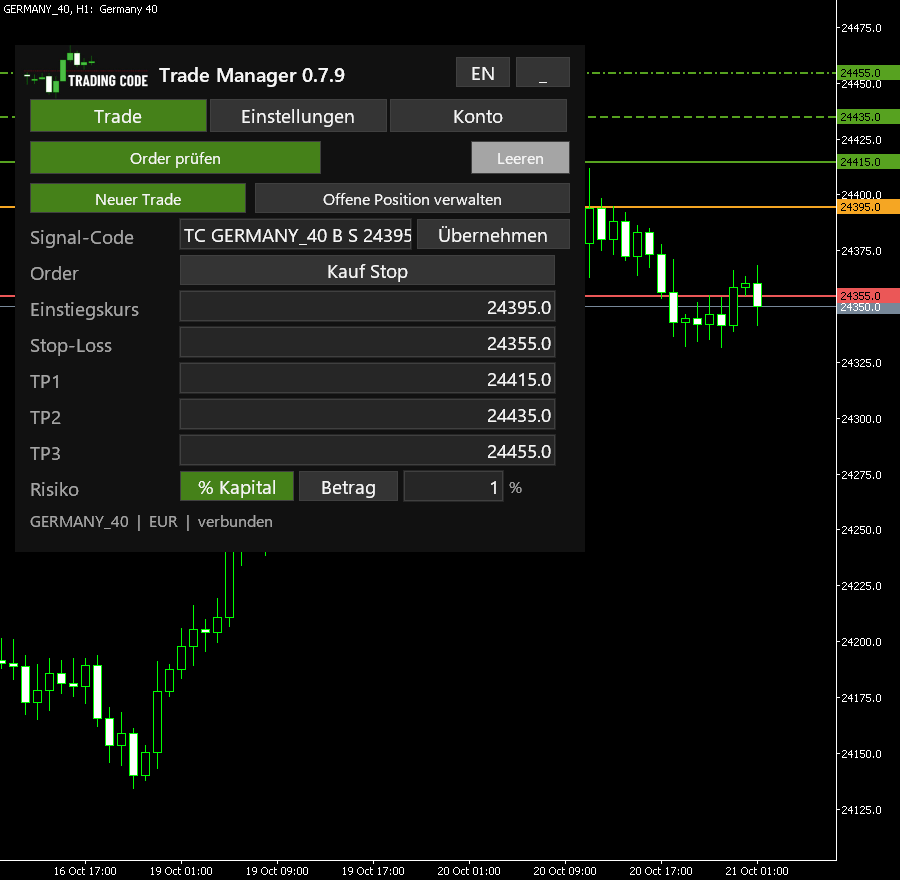
Kopfzeile
- Logo und Schaltflächen: TradingCode-Logo und der Name mit der Versionsnummer (zum Beispiel "Trade Manager 0.8.1"), daneben
_klappt das Panel auf eine Zeile zusammen (+klappt es wieder auf),EN/DEwechselt die Sprache. - Reiter: Trade (Orderformular und laufender Trade), Einstellungen (Stop-Regel, Aufteilung, Break-even, Lizenz und Updates) und Konto (Tageslimits, Kapitel 11).
- Infozeile: Instrument, Kontowährung, Verbindung. Sobald ein Trade läuft, zusätzlich "Verwaltung an" oder "Verwaltung aus".
Eingaben vor dem Trade
| Feld | Bedeutung |
|---|---|
| Signal-Code | Code-Zeile aus dem Kanal-Signal einfügen und Enter drücken: setzt Ordertyp, Einstieg, Stop und Ziele und prüft die Order (Kapitel 6.8). |
| Order | Eine Taste ("Order wählen", bis du gewählt hast) öffnet die sechs Ordertypen: Kauf Markt, Verkauf Markt, Kauf Stop, Verkauf Stop, Kauf Limit und Verkauf Limit. Markt heißt sofort zum aktuellen Kurs, Stop und Limit sind Orders beim Broker (siehe unten). Wähle genau den Typ aus dem Signal. |
| Einstiegskurs | Nur bei Stop und Limit. Preis eingeben oder die orange Linie im Chart ziehen. |
| Risiko | % Kapital (Prozent deines aktuellen Kapitals) oder Betrag (in deiner Kontowährung). Vorausgefüllt mit 1 % (Einstellung "Risk pre-filled in the panel"), für jeden Trade änderbar. |
| Stop-Loss | Preis eingeben oder die rote Linie ziehen. Beim Kauf unter dem Einstieg, beim Verkauf darüber. Der Stop-Loss ist ein Kurs, kein Abstand: Ein Wert, der mehr als die Hälfte vom aktuellen Kurs entfernt liegt, wird schon beim Eintippen abgelehnt, das Feld bleibt rot, und die Meldung sagt, was der Abstand bedeutet hätte (zum Beispiel "Für einen Abstand von 20.00 wäre das 24330.00."). |
| Take-Profit | Drei Felder: TP1, TP2, TP3. Sie füllen sich bei 1R, 2R und 3R von selbst, sobald der Stop steht (Kapitel 4, Schritt 6). Auf DAX und Nasdaq füllt stattdessen das Kanal-Setup Stop und Ziele vor (Kapitel 8, Eingabe "Pre-fill stop and targets from the TradingCode setup"). Zu jedem Wert erscheint eine grüne Linie, die du ziehen kannst. |
| Stop-Regel (Einstellungen) | Aus (Standard): Der Stop bleibt, wo du ihn setzt; nach TP1 kommt er nur dann auf den Einstieg, wenn die separate Break-even-Option eingeschaltet ist. Eng (Breakout) oder Weit (Trend) ziehen ihn zusätzlich nach jeder Kerze nach (Kapitel 5); daneben steht die Zeiteinheit des Charts, die die Regel nutzt. Die Regel wählst du für jeden Trade neu: Nach jedem Trade und nach Leeren steht sie wieder auf Aus, und die Prüfung nennt sie in Worten ("Stop-Regel: Aus" oder "Stop-Regel: Eng M5"). Eine andere Regel als Aus steht schon vor dem Prüfen orange im Reiter Trade, zum Beispiel "Stop-Regel: Weit M5 (Einstellungen)". |
| Reiter Einstellungen | Schließen je Ziel % (die Aufteilung der Take-Profits, zum Beispiel 50/30/20) und Stop auf Einstieg nach TP1 (An/Aus). |
Stop oder Limit? Beide Ordertypen warten beim Broker auf deinen Einstiegskurs:
| Signal | Richtung | Einstieg | Einstiegskurs liegt |
|---|---|---|---|
| Buy Stop | Kaufen | Stop | über dem aktuellen Kurs |
| Buy Limit | Kaufen | Limit | unter dem aktuellen Kurs |
| Sell Stop | Verkaufen | Stop | unter dem aktuellen Kurs |
| Sell Limit | Verkaufen | Limit | über dem aktuellen Kurs |
Schaltflächen
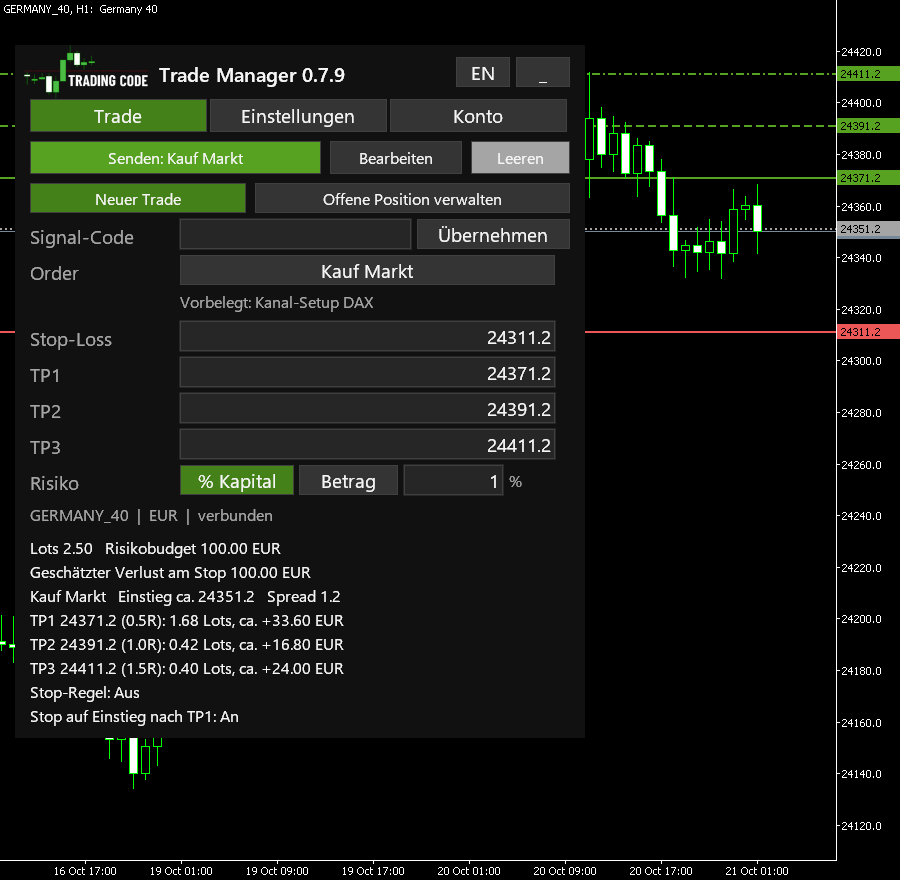
- Order prüfen: rechnet mit dem aktuellen Kurs Lotgröße, geschätzten Verlust und die Aufteilung auf die Ziele aus. Nichts wird gesendet.
- Senden: Kauf Stop (oder der gewählte Ordertyp): sendet die geprüfte Order. Die Taste ersetzt Order prüfen erst nach einer gültigen Prüfung. Bearbeiten führt ohne Senden zum ausgefüllten Formular zurück.
- Leeren: setzt Trade-Niveaus und Stop-Regel zurück, dein letztes gültiges Risiko bleibt.
Nach Order prüfen siehst du: Lots, dein Risikobudget, den geschätzten Verlust am Stop, den Ordertyp mit dem Einstieg (ungefährer Marktkurs oder dein Orderkurs) und dem Spread. Bei mehreren Zielen folgt je Ziel eine Zeile mit seinem R-Vielfachen, seinen Lots und dem ungefähren Gewinn, zum Beispiel "TP1 1.17250 (1.0R): 0.05 Lots, ca. +12.50 USD". Liegt der Stop mehr als 5 % vom Einstieg entfernt, sagt das ein roter Hinweis ("Achtung: Der Stop liegt 8.2 % vom Einstieg entfernt. Stop-Loss ist ein Kurs, kein Abstand."). Die Schätzungen sind keine Garantie: Kurslücken und Slippage können den echten Verlust größer machen.
Punkte in MetaTrader: Die eigenen Tooltips von MetaTrader zählen Abstände in Punkten, dem kleinsten Kursschritt des Symbols. Bei einem DAX mit zwei Nachkommastellen erscheinen 33,65 Indexpunkte als "Punkte: -3365". Die Linien des Trade Managers nennen beim Darüberfahren ihren Namen und ihren Kurs, zum Beispiel "TP1 24410.00".
Meldungen: Der Bereich unten im Panel zeigt rote Warnungen zuerst und vollständig, zum Beispiel ein Lizenzproblem oder eine Order ohne Stop-Loss; sie werden nicht hinter "+N weitere" eingeklappt. Die übrigen Meldungen folgen einzeln, "+N weitere" blättert weiter. Ohne bestätigte Lizenz antwortet Order prüfen mit "Order prüfen nicht möglich: Die Lizenz ist nicht bestätigt. Siehe die rote Meldung darunter."
Während eine Order wartet
- Order mit Typ, Lots, Einstiegskurs, Stop-Loss und Zielen.
- Order löschen: zwei Klicks innerhalb von 5 Sekunden (beim ersten Klick steht "Wirklich löschen? (5)" mit Countdown).
Während ein Trade läuft
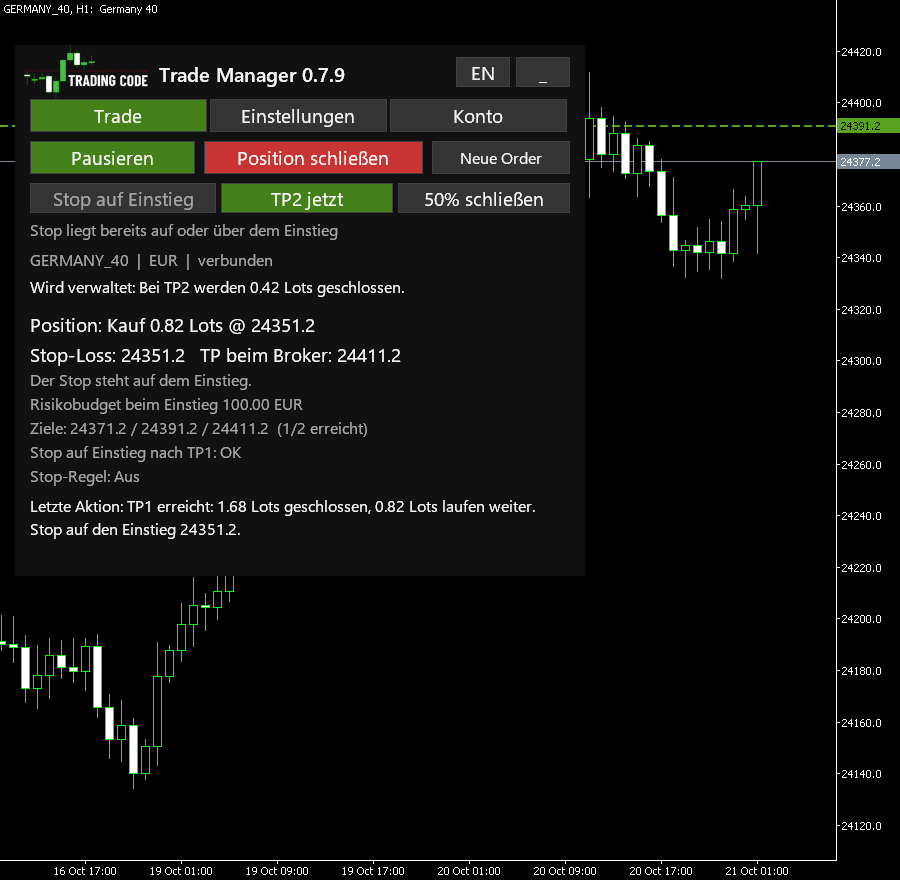
- Position, Server-Stop, Take-Profit, Stop-Regel mit Zeiteinheit und Zustand (aktiv oder pausiert), der Verlust, wenn der Stop jetzt erreicht wird (er folgt jeder Stop-Anpassung: am Einstieg steht dort "Der Stop steht auf dem Einstieg.", darüber hinaus, wie weit der Stop hinter dem Einstieg liegt (im Kurs des Instruments) und ungefähr welcher Betrag das ist; Kurslücken, Slippage und Kosten können das Ergebnis verändern), und das Risikobudget beim Einstieg (es bleibt das Budget des Einstiegs, auch wenn danach ein Teil geschlossen ist).
- Der Status sagt, was als Nächstes passiert, zum Beispiel "Wird verwaltet: Bei TP1 werden 0.42 Lots geschlossen, danach kommt der Stop auf den Einstieg." Die Zahl ist die Menge, die das Tool am Ziel schließt: Hast du vorher mit 25% oder 50% schließen einen Teil geschlossen, nennt die Zeile den Anteil vom Rest (Kapitel 11). Ist der Rest dafür zu klein, steht dort zum Beispiel "Wird verwaltet: 0.01 Lots nicht teilbar; bei TP1 25351.60 kommt nur der Stop auf den Einstieg." Nach dem letzten Teilziel: "Wird verwaltet: Der Rest schließt am Ziel ... oder am Stop."
- Bei mehreren Zielen: alle TP-Niveaus in einer Zeile mit den erreichten Teilzielen, zum Beispiel "Ziele: 24410.00 / 24470.00 / 24530.00 (1/2 erreicht)". Mit Break-even-Option: "Stop auf Einstieg nach TP1: An" und nach der Ausführung "OK".
- TP1 jetzt: Solange TP1 noch vor dir liegt, steht die Taste an der Stelle von 25% schließen. Sie schließt zum Marktpreis die Lots, die die Zeile "Wird verwaltet" für TP1 nennt und die auch das automatische TP1 schließen würde (hast du vorher einen Teil von Hand geschlossen, den TP1-Anteil am Rest, Kapitel 11), und macht danach weiter wie nach TP1: Stop auf Einstieg, wenn eingeschaltet, TP2 und TP3 bleiben. Weil sie einen großen Teil schließt, braucht sie einen zweiten Klick innerhalb von 5 Sekunden (die Taste zählt herunter). Nach TP1 heißt dieselbe Taste TP2 jetzt und schließt den geplanten TP2-Anteil; nach dem letzten Teilziel steht dort wieder 25% schließen, den Rest schließt Position schließen.
- Stop auf Einstieg, 25% schließen, 50% schließen: Aktionen mit einem Klick (Kapitel 11). Ist eine Taste grau, sagt eine kurze Zeile darunter warum, ohne dass die Tasten ihren Platz ändern: "Stop liegt bereits auf oder über dem Einstieg", "Stop auf Einstieg: Kurs liegt hinter dem Einstieg", "Stop auf Einstieg: Kurs zu nah, Broker: mind. 5.0" (der Mindestabstand deines Brokers im Kurs des Instruments) oder "25% von 0.03 Lots: unter dem Broker-Minimum 0.01".
- Letzte Aktion: zum Beispiel "Stop von 1.13637 auf 1.13752 nachgezogen" oder "TP1 erreicht: 0.08 Lots geschlossen, 0.02 Lots laufen weiter. Stop auf den Einstieg 1.17250." Nimmst du ein Ziel mit TP1 jetzt oder TP2 jetzt selbst, steht dort "TP1 von Hand genommen: 0.07 Lots von Kauf 0.10 @ 25311.60 geschlossen, 0.03 Lots laufen weiter."; die Meldung bleibt stehen, auch wenn der Stop danach noch nicht auf den Einstieg kann. Jedes Ergebnis einer Schnellaktion nennt den Trade, auf den sie gewirkt hat, zum Beispiel "0.05 Lots von Kauf 0.10 @ 25311.60 geschlossen, 0.05 Lots laufen weiter."
- Stop auf Einstieg gerade nicht möglich: Nach TP1 (automatisch oder mit TP1 jetzt) soll der Stop auf den Einstieg. Liegt der Kurs dann hinter dem Einstieg (bei einem Kauf darunter), geht das nicht. Oben im Trade, unter den Schnellaktionen, steht dann in Orange zum Beispiel "Stop auf Einstieg gerade nicht möglich: Kurs liegt hinter dem Einstieg. Der Rest läuft mit Stop 29490.00." Darunter steht Rest schließen: Es schließt den Rest wie Position schließen, mit einem zweiten Klick innerhalb von 5 Sekunden. Lässt du den Rest laufen, setzt das Tool den Stop auf den Einstieg, sobald der Kurs es erlaubt; dann verschwinden Hinweis und Taste. Liegt der Kurs zwar vor dem Einstieg, aber näher, als der Broker einen Stop erlaubt, nennt der Hinweis diesen Mindestabstand.
- Pausieren / Fortsetzen: hält die Automatik an bzw. setzt sie fort.
- Position schließen: zwei Klicks innerhalb von 5 Sekunden (die Taste zählt herunter und bleibt zwischen den Klicks an ihrem Platz). Die Rückfrage nennt den Trade, zum Beispiel "Kauf 0.10 @ 25311.60 schließen: innerhalb von 5 Sekunden noch einmal klicken."
- TP-Niveaus im Chart: MetaTrader zeigt je Position nur ein Take-Profit (das letzte Ziel). Die Ziele, die der Trade Manager selbst schließt (zum Beispiel TP1 mit Teilschließung), stehen als gestrichelte Linien im Chart, bis sie erreicht sind, mit dem Namen des Trades, zum Beispiel "TP1 Kauf Stop (Teilschließung)". Das gilt für jeden Trade des Instruments, auch für eine zweite Order, die das Panel gerade nicht zeigt.
- Klären / Verstanden: erscheint nur, wenn das Tool eine Entscheidung von dir braucht (Kapitel 7).
4. Dein erster Trade Schritt für Schritt
Mach das zuerst auf einem Demokonto.
- Chart des Instruments öffnen, Zeiteinheit wählen (zum Beispiel H1).
- Unter Order den Ordertyp wählen: Kauf Markt oder Verkauf Markt für sofort, sonst genau den Pending-Ordertyp aus dem Signal.
- Bei Stop und Limit den Kurs in die eigene Zeile Einstiegskurs eintragen oder die orange Linie ziehen.
- Risiko prüfen: vorausgefüllt ist 1 % deines Kapitals. Willst du einen anderen Wert, trag ihn ein, zum Beispiel
0.5. - Stop-Loss setzen: rote Linie an deinen Stop ziehen oder den Preis eintippen.
- TP1, TP2 und TP3 stehen automatisch bei 1R, 2R und 3R vom Stop (Einstellungen
Automatic TP1/TP2/TP3 at this risk/reward). Sie werden berechnet, während du den Trade eingibst: Verschiebst du den Stop oder den Einstiegskurs, wandern sie mit. Bei einer Markt-Order rechnet Order prüfen sie zum Kurs dieses Moments neu, damit TP1 wirklich bei 1R liegt, auch wenn sich der Kurs seit dem Eintragen des Stops bewegt hat. Nach der Ausführung der Order bewegen sie sich nicht mehr. Ein Ziel, das du selbst einträgst oder ziehst, behält seinen Wert; die Ziele, die du nicht gesetzt hast, folgen dem Stop weiter bei ihrem R-Vielfachen. Ein automatisches Ziel, das nicht hinter dem Ziel davor läge (zum Beispiel, wenn du ein TP1 hinter dem automatischen TP2 einträgst), rückt im gleichen R-Abstand hinter dieses Ziel, und das Panel sagt es. Löschst du alle drei Ziele, kommen die automatischen zurück. Die Ziele aus einem Signal-Code (6.8) sind alle fest. - Stop-Regel (Reiter Einstellungen): Aus lassen oder Eng bzw. Weit wählen, wenn der Stop automatisch nachgezogen werden soll. In kurzen Zeiteinheiten wie M1 oder M5 zieht eine Regel den Stop schnell nah an den Kurs.
- Order prüfen klicken und die Zahlen lesen. Passt die Lotgröße? Ist der geschätzte Verlust das, was du riskieren willst? Passt die Aufteilung auf die Ziele?
- Auf Senden: mit dem Ordertyp klicken, zum Beispiel Senden: Kauf Markt. Bei Markt zeigt das Panel: "Kauf 0.10 Lots ausgeführt zu ... Stop-Loss auf dem Server: ...". Bei einer Order: "Kauf Stop 0.10 Lots zu ... liegt beim Broker, Stop-Loss ...". Liegt das Risiko über deiner Grenze (Einstellung
Max risk per trade, vorgegeben 5 % des Kapitals) oder über 20 % deines Kapitals, fragt der erste Klick nur nach und nennt den Betrag, zum Beispiel "Risiko 612.40 EUR = 6.1 % deines Kapitals, über deiner Grenze von 5 %"; klicke innerhalb von 5 Sekunden auf Jetzt senden (die Taste zählt herunter). Genauso bei einer Markt-Order aus einem Signal-Code (6.8), deren TP1 weniger als 0,3R vom Kurs entfernt liegt: Dann ist der Kurs dem Signal davongelaufen, und die Prüfung sagt das in Orange. Bei Kursen, die du selbst einträgst oder ziehst, und bei der Vorbelegung mit dem Kanal-Setup fragt das Panel das nicht. - MetaTrader laufen lassen. Teilschließungen, Break-even und das Nachziehen passieren nur, solange MetaTrader läuft.
Ändert sich der Kurs zwischen Order prüfen und Senden, rechnet das Tool erneut. Hat sich nur der Kurs bewegt und würde die geprüfte Größe jetzt mehr als dein Budget riskieren, sendet es die größte Größe, die im Budget bleibt (höchstens die geprüfte), und sagt das, zum Beispiel "0.07 Lots gesendet statt 0.08". Hat sich etwas anderes geändert (Stop nicht mehr gültig, Grenzen des Brokers, Orderkurs inzwischen auf der falschen Seite), sendet es nichts und zeigt die neu berechneten Werte: Prüfe sie und klicke noch einmal auf die Taste Senden:.
Nach dem Ende eines Trades oder einer Order ist das Eingabeformular wieder leer: keine Richtung, keine Niveaus, Stop-Regel Aus.
Vor der ersten Order: die Nutzungsbedingungen. Beim ersten Klick auf Senden in diesem MetaTrader zeigt das Panel statt der Prüfung den Zustimmungstext zu den Nutzungsbedingungen mit ihrer Adresse (tradingcode.org/de/trade-manager/terms/; MetaTrader kann aus dem Panel keinen Browser öffnen, gib die Adresse selbst ein). Akzeptieren speichert deine Zustimmung mit Zeitpunkt und Version in MQL5/Files/TradingCodeTM/terms.consent und bringt die Prüfung zurück; gesendet wird erst mit dem nächsten Klick auf Senden. Abbrechen sendet nichts. Das Panel fragt einmal je MetaTrader-Installation und noch einmal, wenn sich die Nutzungsbedingungen ändern. Order prüfen, die Übernahme von Handy-Trades und die Verwaltung laufender Trades brauchen die Zustimmung nicht.
Zwei Prüfungen um das Senden. Vor dem Senden vergleicht das Tool die berechnete Lotgröße mit der, die Tickwert und Tickgröße des Brokers für dasselbe Risiko und denselben Stop ergeben. Weichen die beiden Verluste je Lot um mehr als 20 % voneinander ab und ergeben sie andere Lots, passen die Daten des Brokers nicht zusammen: Das Panel sagt es in Rot und sendet keine Order. Nach jeder Ausführung vergleicht das Tool Stop und Lots beim Broker mit dem, was es gesendet hat. Eine Abweichung steht in Rot im Panel und geht als Benachrichtigung ans Handy (wenn eingeschaltet), zum Beispiel "Abweichung nach der Ausführung: Stop beim Broker 24310.0 statt 24311.2". Prüfe die Position dann im Reiter Handel. Erkennt das Tool eine Position ganz ohne Stop, schließt es diese Position und zeigt dir einen Hinweis. Jede Order schreibt eine Zeile ins Protokoll (MQL5/Files/TradingCodeTM/logs/) mit Version, Eingaben, Lots, den Daten des Brokers, der Bestätigung und der Antwort des Servers.
Wie wird bei einer Order gerechnet? Die Lotgröße ergibt sich aus dem Abstand von deinem Einstiegskurs zum Stop-Loss. Kommt die Order mit Slippage zustande, zeigt das Panel den neuen geschätzten Verlust; das Tool erhöht die Größe nicht nachträglich.
5. Wie der Stop nachgezogen wird
Für beide Regeln gilt:
- Es zählen nur abgeschlossene Kerzen in der Zeiteinheit, die beim Prüfen eingestellt war. Bei einer Order beginnt das Nachziehen erst, wenn sie ausgeführt ist.
- Die Stop-Regeln ziehen den Stop nur enger, jeweils mindestens um einen Tick.
- Das neue Niveau muss beim aktuellen Kurs gültig sein: auf der richtigen Seite und mit dem Mindestabstand deines Brokers. Ist es das noch nicht, prüft das Tool bis zur nächsten Kerze laufend weiter und setzt den Stop, sobald der Kurs es erlaubt. Im Panel steht dann zum Beispiel: "Nächstes Stop-Niveau 1.13785 ist beim aktuellen Kurs noch nicht zulässig".
- Bei Verkäufen zeigt der Chart Bid-Kurse, der Stop wird aber vom Ask ausgelöst. Das Tool addiert deshalb den aktuellen Spread.
- Die Take-Profits bleiben unverändert.
Eng (Breakout): Schließt eine Kerze in Richtung deines Trades, wandert der Stop an ihren Schlusskurs (beim Kauf einen Tick darunter, beim Verkauf einen Tick darüber). Gegenkerzen und Dojis werden ignoriert. Geeignet für kurze, schnelle Bewegungen.
Weit (Trend): Der Stop wandert erst, wenn eine Kerze über dem letzten bestätigten Hoch schließt (beim Kauf). Dann liegt er knapp unter dem letzten bestätigten Tief. Ein Hoch oder Tief ist erst bestätigt, wenn zwei weitere Kerzen geschlossen haben. Geeignet, um einem Trend Raum zu geben. Solange keine passende Struktur da ist, zeigt das Panel "Warte auf bestätigte Struktur".
Beispiele mit Zahlen findest du in der Anleitung zu den Stop-Regeln.
Welche Zeiteinheit? Je kleiner die Zeiteinheit, desto enger folgt der Stop. Auf sehr kleinen Zeiteinheiten (M1, M5) liegt das neue Niveau oft innerhalb des Mindestabstands deines Brokers und wird erst später gesetzt. Für die meisten Trades sind M15 bis H1 ein guter Start.
Break-even und Stop-Regel zusammen: Ist "Stop auf Einstieg nach TP1" an, setzt das Tool den Stop bei TP1 auf den Einstieg, sofern die Regel ihn nicht schon enger gezogen hat. Danach zieht die Regel wie gewohnt weiter nach, nur enger.
Pausieren, Fortsetzen, eigene Änderungen
- Pausieren hält die ganze Automatik an: kein Nachziehen, keine Teilschließung, kein Break-even. Der Stop und das Take-Profit beim Broker bleiben, wo sie sind.
- Ziehst du den Stop selbst enger (in MetaTrader oder in der Handy-App) oder änderst du das Take-Profit, übernimmt das Tool deine Werte und arbeitet weiter. Im Panel steht dann: "Stop oder Ziel außerhalb des Panels geändert ... Die Verwaltung läuft weiter".
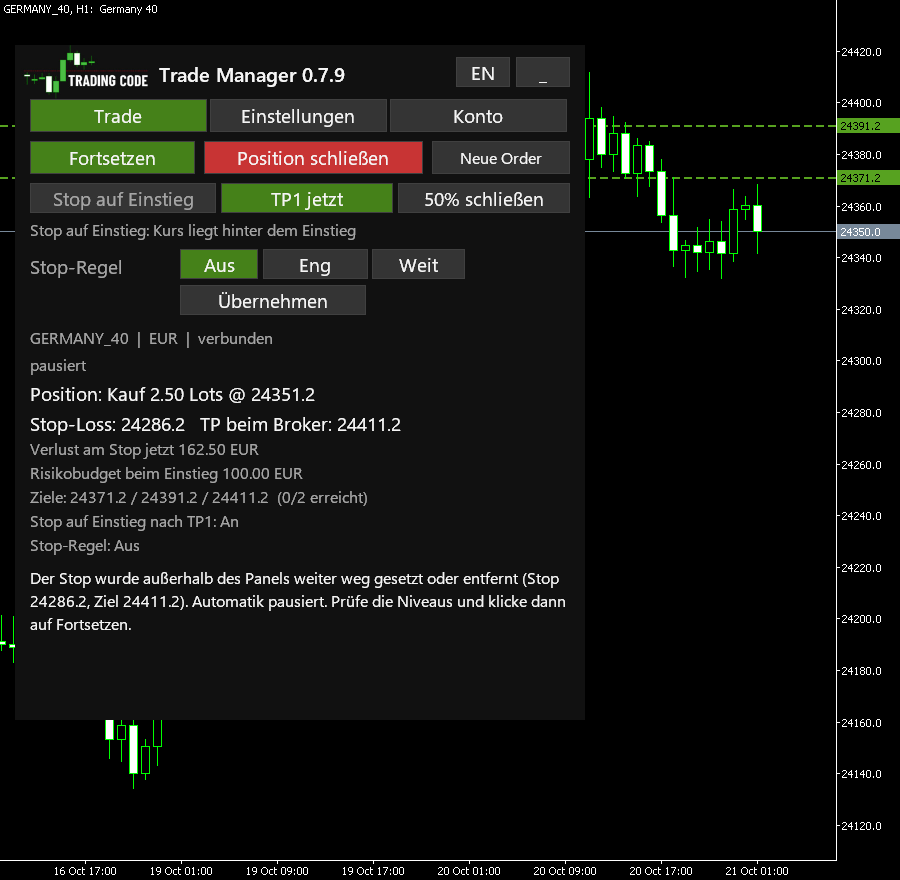
- Setzt du den Stop weiter weg oder entfernst ihn, pausiert das Tool, damit es nicht gegen deine Entscheidung arbeitet: "Der Stop wurde außerhalb des Panels weiter weg gesetzt oder entfernt". Prüfe die Niveaus und klicke auf Fortsetzen. Das Tool arbeitet dann von deinem Stop aus weiter; die Stop-Regeln ziehen ihn nur enger.
- Regel oder Zeiteinheit eines laufenden Trades ändern: Pausieren, Regel wählen, Übernehmen (übernimmt auch die aktuelle Chart-Zeiteinheit), Fortsetzen.
Neustart und Verbindungsabbruch
Das Tool speichert jeden Trade und jede Order lokal. Es ist dafür gebaut, nach einem Neustart von MetaTrader beides wiederzuerkennen, dabei nichts zu senden und verpasste Kerzen der Reihe nach zu verarbeiten. Ist der Kurs über ein verpasstes Niveau schon hinaus, bleibt der Server-Stop und das Panel zeigt "Verpasste Anpassung". Ohne Verbindung ändert das Tool nichts; Stop-Loss und letztes Take-Profit beim Broker schützen die Position weiter. Eine wartende Order bleibt beim Broker und wird auch ausgeführt, wenn MetaTrader geschlossen ist.
6. Signale aus dem TradingCode-Kanal umsetzen
Eine Trading-Idee im Kanal sieht so aus:
Neue Trading-Idee:
Markt: GERMANY_40
Richtung: Buy Stop
Einstieg: 24350
S/L: 24290
TP1: 24410
TP2: 24470
Scalp-Ideen haben zusätzlich den Hinweis "Scalping (schnell sein)" und werden zum Marktpreis umgesetzt (Richtung Buy oder Sell). Die Zahlen oben sind ein Beispiel.
6.1 Vorbereitung (einmalig)
- Öffne für jedes Instrument, das im Kanal gehandelt wird, einen eigenen Chart und zieh den Trade Manager darauf. Broker benennen denselben Markt unterschiedlich: Der DAX heißt bei AvaTrade GERMANY_40 und bei FxPro #Germany40, der Nasdaq bei AvaTrade US_TECH100 und bei FxPro #USNDAQ100. Öffne den Chart deines Brokers für den Markt aus dem Signal.
- Wähle eine Zeiteinheit für die Stop-Regel, zum Beispiel M15 für Scalps und H1 für längere Ideen.
- Lege dein Risiko pro Trading-Idee fest. Im Signal-Service orientieren wir uns an 1 bis 2 % des Kontos pro Idee. Du entscheidest, was zu dir passt.
- "Stop auf Einstieg nach TP1" im Reiter Einstellungen ist von Anfang an An, so wie der Kanal nach TP1 den SL auf den Entry zieht. Willst du das nicht, stell es auf Aus; die Einstellung gilt für jede neue Prüfung auf diesem Chart.
6.2 Scalp-Signal (Richtung Buy oder Sell, sofort)
- Im Chart des Instruments unter Order Kauf Markt oder Verkauf Markt wählen.
- Risiko prüfen: dein letzter gültiger Wert wird wiederhergestellt. Beim ersten Start gilt der Anfangswert aus den Inputs.
- Stop-Loss = S/L aus dem Signal eintragen.
- TP1, TP2 und gegebenenfalls TP3 aus dem Signal eintragen.
- Stop-Regel: Aus lassen oder wählen (siehe 6.5).
- Order prüfen, Zahlen lesen, Senden: Kauf Markt (oder Senden: Verkauf Markt).
Das Tool rechnet die Lotgröße für den tatsächlichen Abstand vom aktuellen Kurs zum S/L. Liegt der Kurs schon etwas vom Signal-Einstieg entfernt, passt sich die Größe automatisch an, damit dein Risiko gleich bleibt. Die Prüfung nennt bei jedem Ziel, wie viele R es entfernt liegt. Ist der Kurs schon fast bei TP1, ist es oft besser, das Signal auszulassen. Übernimmst du das Signal mit dem Signal-Code (6.8) und liegt TP1 weniger als 0,3R vom Kurs entfernt, sagt die Prüfung in Orange "Der Kurs ist dem Signal davongelaufen", und Senden braucht einen zweiten Klick.
6.3 Pending-Signal (Buy Stop, Buy Limit, Sell Stop, Sell Limit)
Für das Beispiel oben (Buy Stop bei 24350):
- Im DAX-Chart (GERMANY_40 bei AvaTrade, #Germany40 bei FxPro) unter Order Kauf Stop wählen.
24350in das Feld Einstiegskurs eintragen.- Risiko, Stop-Loss
24290, TP124410und TP224470eintragen. - Order prüfen, Senden: Kauf Stop.
Welche Kombination zu welchem Signal gehört, zeigt die Tabelle in Kapitel 3. Die Lotgröße wird vom Einstiegskurs bis zum Stop-Loss gerechnet.
Die Order liegt danach beim Broker, mit Stop-Loss und Take-Profit. Sie wird auch ausgeführt, wenn MetaTrader gerade geschlossen ist. Teilschließungen, Break-even und das Nachziehen übernimmt das Tool, sobald MetaTrader wieder läuft. Hast du die Order inzwischen am Handy geändert, gelten ihr neuer Stop und ihre neuen Ziele: Ein weiter weg gesetzter Stop pausiert die Automatik, bis du ihn prüfst und auf Fortsetzen klickst, und erkennt das Tool eine Ausführung ganz ohne Stop, schließt es diese Position und zeigt dir einen Hinweis. Die Order gilt, bis sie ausgeführt oder gelöscht wird; erlaubt dein Broker das nicht, gilt sie bis zum Ende des Handelstags.
"Die Order löschen wir wieder": Im Panel auf Order löschen und innerhalb von 5 Sekunden noch einmal klicken. Das Panel zeigt "Die Order wurde gelöscht", und du kannst die nächste Idee prüfen. Löschst du die Order in MetaTrader selbst, erkennt das Tool das ebenfalls.
Kanal ändert den Einstieg? Order löschen und die Idee mit den neuen Werten neu prüfen. Änderst du die Order in MetaTrader, übernimmt das Tool die neuen Werte und zeigt sie an; die Lotgröße bleibt dann aber die alte.
6.4 TP1, TP2 und TP3
Trag alle Ziele aus dem Signal ein. Das Tool führt den Trade wie der Kanal: pro Ziel ein Teil der Position, bei TP1 den ersten Teil schließen, Stop auf den Einstieg, bei TP2 den nächsten Teil, der Rest läuft. Die Aufteilung:
- Ohne Angabe die Aufteilung des Kanals 4:1:1 (Risiko 1 % / 0,25 % / 0,25 %): bei drei Zielen 67/17/16, bei zwei Zielen 80/20. Ist die Position dafür zu klein (bei drei Zielen unter etwa fünf Mindest-Lots), wird gleichmäßig geteilt.
- Eigene Aufteilung im Reiter Einstellungen unter Schließen je Ziel %, zum Beispiel
50/30/20für drei oder60/40für zwei Ziele. Die Summe muss 100 sein. Hat eine Order eine andere Zahl von Zielen, als deine Aufteilung Teile hat, nutzt sie die Standard-Aufteilung, und die Prüfung sagt das.
Die Lots je Ziel liegen so nah an der Aufteilung, wie die Schrittweite deines Brokers es erlaubt, und ergeben zusammen die ganze Position: Jeder Teil wird abgerundet, die übrigen Schritte bekommen die Ziele mit dem größten abgeschnittenen Rest. Beispiele: 0.22 Lots mit 4:1:1 sind 0.15 / 0.04 / 0.03, 1.28 Lots in drei gleichen Teilen 0.42 / 0.42 / 0.44.
So läuft es ab, am Beispiel 0.10 Lots mit TP1 und TP2 (Aufteilung 80/20):
- Beim Broker liegt eine Order mit der ganzen Größe und dem letzten Ziel (hier TP2) als Take-Profit; eigene Orders für TP1 gibt es nicht.
- Erreicht der Kurs TP1, schließt das Tool 0.08 Lots. Im Panel steht "TP1 erreicht: 0.08 Lots geschlossen, 0.02 Lots laufen weiter".
- Den Rest schließt der Broker an TP2, oder der Stop.
Die Prüfung zeigt dir vorher je Ziel die Lots und den ungefähren Gewinn. Siehst du dort nur eine Zeile, obwohl du drei Ziele eingetragen hast, stimmt etwas nicht: nicht bestätigen. Ist die Position zu klein, um sie aufzuteilen (zum Beispiel 0.01 Lots bei einer Mindestgröße von 0.01), sagt das Panel das bei der Prüfung, und die ganze Position zielt auf TP1.
Wichtig: Die Teilschließungen bei TP1 (und TP2 bei drei Zielen) macht das Tool, nicht der Broker. Dafür muss MetaTrader laufen. Ist er aus, wenn der Kurs TP1 berührt und wieder zurückläuft, bleibt die volle Position offen, geschützt von Stop-Loss und letztem Ziel beim Broker. Wer MetaTrader für die Teilziele rund um die Uhr laufen lassen will, nutzt einen VPS (siehe die Anleitung für Handy und VPS).
6.5 Stop-Updates aus dem Kanal ("SL auf BE", "SL nachziehen")
Drei Wege, die du kombinieren kannst:
- Automatisch bei TP1: "Stop auf Einstieg nach TP1" im Reiter Einstellungen einschalten (siehe 6.1). Bei TP1 setzt das Tool den Stop auf deinen Einstiegskurs. Meist geht das sofort. Nimmst du TP1 mit TP1 jetzt, während der Kurs hinter dem Einstieg liegt, geht es nicht: Dann steht oben im Trade in Orange "Stop auf Einstieg gerade nicht möglich: Kurs liegt hinter dem Einstieg. Der Rest läuft mit Stop ...", darunter die Taste Rest schließen (zweiter Klick innerhalb von 5 Sekunden). Lässt du den Rest laufen, kommt der Stop auf den Einstieg, sobald der Kurs es erlaubt, und Hinweis und Taste verschwinden. Liegt der Kurs nur zu nah am Einstieg für den Mindestabstand deines Brokers, nennt der Hinweis diesen Abstand.
- Dem Kanal von Hand folgen: Schreibt der Kanal "Wir ziehen den SL auf den Entry (BE)" zu einem anderen Zeitpunkt, ziehst du den Stop in MetaTrader oder in der Handy-App auf deinen Einstiegskurs. Weil der Stop damit enger wird, übernimmt das Tool ihn ohne Pause: Ab jetzt ist Break-even die Untergrenze, und das Tool zieht nach seiner Regel nur noch enger nach.
- Nur dem Kanal folgen, ohne Automatik: Klicke direkt nach dem Einstieg auf Pausieren. Der Trade Manager hat dann Größe, Stop und Ziele gesetzt, und du führst den Stop nur nach den Kanal-Updates. Beachte: Pausiert gibt es auch keine Teilschließungen.
Welche Regel passt? Für Scalps passt Eng auf M5 oder M15, für längere Ideen Weit auf H1. Wenn du unsicher bist: Break-even bei TP1 einschalten und die Regel Weit auf H1 wählen, die dem Trade Raum lässt.
6.6 Abschlussmeldungen
"TP erreicht", "SL erreicht" oder "Break Even raus": Diese Schließungen passieren beim Broker automatisch. Das Panel zeigt danach "Position am Take-Profit geschlossen", "Position durch den Stop-Loss geschlossen" oder, wenn der Stop schon auf dem Einstieg lag, "Rest am Einstieg geschlossen (Break-even)", und du kannst die nächste Idee umsetzen. Hat der Trade Orders seiner OCO-Gruppe gelöscht, steht das dahinter, zum Beispiel "OCO nach TP1: Verkauf Stop 29909.05 gelöscht, weil dieser Trade TP1 erreicht hat."
6.7 Checkliste für jedes Signal
- Richtiger Chart (Symbol aus dem Signal)?
- Genauer Ordertyp wie im Signal? Bei Stop und Limit der Einstiegskurs?
- S/L und alle TPs aus dem Signal eingetragen?
- Risiko in % oder Betrag eingetragen?
- Order prüfen: Lotgröße, geschätzter Verlust und Aufteilung plausibel?
- Senden: (die Taste nennt den Ordertyp), dann Kanal-Updates wie in 6.3 und 6.5 umsetzen.
6.8 Signale in einem Schritt: der Signal-Code
Jedes Signal im TradingCode-Kanal endet mit einer Zeile für den Trade Manager, zum Beispiel:
TC GERMANY_40 B S 24350 24290 24410 24470
- Öffne den Chart des Markts aus dem Signal.
- Kopiere die Zeile in Telegram (antippen oder anklicken), füge sie oben im Panel in das Feld Signal-Code ein (Windows: Strg+V; Mac: Control+V, nicht Cmd+V) und drücke Enter (oder klicke auf Übernehmen). Auf einem kleinen Chart steht das Feld oben auf der Eingabeseite der Kurzansicht.
- Ordertyp, Einstieg, Stop und die Ziele des Signals sind gesetzt. Ist dein Risiko eingetragen, prüft das Panel die Order: Die Prüfung zeigt Lots, Verlust am Stop und die Ziele.
- Klicke auf Senden.
Der Code enthält Symbol und Kurse des Brokers deines Kanals. Auf dem Chart eines anderen Brokers (zum Beispiel #Germany40 bei FxPro für einen GERMANY_40-Code) wird er abgelehnt, weil dessen Kurse abweichen. Die Ziele aus dem Code bleiben wie im Signal; ein automatisches TP3 kommt nicht dazu.
Aufbau: TC [Symbol] <B|S> <M|S|L> <Einstieg oder -> <SL> <TP1> [TP2] [TP3] (Angaben in eckigen Klammern dürfen fehlen)
B= Kaufen,S= VerkaufenM= Markt,S= Stop,L= Limit- Bei Markt steht statt des Einstiegs ein
-. Fehlt es (TC B M 25620 25670 ...), lehnt das Panel den Code ab, denn sonst rutschten Stop und Ziele um eine Stelle. Umgekehrt braucht eine Stop- oder Limit-Order einen Einstiegskurs statt-. - Das Symbol darf fehlen (
TC B S 24350 24290 24410): Dann gilt das Symbol des Charts. Ein#am Anfang darf fehlen (USNDAQ100für#USNDAQ100), denn in MetaTrader lässt sich#nicht auf jeder Tastatur tippen. Einfügen geht mit Strg+V (Mac: Cmd+V) oder Rechtsklick, Einfügen. - Stimmt etwas nicht, sagt das Panel, was: welche Angabe fehlt (zum Beispiel "Im Signal-Code fehlt der Stop-Loss"), unbekannte Richtung oder unbekannter Ordertyp, ein Wert, der keine Zahl ist, oder ein Code für einen anderen Broker. Fährst du mit der Maus über das Feld, zeigt es den Aufbau.
- Wird ein Code abgelehnt, leert das Panel Ordertyp, Einstieg, Stop und Ziele. So bleibt keine Order eines früheren Codes zum Senden stehen, als wäre der neue übernommen. Der Code bleibt im Feld, damit du ihn korrigieren kannst. Wählst du danach eine Order von Hand oder trägst einen Kurs ein, verschwinden der abgelehnte Code und seine Meldung.
Das Feld nimmt höchstens 63 Zeichen an. Ausblenden: in den Eingaben "Show the signal-code field" auf false setzen.
6.9 Signale am Handy umsetzen: Trades übernehmen lassen (optional)
Du bist unterwegs und siehst eine Idee im Kanal? Dann kannst du den Trade in der MetaTrader-App auf dem Handy eröffnen und den Rest dem Trade Manager überlassen. Dafür muss er auf einem Computer oder VPS laufen, der an ist (siehe die Anleitung für Handy und VPS).
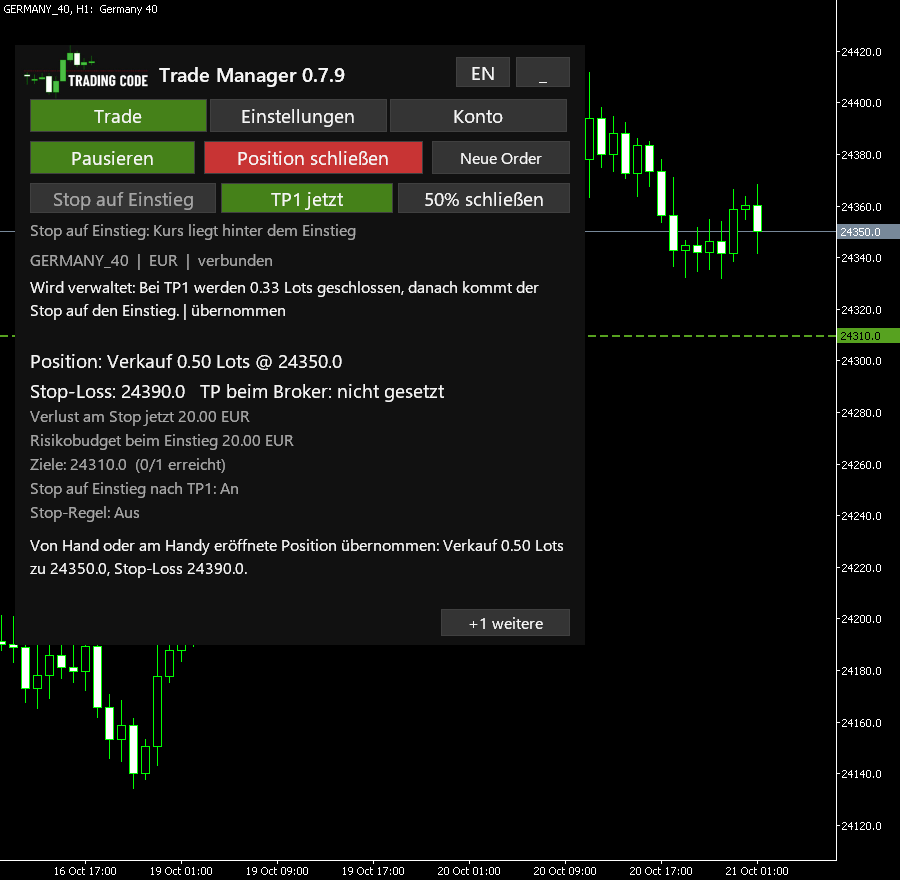
Einmal einschalten: In den Einstellungen des Trade Managers (Reiter Eingaben, Gruppe "Trades opened by hand or on the phone") Manage trades opened by hand or in the phone app auf true stellen. Das gilt für das Instrument dieses Charts.
Dann am Handy:
- Trade in der App eröffnen, sofort oder als Order.
- Stop-Loss setzen. Ohne Stop-Loss übernimmt das Tool nichts und meldet: "Eine von Hand oder am Handy eröffnete Position hat keinen Stop-Loss".
- Wenn du willst, das Take-Profit setzen, zum Beispiel TP2 aus dem Signal.
Innerhalb von Sekunden übernimmt der Trade Manager die Position. Bei eingerichteten und aktivierten Handy-Benachrichtigungen kann er melden: "Von Hand oder am Handy eröffnete Position übernommen". Ab dann gilt:
- TP1 liegt beim 1-fachen Abstand zwischen Einstieg und Stop (1R). Dort schließt das Tool 67 % der Position (die Aufteilung 4:1:1 des Kanals).
- Danach setzt es den Stop auf deinen Einstieg.
- Der Rest läuft bis zu deinem Take-Profit oder bis zum Stop.
- Nachziehen (Eng oder Weit) ist ausgeschaltet, bis du es in den Einstellungen wählst. Die Regel nutzt die Zeiteinheit des Charts.
- Ziehst du den Stop am Handy enger, macht das Tool mit deinem Stop weiter. Setzt du ihn weiter weg, pausiert es; fortsetzen kannst du dann nur am Computer oder per Remote-Desktop.
Beispiel: Kauf 0.20 Lots zu 1.17000 mit Stop 1.16880. Der Abstand ist 12 Pips, also liegt TP1 bei 1.17120. Dort werden 0.13 Lots geschlossen, und der Stop kommt auf 1.17000.
Die Einstellungen dazu:
| Einstellung | Standard | Bedeutung |
|---|---|---|
| Manage trades opened by hand or in the phone app | false | Schaltet die Übernahme für das Instrument dieses Charts ein |
| TP1 at this multiple of the stop distance | 1.0 | TP1 bei 1R; 0 = kein TP1 und kein Teilgewinn |
| Percent of the position closed at TP1 | 67 | Anteil, der bei TP1 geschlossen wird |
| Stop to entry after TP1 | true | Stop auf den Einstieg, sobald TP1 erreicht ist |
| Stop rule | Off | Off, Tight (Breakout) oder Wide (Trend) |
| Also on these symbols | leer | Weitere Instrumente, deren Handy-Trades dieser Chart ebenfalls übernimmt, mit den genauen Symbolnamen deines Brokers, zum Beispiel GERMANY_40,US_TECH100 bei AvaTrade oder #Germany40,#USNDAQ100 bei FxPro |
| Phone orders on a symbol cancel each other (OCO) | false | Wahlweise: Wird eine der wartenden Handy-Orders eines Instruments ausgeführt, werden die anderen gelöscht |
Gut zu wissen:
- Übernommen werden nur Positionen, die nach dem Einschalten eröffnet wurden, und nur ohne Magic-Nummer (von Hand oder in der App). Ältere manuelle Positionen kannst du stattdessen mit Offene Position verwalten ausdrücklich auswählen (6.10). Trades anderer Programme verwaltet es nicht.
- Einschalten heißt: jede neue Position von Hand oder vom Handy in diesem Instrument wird verwaltet. Willst du einen Trade selbst führen, schalte die Übernahme vorher aus oder nutze ein anderes Instrument.
- Bis zu fünf Trades pro Instrument werden gleichzeitig verwaltet, jeder für sich. Eröffnest du mehrere, übernimmt das Tool jeden davon. Ein sechster bleibt unverwaltet, und das Panel nennt ihn.
- Ist die Position zu klein zum Teilen (zum Beispiel 0.01 Lots), wird bei TP1 nichts geschlossen; mit Stop to entry after TP1 an kommt dort nur der Stop auf den Einstieg. Das Panel sagt es in der Zeile "Wird verwaltet".
- Warum ein TP1, den du nicht gesetzt hast? Der Trade Manager plant ihn aus der Eingabe TP1 at this multiple of the stop distance, damit ein Handy-Trade denselben Teilgewinn bekommt wie ein Trade aus dem Panel. Dein eigenes Take-Profit zeigt das Panel getrennt als "TP beim Broker". Setz die Eingabe auf 0, wenn nur dein eigenes Ziel gelten soll.
- Eine Order aus der App (Buy Stop, Sell Stop, Buy Limit, Sell Limit) mit Stop-Loss wird übernommen und nach der Ausführung wie beschrieben verwaltet. Orders von vor dem Einschalten übernimmt es nicht.
- Jede Handy-Order ist ein eigener Trade. Nur wenn du Phone orders on a symbol cancel each other (OCO) auf true setzt, schließen sich die wartenden Handy-Orders eines Instruments gegenseitig aus: Wird eine ausgeführt, löscht der Trade Manager die anderen, und eine Benachrichtigung sagt, welche Orders verknüpft sind.
Mehrere Instrumente mit einem Chart: Handelst du am Handy zum Beispiel Nasdaq und DAX, reicht ein Chart. Öffne den Chart eines der beiden (zum Beispiel den Nasdaq) und trag bei Also on these symbols das andere mit seinem genauen Symbolnamen aus der Marktübersicht deines Brokers ein (der DAX heißt GERMANY_40 bei AvaTrade, #Germany40 bei FxPro); mehrere trennst du mit Kommas (höchstens acht zusätzliche Instrumente). Unter der Infozeile im Panel steht dann, was dort gerade passiert, zum Beispiel "Handy-Trades auch auf GERMANY_40: Kauf 0.20 Lots, TP1 OK". Benachrichtigungen nennen das Instrument.
- Für diese weiteren Instrumente gibt es kein Panel. Deshalb pausiert der Trade Manager dort nicht, wenn du den Stop am Handy weiter weg setzt; er übernimmt deinen Stop und zieht von dort aus nur enger nach.
- Hat ein Instrument schon einen eigenen Chart mit dem Trade Manager, verwaltet dieser es, und im Panel steht "hat eigenen Chart".
- Die Stop-Regel nutzt die Zeiteinheit dieses Charts für alle Instrumente.
6.10 Erst eröffnen, danach verwalten
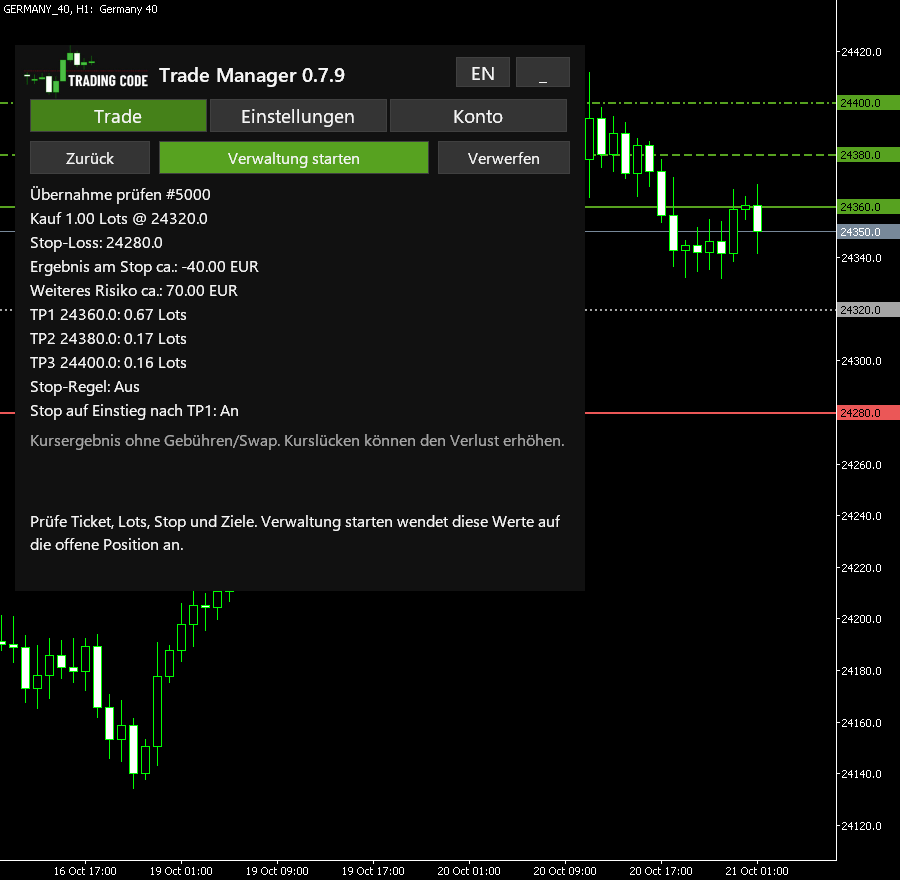
Du hast einen manuellen Trade bereits per One Click Trading oder am Handy eröffnet? Wähle im Trade Manager Offene Position verwalten. Das funktioniert auch bei älteren Positionen und bei Positionen, die noch keinen Stop-Loss haben. Die automatische Handy-Übernahme muss dafür nicht eingeschaltet sein.
- Öffne den Chart des Instruments und wähle Offene Position verwalten. Die Taste steht über dem leeren Orderformular. Zeigt das Panel gerade einen laufenden Trade oder eine Order, klicke zuerst auf Neue Order; dann erscheint das leere Formular mit der Taste.
- Wähle das genaue Ticket und prüfe Kaufen/Verkaufen, Lots und ursprünglichen Einstiegskurs. Die offene Positionsgröße bleibt gleich; es wird kein neuer Trade eröffnet und nicht nach einem Risikoprozentsatz umgerechnet.
- Trag deinen Stop-Loss ein. Vorhandene Stop- und Take-Profit-Werte werden übernommen. Ergänze oder ändere TP1 und bei Bedarf TP2/TP3 anhand deines Plans oder der Signalwerte. Wähle Aufteilung und Stop auf Einstieg unter Einstellungen sowie Aus / Eng / Weit im Trade-Tab nach Bedarf.
- Klicke auf Prüfen. Kontrolliere Ticket und Kursmarken sowie das geschätzte Kursergebnis am Stop und das weitere Risiko ab dem aktuellen Kurs. Das Kursergebnis am Stop enthält keine Gebühren und keinen Swap. Auch das weitere geschätzte Risiko enthält keine Gebühren und keinen Swap. Kurslücken und Slippage können das Ergebnis verändern. Beim Prüfen wird beim Broker noch nichts geändert.
- Klicke auf Verwaltung starten. Der Manager setzt den geprüften Stop und das letzte Ziel für diese Position. Teilschließungen und Nachziehen beginnen erst, wenn die Kursmarken beim Broker bestätigt sind.
Bis der Broker einen neuen Stop annimmt, hat eine ohne Stop eröffnete Position noch keinen bestätigten Stop-Schutz. Ändert sich die Position nach dem Prüfen, prüfe erneut. Der Manager wechselt nicht unbemerkt auf ein anderes Ticket. Wartet die Einrichtung oder wurde sie abgelehnt, beendet Abbrechen nur die Übernahme. Der Trade bleibt offen, und bereits beim Broker gesetzte Kursmarken werden nicht rückgängig gemacht. Danach kannst du das Ticket erneut auswählen und prüfen. Ein bereits gesendeter Stop-/Zielauftrag kann auch nach dem Abbrechen noch wirksam werden.
Unterstützt werden manuelle Positionen auf Hedging-Konten. Jede so übernommene Position ist ein eigener Trade und belegt einen der fünf Plätze je Instrument (6.11); verwaltet der Trade Manager eine Position schon, findest du sie oben unter ihrem Knopf, nicht unter Offene Position verwalten. Positionen anderer EAs sind ausgeschlossen. Das ursprüngliche Risiko beim Einstieg lässt sich für einen bereits offenen Trade nicht feststellen; der historische R-Wert bleibt deshalb nicht verfügbar. Die Geldbeträge in der Prüfung, Teilschließungen und Stop-Verwaltung kannst du weiter nutzen.
Soll die One-Click-Box von MetaTrader gleichzeitig sichtbar sein, setze in den Eingaben Hide the One Click Trading panel on this chart auf false und blende die Box in MetaTrader ein. Verschiebe den Manager bei Bedarf über seine Panel-Positionswerte, damit sich beide Panels nicht überdecken.
6.11 Mehrere Trades in einem Instrument
Der Trade Manager verwaltet bis zu fünf Trades pro Instrument gleichzeitig, jeden für sich. Jede Order, die du legst, ist ein eigener Trade: Ein zweites Signal auf den DAX berührt das erste nicht.
- Leg den ersten Trade wie gewohnt an (6.2, 6.3).
- Klicke neben Order löschen oder Position schließen auf Neue Order. Das Panel zeigt ein leeres Formular für den nächsten Trade.
- Trag ihn wie gewohnt ein, Order prüfen, senden.
Eine Reihe Knöpfe unter der Leiste zeigt deine Trades, zum Beispiel 1 Kauf Stop und 2 Verkauf. Sie sind in der Reihenfolge nummeriert, in der die Trades dazugekommen sind (gesendet oder vom Handy übernommen): Die erste Handy-Position ist 1, die danach übernommene 2. Der grün markierte Knopf ist der Trade, den das Panel darunter zeigt, und ein Klick auf einen Knopf zeigt diesen Trade. Jeder hat sein eigenes Order löschen oder Position schließen, Teilziele, Break-even und Stop-Regel; TP1 jetzt, 25% und 50% schließen, Stop auf Einstieg und Position schließen wirken nur auf den gezeigten Trade, und ihre Rückfrage oder ihr Ergebnis nennt ihn (zum Beispiel "Kauf 0.10 @ 25311.60"). Ein beendeter Trade verschwindet aus der Reihe, die übrigen werden fortlaufend nummeriert; Neue Order steht am Ende. Ab vier Trades stehen die Knöpfe in zwei Reihen. Wird eine Handy-Position übernommen, während das Panel ein leeres Formular zeigt, wechselt es zu dieser Position. Wird eine Order der OCO-Gruppe ausgeführt, die das Panel gerade zeigt, wechselt es zum laufenden Trade.
Wahlweise: OCO ("One cancels the other"). Manchmal sollen zwei wartende Orders einander ausschließen, zum Beispiel ein Buy Stop über und ein Sell Stop unter der Range, bei denen die zweite gelöscht wird, sobald die erste ausgeführt ist. Dafür zeigt die Prüfung einer Stop- oder Limit-Order neben wartenden Orders OCO mit gewähltem Aus. Daneben stehen zwei Wahlmöglichkeiten:
- Ausführung: Wird eine der Orders ausgeführt, löscht der Trade Manager die anderen. Die Prüfung nennt sie: "Wird eine dieser Orders ausgeführt, löscht der Trade Manager die anderen: Kauf Stop 24350."
- Nach TP1: Die anderen Orders werden erst gelöscht, wenn eine ausgeführte Order TP1 erreicht hat. Läuft sie vorher in den Stop, bleiben die anderen stehen. Bis dahin können mehrere ausgeführt werden; die Prüfung nennt das Risiko zusammen. So arbeitet meist der Kanal: die Gegenorder fällt nach dem ersten erfolgreichen Ziel.
Jede neue Order beginnt wieder mit OCO Aus. Eine Order löschst du jederzeit selbst: Knopf der Order wählen, Order löschen.
- Mit OCO Ausführung zählen die Kontogrenzen (Reiter Konto) die verknüpften Orders einmal, mit dem größeren Risiko, weil nur eine davon ausgeführt werden kann. Ohne OCO und mit Nach TP1 zählt jede Order voll, und die Prüfung nennt das Risiko zusammen.
- In einem sehr schnellen Markt können verknüpfte Orders beide ausgeführt werden, bevor eine gelöscht ist. Der Trade Manager verwaltet dann beide und sagt es dir.
- Ist MetaTrader geschlossen, wenn eine verknüpfte Order ausgeführt wird, wird die andere gelöscht, sobald MetaTrader wieder läuft.
7. Meldungen im Panel und was du tun solltest
| Meldung (Kurzform) | Was es bedeutet | Was du tust |
|---|---|---|
| Bitte ein Risiko größer als null eingeben | Kein Risiko eingetragen | Risiko eintragen, erneut prüfen |
| Der Stop-Loss liegt auf der falschen Seite / zu nah am Kurs | Stop ungültig beim aktuellen Kurs; bei "zu nah" nennt die Meldung den Mindestabstand des Brokers | Strategie-Stop und Brokerabstand prüfen; bei Unvereinbarkeit auslassen |
| Das Take-Profit / Der Einstiegskurs liegt näher am Kurs, als der Broker erlaubt (Mindestabstand: ...) | Ziel oder Orderkurs liegt innerhalb des Mindestabstands deines Brokers | Weiter weg setzen oder auslassen |
| Nicht genug freie Margin für diese Größe ... Bei diesem Stop gehen höchstens ... Lots | Die freie Margin reicht nicht für die berechnete Größe | Risiko senken, oder auf Auf Maximum: ... Lots klicken: Das setzt das Risiko auf diese Lots zum Kurs des Klicks und prüft neu; die Prüfung zeigt diese Lots, solange die Margin sie erlaubt. Gesendet wird nichts |
| Der Broker erlaubt hier gerade nur das Schließen, keine neuen Trades | Der Broker hat das Instrument auf "nur Schließen" gestellt, auch wenn Kurse laufen | Prüfen: Marktübersicht, Rechtsklick aufs Symbol, Spezifikation, Zeile Handel. Später erneut prüfen oder ein anderes Instrument |
| Der Kurs ist dem Signal davongelaufen: TP1 liegt nur noch bei ...R (orange, bei der Prüfung) | Bei einer Markt-Order aus einem Signal-Code liegt TP1 weniger als 0,3R vom Kurs entfernt | Signal eher auslassen; Senden braucht einen zweiten Klick innerhalb von 5 Sekunden |
| 5 Sekunden um, nichts gesendet | Der zweite Klick auf Jetzt senden kam nicht innerhalb von 5 Sekunden | Erneut auf Senden klicken, wenn du senden willst |
| Vorbelegt: Kanal-Setup ... | Stop und Ziele kommen aus dem TradingCode-Setup dieses Markts | Prüfen; alle Werte bleiben änderbar |
| Bitte einen Einstiegskurs ... eingeben | Stop oder Limit ohne Einstiegskurs | Kurs eintragen oder orange Linie ziehen |
| Der Einstiegskurs passt nicht zum Ordertyp | Zum Beispiel Buy Stop unter dem Kurs | Stop und Limit tauschen oder den Kurs prüfen (Tabelle in Kapitel 3) |
| Die Take-Profits müssen in Trade-Richtung aufeinander folgen | TP2 liegt näher als TP1 | Reihenfolge korrigieren |
| Die Aufteilung muss zusammen 100 ergeben | Aufteilung ungültig | Zum Beispiel 50/30/20 oder das Feld leeren |
| Bei ... Lots lässt sich die Position nicht aufteilen | Position zu klein für mehrere Ziele | TP1-Fallback nur akzeptieren, wenn er zum Plan passt, sonst Trade auslassen |
| Schon die kleinste Größe würde etwa ... riskieren | Selbst die Mindestgröße überschreitet dein Budget | Trade auslassen oder passenden kleineren Kontrakt wählen; Strategie-Stop und Risikobudget beibehalten |
| Kein aktueller Kurs (älter als 30 Sekunden) | Markt ruhig oder geschlossen | Warten, erneut prüfen |
| Setze zuerst TP1 | TP2 oder TP3 ohne TP1 | TP1 eintragen |
| Stop-Loss ... liegt zu weit vom Kurs ... entfernt. Trag den Kurs ein, an dem der Stop liegen soll, nicht den Abstand | Du hast einen Abstand (zum Beispiel 20) statt eines Kurses eingetragen |
Den Stop-Kurs eintragen; die Meldung zeigt, was dein Abstand bedeutet hätte |
| Achtung: Der Stop liegt ... % vom Einstieg entfernt (rot, bei der Prüfung) | Der Stop liegt mehr als 5 % vom Einstieg entfernt | Prüfen, ob du einen Kurs eingetragen hast; mit Bearbeiten ändern |
| Order prüfen nicht möglich: Die Lizenz ist nicht bestätigt | Kein Schlüssel, ungültiger Schlüssel, WebRequest nicht erlaubt oder Lizenz noch nicht geprüft | Der roten Lizenzmeldung darunter folgen (Kapitel 8, Lizenz und Updates) |
| Ein Preis ist nicht lesbar oder liegt mehr als die Hälfte vom aktuellen Kurs entfernt | Meist ein Tausenderpunkt ("24.350" für 24350) | Preis ohne Trennzeichen schreiben, zum Beispiel 24350,5 |
| Das Risiko ... ist größer als dein Kapital | Mehr Risiko als Geld auf dem Konto | Kleineren Betrag eingeben |
| Hohes Risiko: ... sind mehr als 20 % deines Kapitals | Großes Risiko für einen Trade | Prüfen; innerhalb von 5 Sekunden Jetzt senden klicken oder das Risiko ändern |
| Risiko ... = ... % deines Kapitals, über deiner Grenze von ... % | Das Risiko liegt über der Einstellung Max risk per trade |
Prüfen; innerhalb von 5 Sekunden Jetzt senden klicken oder das Risiko ändern |
| Seit der Prüfung hat sich etwas geändert | Kurs oder Broker-Grenzen haben sich bewegt | Erneut prüfen |
| Netting-Konto: nur Berechnung | Dein Konto verschmilzt Trades | Hedging-Konto beim Broker anfragen |
| Algo-Trading ist ausgeschaltet | Keine Orders und Anpassungen möglich | Schaltfläche Algo Trading einschalten |
| Keine Verbindung zum Handelsserver | Tool kann nichts ändern | Verbindung prüfen; Stop beim Broker bleibt |
| ... liegt beim Broker ... | Deine Order wartet auf den Einstiegskurs | Nichts, oder Order löschen |
| Die Order wurde außerhalb des Panels geändert | Du hast die Order in MetaTrader geändert | Die neuen Werte prüfen |
| Die Order hat keinen Stop-Loss mehr | Du hast den Stop aus der Order entfernt | Stop setzen oder Order löschen; erkennt das Tool nach der Ausführung eine Position ohne Stop, schließt es sie und zeigt dir einen Hinweis |
| Der Einstieg der Order liegt jetzt hinter einem Kursziel | Du hast den Orderpreis über TP1 oder TP2 hinaus verschoben | Teilschließungen und Break-even sind für diese Order aus; bei Bedarf eine neue Order prüfen |
| Die Order ist abgelaufen | Broker hat die Tagesorder gelöscht | Idee neu prüfen, falls noch gültig |
| TP1 erreicht: ... Lots geschlossen | Teilschließung erledigt | Nichts |
| TP... erreicht, aber der Anteil wäre kleiner als die Mindestgröße | Teil zu klein zum Schließen | Nichts, die Position läuft weiter |
| Die Teilschließung bei TP... wurde abgelehnt | Broker hat abgelehnt | Nichts, das Tool versucht es bis zu dreimal |
| TP...-Schließung nicht gesendet: keine Verbindung zum Broker | Die Verbindung war in dem Moment weg | Nichts, das Tool versucht es erneut |
| Stop auf Einstieg wurde vom Broker nicht übernommen | Der Broker hat das Verschieben nicht angenommen | Stop auf Einstieg noch einmal klicken |
| Vorherige Aktion vom Broker noch nicht bestätigt | Die Antwort des Brokers auf eine Schließung fehlt | Warten. Nach 30 Sekunden steht Klären dort, wo Pausieren war: zweimal klicken, dann prüft das Tool die Position beim Broker. Position schließen geht in der Zwischenzeit |
| Beim Broker geprüft: Die Schließung wurde nicht ausgeführt | Klären hat die Position unverändert gefunden | Nichts, eine Teilschließung am Ziel wird erneut versucht |
| Stop auf den Einstieg gesetzt | Break-even erledigt | Nichts |
| Stop auf Einstieg gerade nicht möglich: Kurs liegt hinter dem Einstieg (orange, oben im Trade) | Nach TP1 kann der Stop noch nicht auf den Einstieg | Rest laufen lassen (der Stop kommt auf den Einstieg, sobald der Kurs es erlaubt) oder Rest schließen und innerhalb von 5 Sekunden noch einmal klicken |
| Nächstes Stop-Niveau ... noch nicht zulässig | Neues Niveau zu nah am Kurs | Nichts, das Tool prüft weiter |
| Der Stop wurde außerhalb des Panels weiter weg gesetzt oder entfernt | Du hast den Stop weiter weg gesetzt | Niveaus prüfen, Fortsetzen |
| Stop oder Ziel außerhalb des Panels geändert ... Die Verwaltung läuft weiter | Du hast den Stop enger gezogen oder das Ziel geändert | Nichts |
| Von Hand oder am Handy eröffnete Position übernommen | Die Übernahme ist eingeschaltet (6.9) | Nichts, oder Pausieren |
| Eine von Hand oder am Handy eröffnete Position hat keinen Stop-Loss | Übernahme wartet auf deinen Stop | Stop-Loss setzen |
| Verpasste Anpassung | Kurs war nach Neustart schon über das Niveau hinaus | Chart prüfen |
| Ergebnis der Order ist weiter unklar | Broker-Antwort fehlt | Reiter Handel und Historie prüfen, dann Klären |
| ACHTUNG: Die Position hat keinen Stop-Loss | Broker hat den Stop nicht gesetzt, Schließen fehlgeschlagen | Sofort manuell schließen oder Stop setzen |
| TradingCode-Position(en) ohne lokalen Datensatz | Z. B. nach Neuinstallation | Prüfen, Klären (bleiben unverwaltet) |
| Ein anderer Chart verwaltet ... bereits | Zweiter Chart mit gleichem Symbol | Nur einen Chart pro Symbol verwenden |
| Nichts gesendet: Ein anderer Chart mit dem Trade Manager hat das Konto 2 Sekunden lang belegt | Ein anderer Chart hat gerade die Kontolimits geprüft; das Tool hat 2 Sekunden darauf gewartet | Noch einmal auf Order prüfen klicken |
| Vor der ersten Order brauchst du die Zustimmung zu den Nutzungsbedingungen | Erster Klick auf Senden in diesem MetaTrader, oder die Nutzungsbedingungen haben sich geändert (Kapitel 4) | Text lesen, Akzeptieren, dann Senden; oder Abbrechen |
| Nutzungsbedingungen akzeptiert | Die Zustimmung ist gespeichert, die Prüfung steht wieder da | Werte prüfen, dann Senden |
| Abgebrochen, nichts gesendet. Ohne Zustimmung zu den Nutzungsbedingungen ... | Du hast Abbrechen geklickt | Nichts; beim nächsten Senden fragt das Panel wieder |
| Keine Order: Die Daten des Brokers passen nicht zusammen (rot) | Verlustrechnung und Tickwert des Brokers ergeben für dein Risiko und deinen Stop andere Lots (Kapitel 4) | Spezifikation des Symbols prüfen (Marktübersicht, Rechtsklick aufs Symbol, Spezifikation) oder den Broker fragen; später erneut prüfen |
| Abweichung nach der Ausführung: Stop beim Broker ... statt ... (rot) | Die Position hat beim Broker einen anderen Stop als gesendet | Position im Reiter Handel prüfen. Liegt der Stop weiter weg, pausiert die Automatik: Niveaus prüfen, Fortsetzen |
| Abweichung nach der Ausführung: ... Lots beim Broker statt ... (rot) | Beim Broker sind mehr Lots offen als gesendet | Position im Reiter Handel prüfen, bei Bedarf einen Teil schließen |
| Neue Version ... verfügbar (orange, über den Meldungen) | tradingcode.org meldet eine neuere Version; die Schritte stehen in den Meldungen | Aktualisieren wie in Kapitel 8, Lizenz und Updates |
8. Einstellungen
Du öffnest sie mit Rechtsklick in den Chart, Experten, den Trade Manager markieren, Eigenschaften, Reiter Eingaben. Unter Windows geht auch F7, auf dem Mac fn+F7 (F7 allein ist dort eine Medientaste). Die erste Spalte zeigt den Namen genau so, wie MetaTrader ihn anzeigt (auf Englisch). Änderungen gelten nach OK; laufende Trades sind davon nicht betroffen.
| Einstellung (so zeigt MetaTrader sie an) | Standard | Werte | Was sie bewirkt |
|---|---|---|---|
License key (from your download page) |
leer | dein Schlüssel | Der Schlüssel von deiner persönlichen Download-Seite. Ohne gültigen Schlüssel sind neue Einstiege und neue Übernahmen gesperrt; schon verwaltete Trades werden weiter verwaltet. Ist das Feld leer, nimmt der Trade Manager den Schlüssel, den tradingcode.org in diesem MetaTrader zuletzt bestätigt hat. Siehe "Lizenz und Updates" unten |
Language / Sprache |
Auto | Auto, English, Deutsch | Sprache des Panels und der Benachrichtigungen. Auto folgt der Sprache von MetaTrader. Der Knopf DE/EN im Panel wechselt sie im laufenden Betrieb |
Max. slippage for instant execution (points) |
20 | 0 oder mehr | Wie weit die Ausführung vom geprüften Kurs abweichen darf, in Punkten. Nur bei Brokern mit Sofort- oder Anfrageausführung; bei Marktausführung ignoriert der Broker den Wert |
Panel position X (px) |
10 | Pixel | Abstand des Panels vom linken Rand des Charts |
Panel position Y (px) |
30 | Pixel | Abstand des Panels vom oberen Rand des Charts |
Send notifications to the MT5 phone app (MetaQuotes ID) |
false | true, false | Schickt Ausführungen, Stop-Anpassungen, Schließungen und Warnungen an die MetaTrader-App auf deinem Handy. Braucht deine MetaQuotes-ID unter Extras, Optionen, Benachrichtigungen (Anleitung für Handy und VPS) |
Show the signal-code field (TC ... one-line codes) |
true | true, false | Zeigt im Panel das Feld Signal-Code für einzeilige Signal-Codes (Kapitel 6.8) |
Panel size in percent (60-150) |
100 | 60 bis 150 | Größe des Panels und seiner Schrift. Größer für hochauflösende Bildschirme, kleiner für Laptops. Werte außerhalb werden auf den Bereich begrenzt. Die Größe gilt nach OK, ohne Neustart. Das Panel wählt seine Größe so, dass es in den Chart passt, auch in seinem höchsten Zustand (mehrere Trades, Prüfung, Meldungen), damit keine Taste springt, wenn eine Zeile dazukommt. Bei 100 % braucht es dafür etwa 800 Pixel Charthöhe, bei 150 % etwa 1200, bei 60 % etwa 500. Hat der Chart weniger, zeigt das Panel die größte Größe, die passt, und der Reiter Einstellungen sagt es, zum Beispiel "Panelgröße 80 % statt 150 %: Für mehr ist der Chart zu niedrig." Ein höheres Chartfenster (Fenster maximieren, Symbolleisten oder Werkzeugfenster ausblenden) gibt die eingestellte Größe |
Hide the One Click Trading panel on this chart |
true | true, false | Blendet das Ein-Klick-Handelsfeld von MetaTrader aus, das sonst über dem Panel liegt. Es kommt zurück, wenn du den Trade Manager entfernst, auch nach einem Neustart von MetaTrader |
Pre-fill stop and targets from the TradingCode setup |
true | true, false | Bei Märkten mit einem TradingCode-Setup (DAX, Nasdaq, festgelegt von TradingCode) füllt die Wahl einer Order Stop und Ziele als Abstand vom Einstieg, zum Beispiel DAX Stop 40, TP1 20, TP2 40, TP3 60, und die Aufteilung 4:1:1. Das Panel sagt "Vorbelegt: Kanal-Setup DAX". Es gilt für die Symbolnamen beider Broker (DAX: GERMANY_40 bei AvaTrade, #Germany40 bei FxPro; Nasdaq: US_TECH100 und #USNDAQ100). Alles bleibt änderbar; sobald du selbst einen Kurs setzt, verschiebt das Setup nichts mehr. Wählst du danach eine Order, zu der dein Stop nicht passt (zum Beispiel Kauf mit einem Stop über dem Kurs), füllt das Setup wieder vor. Die Setups kommen mit der Lizenzprüfung von tradingcode.org; sind sie auf diesem Computer älter als einen Tag oder fehlen sie, fragt der Trade Manager beim Start danach. Warum eine Order vorbelegt wurde oder nicht, steht im Protokoll (MQL5/Files/TradingCodeTM/logs/). false: Stop und Ziele wie bei Märkten ohne Setup (Ziele nach R) |
Automatic TP1 at this risk/reward (R, 0 = off) |
1.0 | 0 oder mehr | TP1 beim Vielfachen des Abstands vom Einstieg zum Stop, eingetragen, sobald der Stop steht, und mit ihm verschoben, während du den Trade eingibst. Nach der Ausführung der Order bewegt sich TP1 nicht mehr. Ein Ziel, das du selbst einträgst oder ziehst, behält seinen Wert; die anderen folgen weiter dem Stop. Löschst du alle drei Ziele, kommen die automatischen zurück. 0 schaltet die automatischen Ziele aus |
Automatic TP2 at this risk/reward (R, 0 = off) |
2.0 | 0 oder mehr | TP2 genauso (nur mit automatischem TP1). Ein automatischer TP2, der nicht hinter TP1 läge, rückt 1R dahinter (bei den Standardwerten). 0 heißt kein automatischer TP2 |
Automatic TP3 at this risk/reward (R, 0 = off) |
3.0 | 0 oder mehr | TP3 genauso (nur mit TP2). Ein automatischer TP3, der nicht hinter TP2 läge, rückt genauso dahinter. 0 heißt kein automatischer TP3 |
Risk pre-filled in the panel (% of equity, 0 = empty) |
1.0 | 0 oder mehr | Anfangswert in Prozent, wenn dieses Konto noch keinen gespeicherten Prozentsatz hat. Danach werden der letzte gültige Wert und Modus wiederhergestellt. 0 lässt das anfängliche Feld leer |
Max risk per trade (% of equity, 0 = off) |
5.0 | 0 oder mehr | Liegt das Risikobudget einer Order über diesem Anteil deines Kapitals, fragt Senden einmal nach und nennt Betrag und Anteil, zum Beispiel "Risiko 612.40 EUR = 6.1 % deines Kapitals, über deiner Grenze von 5 %". Gesendet wird erst mit einem zweiten Klick innerhalb von 5 Sekunden (Jetzt senden, die Taste zählt herunter). Über 20 % des Kapitals fragt das Panel auch ohne diese Grenze. 0 schaltet die Grenze aus |
Manage trades opened by hand or in the phone app (this symbol) |
false | true, false | Übernimmt Trades, die von Hand oder in der Handy-App im Instrument dieses Charts eröffnet wurden, sobald sie einen Stop-Loss haben. Nur Trades, die nach dem Einschalten eröffnet wurden (Kapitel 6.9) |
TP1 at this multiple of the stop distance (0 = no TP1) |
1.0 | 0 oder mehr | Für übernommene Trades: TP1 beim Vielfachen des Abstands zwischen Einstieg und Stop (1.0 = 1R). 0 heißt kein TP1 und keine Teilgewinnmitnahme |
Percent of the position closed at TP1 |
67 | 1 bis 100 | Für übernommene Trades: der Anteil, der bei TP1 geschlossen wird. 100 schließt bei TP1 die ganze Position |
Stop to entry after TP1 |
true | true, false | Für übernommene Trades: setzt den Stop auf den Einstiegskurs, sobald TP1 erreicht ist |
Stop rule (uses this chart's timeframe) |
Off | Off, Tight (Breakout), Wide (Trend) | Für übernommene Trades: ob und wie der Stop nachgezogen wird, in der Zeiteinheit dieses Charts (Anleitung zu den Stop-Regeln) |
Also on these symbols, comma-separated (e.g. GERMANY_40,#USNDAQ100) |
leer | bis zu 8 Symbole | Weitere Instrumente, deren Handy-Trades dieser Chart ohne eigenes Panel mit übernimmt. Getrennt durch Kommas, Semikolons oder Leerzeichen. Hat ein Instrument einen eigenen Chart mit dem Trade Manager, verwaltet dieser es |
Phone orders on a symbol cancel each other (OCO) |
false | true, false | Wahlweise. true: Von Hand oder am Handy gelegte Orders eines Instruments schließen sich aus; wird eine ausgeführt, löscht der Trade Manager die anderen, die noch warten (Kapitel 6.9). false: Jede Order ist ein eigener Trade |
Die letzten sieben gehören zur Gruppe "Trades opened by hand or on the phone" und wirken nur, wenn die Übernahme eingeschaltet ist.
Die Risikowerte werden unter MQL5/Files/TradingCodeTM/risk_*.prefs getrennt nach Konto, Brokerserver und Kontowährung gespeichert. Prozent und Betrag behalten eigene Werte, auch nach einem Neustart. Leere, unlesbare oder ungültige Prozent-Eingaben ersetzen den gespeicherten Wert nicht. Bei einer beschädigten Einstellungsdatei gilt wieder der Anfangswert aus den Inputs.
Im Panel im Reiter Einstellungen: die Stop-Regel, die Aufteilung der Take-Profits (Schließen je Ziel %) und Stop auf Einstieg nach TP1.
Lizenz und Updates
- Lizenzschlüssel: Du findest ihn auf deiner persönlichen Download-Seite (Link in der E-Mail nach dem Kauf). Trag ihn in den Eingaben bei License key ein.
- Einmal am Tag fragt der Trade Manager bei tradingcode.org nach, ob die Lizenz gültig ist und ob es eine neue Version gibt. Dafür muss unter Extras > Optionen > Expert Advisors WebRequest für
https://tradingcode.orgerlaubt sein. Die Einstellung gilt für eine MetaTrader-Installation: Hast du Terminals von zwei Brokern nebeneinander (zum Beispiel AvaTrade und FxPro), erlaube die URL in jedem. Gesendet werden nur der Schlüssel und die Versionsnummer. Nach einer erfolgreichen Prüfung zeigt Einstellungen die Zeit in der Ortszeit deines Computers, zum Beispiel "Lizenz: gültig, geprüft (13.10.2026, 20:43)". - Ohne gültige Lizenz sind nur neue Einstiege und neue Übernahmen manueller Positionen gesperrt. Der Lizenzstatus schaltet die Verwaltung bereits übernommener Trades nicht ab. Broker-Anpassungen, Teilschließungen und Break-even brauchen weiterhin einen laufenden, verbundenen MetaTrader mit aktiviertem Algo-Trading und nicht pausierter Automatik.
- Nach dem Freigeben der URL: Klicke oben im Panel auf Lizenz erneut prüfen. Bei gesperrtem WebRequest wird auch automatisch alle fünf Sekunden erneut geprüft; bei anderen Verbindungsfehlern alle zehn Minuten. Ein Neustart ist nicht nötig. Den Schlüssel korrigierst du unter Eingaben > License key (Kapitel 8: Rechtsklick auf den Chart, Experten, Eigenschaften).
- Offline: Eine einmal bestätigte Lizenz gilt 30 Tage auch ohne Verbindung.
- Neue Version: Das Panel zeigt "Neue Version ... verfügbar". So aktualisierst du in fünf Schritten: 1. Neue Version auf deiner Download-Seite laden. 2. In MetaTrader Datei > Dateiordner öffnen, dann
MQL5undExpertsöffnen (auf dem Mac geht es auch über den Finder, siehe Installationsanleitung). 3. MetaTrader schließen. 4.TradingCodeTradeManager.ex5in diesem Ordner durch die neue Datei ersetzen (gleicher Name). 5. MetaTrader starten. Alle Charts laden die neue Version mit ihren Eingaben; der Lizenzschlüssel muss nicht neu eingegeben werden. Nutze denselben Terminal-Datenordner und behalteMQL5/Files/TradingCodeTM/, damit die neue Version die Trade-Datensätze wiederfindet. Während des Neuladens pausieren Teilschließungen und Stop-Anpassungen; Server-Stops und Ziele bleiben bestehen. Übe das Update zuerst auf einem Demokonto und prüfe danach Ticket, Volumen, Stop, Ziele und Einstellungen. - Link verloren? Auf tradingcode.org unter Trade Manager, Zugang anfordern (
/de/trade-manager/access/) schicken wir ihn dir erneut.
9. Grenzen
- Bis zu fünf unabhängige Trades (Positionen oder Orders) pro Instrument. Die wahlweise OCO-Verknüpfung löscht nur wartende Orders, keine offene Position.
- Nur Hedging-Konten handeln; Netting-Konten rechnen nur.
- Teilschließungen, Break-even und Nachziehen brauchen MetaTrader, laufend und verbunden. Stop-Loss und letztes Take-Profit liegen beim Broker. Handy-Apps können keine Expert Advisors ausführen.
- Ein Terminal pro Konto: den Trade Manager nicht gleichzeitig auf PC und VPS für dasselbe Konto laufen lassen.
- Die automatische Handy-/Handelsübernahme (6.9) gilt für danach eröffnete Positionen. Für ältere manuelle Positionen oder solche ohne Stop wähle Offene Position verwalten und bestätige die Kursmarken (6.10).
10. Häufige Fragen
Nach einem Kontowechsel ist der Trade Manager vom Chart verschwunden. Warum? Wechselst du in einer MetaTrader-Installation zu einem Konto bei einem anderen Broker, schaltet MetaTrader das Algo-Trading aus und entfernt Expert Advisors von Charts, deren Symbol es beim neuen Broker nicht gibt (zum Beispiel #Germany40 bei AvaTrade). Offene Trades laufen dann ohne Verwaltung weiter, geschützt nur durch Stop-Loss und Ziel beim Broker. So vermeidest du das:
- Nutze für jeden Broker eine eigene MetaTrader-Installation, oder wechsle das Konto nur, wenn keine verwalteten Trades offen sind.
- Nach jedem Kontowechsel: Algo-Trading wieder einschalten und prüfen, ob der Trade Manager noch auf dem Chart ist. Hängst du ihn wieder an, ist er dafür gebaut, seine offenen Trades zu erkennen, ohne etwas neu zu senden; prüfe danach Stop und Ziele.
- Die WebRequest-Freigabe für tradingcode.org gilt für die ganze Installation, also für beide Konten.
Warum wird mein Stop nicht nachgezogen? Prüfe die Letzte Aktion im Panel. Häufig liegt das neue Niveau noch zu nah am Kurs; das Tool setzt es, sobald der Kurs es erlaubt. Bei Weit wartet es auf eine bestätigte Struktur. Und: Pausiert? Algo Trading an?
Warum wurde bei TP1 nichts geschlossen? Lief MetaTrader in dem Moment? War die Automatik pausiert? Und stand bei der Prüfung "lässt sich nicht aufteilen"? Dann zielt die ganze Position auf TP1 beim Broker.
Kann ich den Stop selbst verschieben? Ja. Ziehst du ihn enger, macht das Tool einfach weiter. Setzt du ihn weiter weg, pausiert es, du prüfst und klickst Fortsetzen. Die Stop-Regeln ziehen ihn danach nur enger.
Funktioniert der Trade Manager auch mit anderen Brokern? Ja, mit jedem Broker, der MetaTrader 5 mit einem Hedging-Konto anbietet. Ob dein Konto eines ist, siehst du oben in der Titelleiste von MetaTrader: Dort steht "Hedge". Auf einem Netting-Konto rechnet der Trade Manager nur und handelt nicht. Die Lotgröße rechnet er mit den Daten deines Brokers, auch bei anderen Kontraktgrößen oder Punktwerten. Prüfe sie vor dem Senden. Zwei Dinge sind auf die Broker unserer Signalkanäle abgestimmt (AvaTrade im deutschen, FxPro im englischen Kanal): Die Vorbelegung mit dem Kanal-Setup gibt es nur für deren DAX- und Nasdaq-Symbole (GERMANY_40 und US_TECH100 bei AvaTrade, #Germany40 und #USNDAQ100 bei FxPro). Und der Signal-Code enthält Symbol und Kurse dieses Brokers; auf dem Chart eines anderen Brokers lehnt das Panel ihn ab, weil die Kurse je nach Broker abweichen. Bei einem anderen Broker trägst du Einstieg, Stop und Ziele aus dem Signal selbst ein. Wer die Signale in einem Schritt übernehmen will, nutzt den Broker des jeweiligen Kanals.
Was bedeutet 1 % Risiko, und wie viele Lots sind das? 1 % Risiko heißt: Erreicht der Kurs deinen Stop, verlierst du etwa 1 % des Kapitals auf deinem Tradingkonto beim Broker, nicht deines gesamten Vermögens. Bei 5.000 € Kapital sind das etwa 50 € am Stop. Wie viele Lots das sind, hängt vom Abstand zum Stop ab: Ein weiter Stop ergibt weniger Lots, ein enger mehr. 1 % ist deshalb nicht 0,01 Lot. Vor dem Senden zeigt das Panel die Lotgröße und den geschätzten Verlust am Stop in deiner Kontowährung; prüfe dort, ob der Betrag passt. Vorausgefüllt ist 1 %, im TradingCode-Signalkanal rechnen wir mit 1,5 % je Trade.
Warum liegt beim Broker nur eine Order statt einer je Ziel? Der Trade Manager sendet eine Order mit der ganzen Größe. Beim Broker stehen dein Stop-Loss und das letzte Ziel, bei drei Zielen TP3. An TP1 und TP2 schließt der Trade Manager den geplanten Teil selbst, solange MetaTrader läuft und verbunden ist (Kapitel 6.4). Wie viele Lots an jedem Ziel geschlossen werden, zeigt die Prüfung vor dem Senden.
Muss ich den Lizenzschlüssel nach dem Schließen des Charts neu eingeben? Nein. Bleibt das Feld License key leer, nimmt der Trade Manager den Schlüssel, den tradingcode.org in diesem MetaTrader zuletzt bestätigt hat. Im Reiter Einstellungen steht dann "Lizenz: gültig, geprüft".
Funktioniert der Trade Manager auch auf dem Handy? Der Trade Manager läuft in MetaTrader 5 auf deinem Computer, unter Windows oder auf dem Mac. In der MetaTrader-App auf dem Handy lässt er sich nicht installieren. Du kannst aber unterwegs am Handy einen Trade eröffnen. Solange MetaTrader mit dem Trade Manager auf deinem Computer geöffnet ist, übernimmt er die Position und verwaltet sie weiter, zum Beispiel TP1 und den Stop auf dem Einstieg. Die Übernahme ist ab Werk ausgeschaltet. So schaltest du sie ein: Rechtsklick in den Chart, Experten, den Trade Manager markieren, Eigenschaften, Reiter Eingaben, dort Manage trades opened by hand or in the phone app auf true stellen, OK (Kapitel 6.9). Wichtig: Setz am Handy immer einen Stop-Loss, sonst wird die Position nicht übernommen.
Was passiert, wenn ich MetaTrader schließe? Stop-Loss, letztes Take-Profit und wartende Orders bleiben beim Broker. Das Tool ist dafür gebaut, beim nächsten Start seinen Trade oder seine Order wiederzuerkennen und weiterzumachen.
Kann ich mehrere Instrumente gleichzeitig handeln? Ja, mit je einem Chart pro Instrument.
Was passiert bei einem Doppelklick auf einen Button? Das Panel ist so gebaut, dass ein Doppelklick nur einmal wirkt: Ein Button reagiert erst, wenn er einen Moment zu sehen ist, und der zweite Klick eines Doppelklicks sendet, schließt oder pausiert nichts zusätzlich. Wo ein zweiter Klick verlangt wird, zählt er erst einen Moment nach dem ersten.
Stimmt der geschätzte Verlust genau? Er wird mit den Daten deines Brokers berechnet, ist aber eine Schätzung: Kurslücken und Slippage können ihn übersteigen. Kommission und Swap sind darin nicht enthalten.
11. Planen, verwalten und prüfen
Lege zuerst fest, wo die Handelsidee ungültig wird, und bestimme danach die Positionsgröße für dein gewähltes Risiko. Das vorausgefüllte 1 % Kapital ist ein änderbarer Vorgabewert, keine Empfehlung für jede Person oder jeden Trade. Buchmethode, Signal-Level und deine eigene Entscheidung bestimmen den Trade. Bei Märkten mit einem TradingCode-Setup füllt das Panel stattdessen dieses Setup vor (Eingabe "Pre-fill stop and targets from the TradingCode setup"); auch das ist ein änderbarer Startwert.
Die Panelgröße skaliert Bedienelemente und Text. Hat der Chart für die eingestellte Größe zu wenig Platz, wird das Panel kleiner, bis es passt, und der Reiter Einstellungen sagt es (Kapitel 8, "Panel size").
Planvorschau. Vor Prüfen zeigt das Panel geschätzte Lots, Verlust am Stop, Zielmengen, geplanten Nettogewinn und Chance/Risiko. Im Chart sind Stop- und Zielbereiche hinterlegt. Der R-Abstand eines Ziels ist ein Vielfaches des Preisabstands zum ursprünglichen Stop; das gemeinsame Geldverhältnis nutzt die Gewinnberechnung des Brokers. Die Zielgewinne gelten für die jeweils zugeteilte Menge. Die Vorschau sendet keine Order. Order prüfen und Senden prüfen weiterhin Kurs und Brokerbedingungen.
Ein Trade mit Weit/Trend braucht kein festes Gewinnziel. Ohne TP bleibt der mögliche Gewinn unbestimmt; die Vorschau erfindet weder Ziel noch Prognose. Die Stop-Regeln Eng/Breakout und Weit/Trend bleiben unverändert.
Gewinn und offenes Ergebnis wiederholt das Panel nicht: MetaTrader zeigt sie im Reiter Handel und in der Statusleiste.
Schnellaktionen. Stop auf Einstieg, 25 % schließen und 50 % schließen wirken mit einem Klick, ohne Bestätigungsschritt. Vor dem Senden prüft das Tool Konto, Position, Volumen und die Grenzen des Brokers. Die 25 % und 50 % beziehen sich auf das jetzt verbleibende Volumen und werden auf den Volumenschritt abgerundet; Schließmenge und Rest müssen die Mindestgröße erfüllen. Geht das nicht, ist die Taste grau und die Aktion wird abgelehnt statt die ganze Position zu schließen.
Was an den Zielen geschlossen wird: Bei einem Trade aus dem Panel liegen die Teile so nah an der Aufteilung, wie der Volumenschritt es erlaubt, und ergeben zusammen die ganze Position (6.4; 0.10 Lots mit 67/17/16: 0.07, 0.02 und 0.01 Lots). Bei einer übernommenen Position wird der TP1-Anteil auf den nächsten Volumenschritt gerundet: 67 % von 0.10 Lots sind 0.07 Lots. Bliebe danach weniger als die Mindestgröße übrig, wird abgerundet. Eine manuelle Teilschließung erledigt TP1 nicht und löst dessen Break-even-Option nicht aus. Die kommenden Ziele behalten ihre relativen Anteile am Restvolumen: Bei einem Trade aus dem Panel wird der Rest nach derselben Regel auf die kommenden Ziele verteilt, bei einer übernommenen Position wird der Anteil auf den Volumenschritt abgerundet. Schließt du bei dieser Position vorher 50 % von Hand, sind es 67 % der übrigen 0.05 Lots, also 0.03 Lots. Bliebe nach einem Ziel weniger als die Mindestgröße übrig, schließt es den ganzen Rest. Die Zeile "Wird verwaltet" nennt diese Menge. Ist der Anteil kleiner als die Mindestgröße deines Brokers, wird an diesem Ziel nichts geschlossen; bei TP1 kommt dann nur der Stop auf den Einstieg, wenn die Option an ist. TP1 jetzt und TP2 jetzt schließen diese Menge; ist sie kleiner als die Mindestgröße, schließen sie nichts und zählen das Ziel als erreicht. Die Tasten setzen deine Entscheidung um; sie empfehlen keine frühe Gewinnmitnahme bei jedem Trade. Bei unklarer Brokerantwort wartet der Manager auch nach Neustart auf eindeutig zugeordnete Ausführungsnachweise. Er sendet nicht allein wegen Zeitablaufs oder einer Teilschließung am Handy erneut. Eine ungeklärte Aktion kann eine Prüfung mit Broker oder Support erfordern.
Break-even. Stop auf Einstieg (von Hand oder automatisch nach TP1) setzt den Stop auf den Einstiegskurs. Es gibt keine Kommissionseinstellungen. Einen bereits engeren Stop lockert es nicht.
Konto & Einstiegslimits. Der Reiter Konto zeigt oben "Heute realisiert" (das heute geschlossene Handelsergebnis), "Offener G/V" und "Heute noch verfügbares Risiko", darunter die Felder für die Limits. Das weitere Risiko bis zu den Stops, das Risiko offener Orders und noch nicht geklärte Einstiege zieht das Tool vom verfügbaren Risiko ab (Formel unten). Externe Positionen werden beobachtet, dadurch aber weder übernommen noch verändert. Fehlende Stops, Kurse, Umrechnungen oder Historien machen abhängige Werte nicht verfügbar.
Tagesverlustgrenze in Kontowährung (das Feld nennt sie, zum Beispiel "Tagesverlustgrenze (EUR)"), maximale neue Trades je Brokertag und Pausenminuten nach einem vollständig geschlossenen verwalteten Trade mit Nettoverlust beginnen alle bei 0 / aus. Übernehmen speichert gemeinsame Einstellungen für die Charts dieses Kontos im selben Terminal; Verwerfen lädt die gespeicherten Werte wieder in die Felder. Eine Hilfezeile unter den Tasten im Reiter Konto sagt das ebenfalls. Geänderte Limits machen eine ältere Einstiegsprüfung ungültig. Pause starten verwendet die Minuten aus dem Feld "Pause jetzt starten für (Min.)". Sperre aufheben… setzt die Tagessperre zurück, sodass heute wieder neue Einstiege möglich sind, und verlangt einen zweiten Klick: Es löscht weder Verluste noch unklare Reservierungen und umgeht keine anderen Limits.
Verfügbares Risiko ist max(0, Tageslimit + min(heute gebucht + offen, 0) - weiteres Stop-Risiko - Risiko offener Orders - ungeklärtes Risiko). Offene Verluste zählen einmal; Gewinne vergrößern das Limit nicht. Einzahlungen, Auszahlungen und Gutschriften zählen nicht zum Handelsergebnis. Der Tag wechselt um Mitternacht nach Brokerkalender. Offene und ungeklärte Einstiege behalten ihre Plätze über Mitternacht; mehrere Ausführungen einer Idee zählen einmal. Die Verlustpause beginnt beim letzten schließenden Deal, nicht bei einem Teilverkauf oder erneut bei jedem Neustart.
Die Limits sperren nur neue Manager-Einstiege. Bestehende Stop-Verwaltung, erlaubte Übernahme und ausdrücklich bestätigte Teil- oder Vollschließungen bleiben verfügbar. Bereits beim Broker liegende Orders und außerhalb des Managers eröffnete Trades können weiter ausgeführt werden. Die optionalen lokalen Kontrollen sind nicht manipulationssicher. Nutze ein Terminal je Konto; ein anderes Terminal teilt diesen Datensatz nicht. Behalte beim Update MQL5/Files/TradingCodeTM/ einschließlich der Konto-Datei .guard bei.
Die Tagessperre wird auch bei eingeklapptem Panel im Hintergrund geprüft, höchstens einmal pro Broker-Sekunde. Dafür muss das Terminal laufen und verbunden sein; Verluste zwischen den Prüfungen können unbemerkt bleiben.
Lot-Mengen werden mit der Schrittgenauigkeit des Brokers angezeigt, etwa 0,002 Lots bei einer Schrittweite von 0,001. Enthält der heutige Tag eine Kontobuchung und die Historie einen stornierten Trade, kann eine Korrekturbuchung nicht sicher von einer Einzahlung unterschieden werden. Das heutige gebuchte Ergebnis und davon abhängige Geld-Limits sind dann nicht verfügbar. Das kann auch eine echte Einzahlung nach einer älteren Stornierung betreffen; Anzahl-Limit und Pause behalten ihre eigenen Prüfungen.
Hilfe: support@tradingcode.org
Risikohinweis: CFDs sind komplexe Instrumente und gehen wegen der Hebelwirkung mit dem hohen Risiko einher, schnell Geld zu verlieren. Ein großer Teil der Privatanlegerkonten verliert beim CFD-Handel Geld. Der Trade Manager ist ein Werkzeug zur Verwaltung deiner eigenen Orders und keine Anlageberatung.