Un VPS MetaTrader permet à ta plateforme de trading de continuer à fonctionner quand tu fermes ton ordinateur portable. Il s’agit d’un ordinateur Windows loué dans un centre de données : tu ouvres son bureau par Internet et tu y utilises MetaTrader comme sur ton propre PC. Un prestataire spécialisé comme ForexVPS fournit l’hébergement Windows pour que tu puisses te concentrer sur la configuration de ton espace de trading.
Les principaux avantages en un coup d’œil :
- Ton ordinateur peut rester éteint. MetaTrader peut continuer à fonctionner sur le serveur, indépendamment de ton portable, de l’alimentation électrique de ton domicile et de ton Wi-Fi.
- Retrouve le même espace de travail sur plusieurs appareils. Accède à tes graphiques, indicateurs et outils de trading depuis un PC Windows, un Mac, une tablette ou un téléphone.
- Passe moins de temps à configurer ton appareil. Windows est déjà installé sur le serveur. L’accès par navigateur permet de l’utiliser sans installer d’application de bureau à distance sur ton ordinateur.
- Raccourcis la connexion avec ton courtier. Un emplacement adapté peut réduire la latence entre MetaTrader et le courtier, ce qui peut permettre aux ordres de lui parvenir plus vite.
- Bénéficie d’une assistance pour l’hébergement. ForexVPS propose une assistance technique 24 h/24 et 7 j/7 pour les questions d’accès au serveur et d’hébergement.
- Laisse tes outils de trading travailler en ton absence. Cela concerne notamment les alertes gérées par la plateforme, les stops suiveurs et, si tu en utilises, les stratégies automatisées.
Tu vas configurer le serveur, connecter MetaTrader à ton courtier et apprendre à laisser la plateforme fonctionner. Les grandes étapes sont les mêmes pour MetaTrader 4 et MetaTrader 5 : utilise la version compatible avec ton compte de trading.
Comment fonctionne un VPS MetaTrader ?
VPS signifie Virtual Private Server, soit « serveur privé virtuel ». Imagine un deuxième ordinateur situé dans un centre de données. Il possède son propre bureau Windows, de la mémoire vive et du stockage. Ton appareil affiche ce bureau et lui transmet tes clics et ce que tu saisis au clavier.
- Ton appareilPC, Mac ou téléphone
- MetaTrader sur le VPSWindows dans un centre de données
- Ton courtierCompte de trading et ordres
Tu installes MetaTrader sur le VPS et tu t’y connectes à ton compte de trading. Quand tu interromps la connexion au bureau à distance, le serveur continue de fonctionner. À la connexion suivante, tu retrouves le même espace de travail.
C’est aussi pratique pour le trading manuel : tu conserves tes graphiques et tes outils de bureau au même endroit, au lieu de les reconfigurer sur chaque appareil. Pour le trading automatisé, le serveur offre aussi un environnement dans lequel les stratégies peuvent fonctionner en continu.
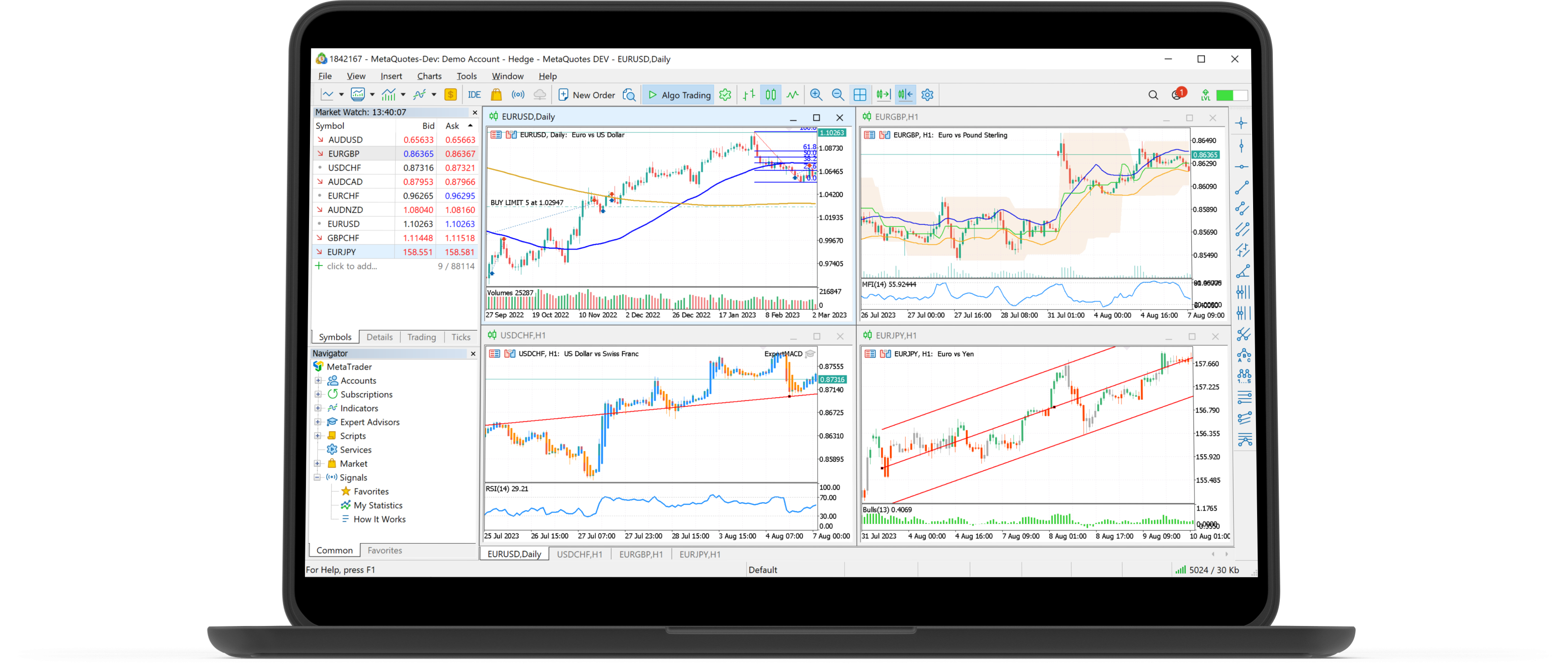
Installer MetaTrader sur un VPS en six étapes
Avant de commencer, prépare le lien de téléchargement de MetaTrader fourni par ton courtier, ton numéro de compte, ton mot de passe de trading et le nom exact du serveur de ton courtier. Un compte démo est pratique pour vérifier l’installation. Tu auras aussi besoin des identifiants Windows fournis avec ton VPS.
1. Choisir une offre et l’emplacement du serveur
Commence par déterminer combien d’installations de MetaTrader tu souhaites faire fonctionner. Une plateforme avec quelques graphiques demande moins de ressources que plusieurs plateformes avec de nombreux indicateurs ou stratégies automatisées.
Pour te donner un repère, l’offre Core de ForexVPS comprend deux cœurs de processeur, 4 Go de mémoire vive et 100 Go de stockage. Le prestataire la recommande pour une à trois plateformes de trading ; la capacité réelle dépend de ce qu’elles exécutent.
Pour une utilisation régulière, nous recommandons le paiement annuel, plus économique que les mensualités.
Choisis un centre de données proche du serveur de trading de ton courtier, qui peut se trouver dans un autre pays que son siège social ou ton domicile. Le répertoire des latences par courtier peut t’aider à comparer les emplacements. Si tu hésites, demande à l’assistance quel emplacement convient à ton courtier.
Un trajet réseau plus court peut accélérer la connexion. L’exécution réelle des ordres dépend aussi du courtier, de la liquidité et des conditions de marché ; la liaison entre le VPS et le courtier n’en est qu’un élément.
2. Ouvrir le bureau Windows
L’accès par navigateur est une façon simple de commencer. Dans ton espace client ForexVPS, ouvre My Services, sélectionne ton service, puis Login to your service et Launch in browser. Le guide du prestataire montre ensuite New Session (RDP), où tu saisis le nom d’utilisateur et le mot de passe Windows du VPS.
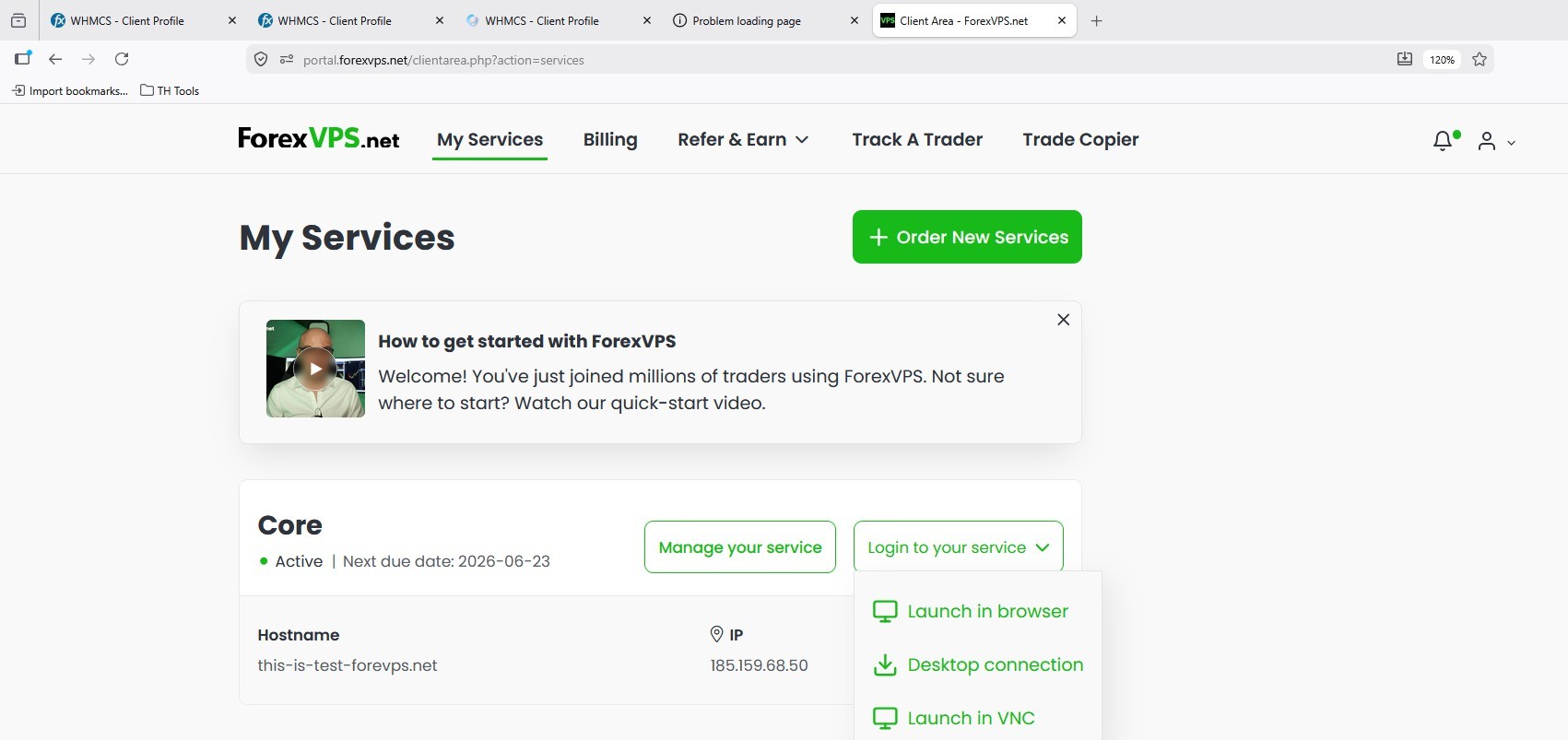
Tu devrais maintenant voir un bureau Windows dans ton navigateur. C’est sur cet ordinateur distant que tu vas installer MetaTrader.
Garde le guide illustré de connexion par navigateur à portée de main pour retrouver les écrans actuels. Si tu préfères une application de bureau à distance, le prestataire propose aussi des instructions pour Windows, Mac et iPhone ou Android.
3. Installer MetaTrader sur le serveur
Ouvre le navigateur à l’intérieur du bureau Windows distant, rends-toi sur le site officiel de ton courtier et télécharge son programme d’installation de MetaTrader. Exécute-le sur le serveur, puis ouvre la plateforme une fois l’installation terminée.
Le téléchargement fourni par ton courtier facilite le choix de la bonne plateforme et des bons paramètres de serveur. Vérifie bien la version : un compte MetaTrader 4 se connecte à MetaTrader 4, et un compte MetaTrader 5 à MetaTrader 5.
Si MetaTrader est déjà installé, tu peux utiliser cette installation à condition qu’elle prenne en charge ton courtier et ton compte. Le guide d’installation montre la procédure depuis le navigateur du serveur.
4. Connecter le compte de trading et organiser les graphiques
Dans l’interface anglaise de MetaTrader, sélectionne File → Login to Trade Account. Saisis ton numéro de compte et ton mot de passe de trading, puis sélectionne le serveur de ton courtier correspondant à ce compte. Les comptes démo et réels utilisent souvent des serveurs différents.
Ouvre un graphique et vérifie que les cours s’actualisent pendant les heures d’ouverture du marché. Si le serveur n’apparaît pas, consulte le guide d’ajout d’un serveur de courtier ou demande son nom exact à ton courtier.
Organise maintenant tes graphiques, ajoute tes indicateurs et enregistre ton espace de travail sous forme de profil.
5. Se déconnecter et vérifier que MetaTrader reste ouvert
Laisse MetaTrader ouvert, puis déconnecte la session de bureau à distance avec la commande de déconnexion de ton outil d’accès. Ne choisis pas Sign out (fermer la session) ou Shut down (arrêter) dans Windows : ces actions ferment ta session ou arrêtent le serveur.
Reconnecte-toi une fois pour vérifier que tes graphiques sont toujours ouverts. Tu peux ensuite fermer ton portable pendant que MetaTrader continue de fonctionner sur le VPS. Ta propre connexion Internet n’est nécessaire que lorsque tu souhaites accéder au bureau distant.
Le guide de déconnexion montre quelle commande utiliser.
6. Prévoir la reprise après un redémarrage
Les mises à jour Windows et les opérations de maintenance peuvent entraîner un redémarrage du serveur. Pour retrouver ton espace de travail ensuite, configure l’ouverture automatique de MetaTrader.
ForexVPS documente un outil appelé MetaTrader AutoStart Setup. Son guide de redémarrage explique comment sélectionner tes plateformes et configurer l’ouverture automatique de la session Windows. Suis les instructions actuelles, puis teste un redémarrage à un moment adapté. Vérifie que la plateforme se lance, se reconnecte au courtier et retrouve les outils dont tu as besoin.
Planifie les mises à jour en fonction de tes horaires de trading à l’aide du guide des mises à jour Windows.
Retrouver le même bureau MetaTrader sur Mac et téléphone
MetaTrader sur Mac
Un VPS Windows permet d’utiliser la version Windows de MetaTrader depuis ton Mac. La plateforme et ses outils fonctionnent sur le serveur ; ton Mac ouvre le bureau distant dans un navigateur ou avec Windows App. C’est pratique pour retrouver la même configuration sur plusieurs appareils ou utiliser des outils conçus pour Windows.
Pour une utilisation locale, MetaQuotes fournit aussi un programme d’installation pour Mac, qui utilise Wine pour exécuter MetaTrader. L’intérêt du VPS est de disposer d’un ordinateur indépendant, accessible à distance : il continue de fonctionner quand ton Mac se met en veille ou s’éteint.
MetaTrader sur téléphone
Tu disposes de deux moyens pratiques pour accéder à ton trading depuis un téléphone :
| Ce que tu veux faire | La solution à utiliser |
|---|---|
| Consulter ton compte, passer un ordre manuellement ou modifier un ordre | L’application mobile MetaTrader, connectée au même compte de trading |
| Voir exactement les graphiques du bureau ou modifier un outil qui fonctionne sur le VPS | Une connexion de bureau à distance au serveur Windows |
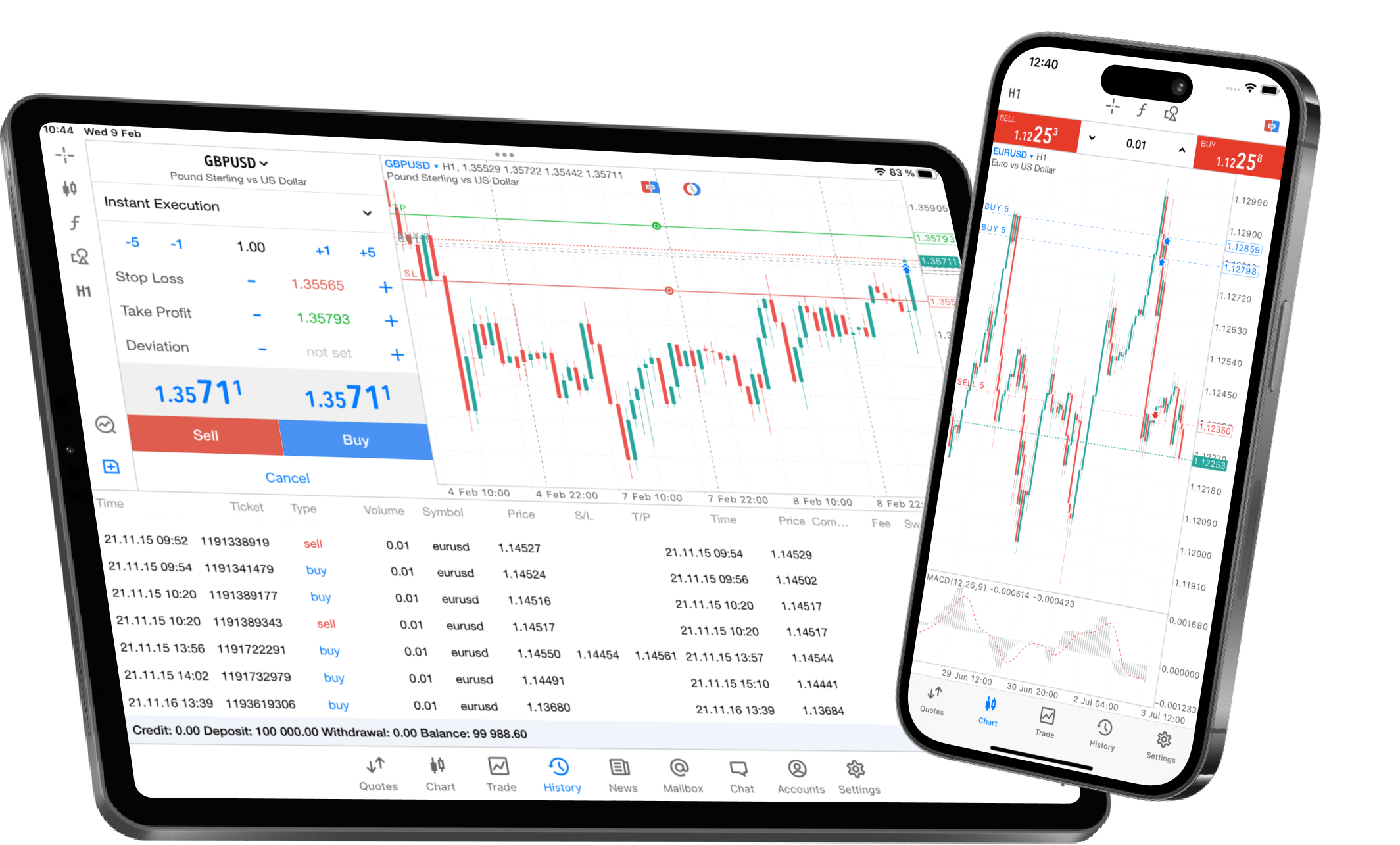
L’application mobile affiche ton compte de trading, mais ne reprend pas les indicateurs personnalisés du bureau et n’exécute pas d’Expert Advisors. Le bureau à distance te donne accès à ces outils sur le serveur. Un grand écran est plus confortable pour l’installation initiale ; le téléphone est ensuite pratique pour des vérifications rapides.
Faire fonctionner les stratégies automatisées et les Expert Advisors en continu
Un Expert Advisor, souvent abrégé en EA, est un programme qui fonctionne dans MetaTrader. Selon sa conception, il peut analyser les marchés, gérer des positions ou passer des ordres automatiquement. La plateforme doit rester ouverte pour que ce programme fonctionne.
Installe ton EA dans MetaTrader sur le VPS, ajoute-le au graphique prévu et règle ses paramètres. Si la stratégie doit passer des ordres, active le trading algorithmique dans la plateforme et dans les autorisations de l’EA. Commence sur un compte démo et vérifie les messages dans les onglets Experts et Journal de l’interface anglaise. La documentation de MetaTrader explique les commandes de la plateforme.
Fais fonctionner une seule instance de chaque stratégie. Si tu transfères un EA de ton portable vers le VPS, arrête l’ancienne instance pour éviter que deux copies envoient les mêmes ordres. Après un redémarrage, vérifie que l’EA, son graphique et ses autorisations de trading sont rétablis comme prévu.
Tu peux ensuite contrôler la stratégie depuis ton téléphone grâce au bureau à distance. Le programme de trading continue de fonctionner sur le serveur, même lorsque le téléphone est hors ligne.
Que prend en charge l’hébergeur ?
Avec ForexVPS, tu loues un environnement Windows et bénéficies d’une assistance technique pour l’hébergement. Tu n’as pas besoin d’acheter un autre ordinateur, de le laisser allumé chez toi ou d’installer toi-même le système d’exploitation du serveur. Le prestataire indique aussi proposer la préinstallation de plateformes sur demande ; vérifie auprès de l’assistance ce qui est inclus dans l’offre choisie.
La connexion au courtier, les graphiques, les indicateurs et les paramètres de stratégie restent à configurer de ton côté. Sauvegarde ces réglages, planifie les mises à jour Windows et vérifie que la plateforme est connectée. Si tu souhaites de l’aide pour la maintenance courante, demande à l’assistance quelles tâches sont comprises dans ton offre.
Questions fréquentes sur l’installation
Un VPS rend-il MetaTrader plus rapide ?
Il peut réduire le temps de transmission entre la plateforme et le courtier si son emplacement offre une meilleure connexion. Les ordres peuvent ainsi parvenir plus vite au courtier, notamment pour les stratégies exécutées directement sur le VPS. Lorsque tu cliques manuellement via le bureau à distance, ta connexion au VPS contribue elle aussi au délai. Le guide de mesure de la latence explique comment vérifier la connexion au courtier.
Les positions restent-elles ouvertes si je ferme MetaTrader ?
Les positions et les ordres acceptés par ton courtier restent sur ses serveurs, y compris les ordres stop-loss et take-profit acceptés. Les outils exécutés dans la plateforme, comme les stops suiveurs de MetaTrader et les Expert Advisors, ont besoin qu’elle reste ouverte pour continuer leur travail. C’est là que l’hébergement en continu peut être utile.
Puis-je utiliser plusieurs comptes ?
Tu peux faire fonctionner des installations distinctes de MetaTrader pour les comptes qui doivent rester connectés simultanément. Chaque installation consomme de la mémoire et de la puissance de calcul. Choisis ton offre en fonction de la charge totale et augmente les ressources si tu ajoutes des plateformes ou des outils exigeants.
Est-ce la même chose que l’hébergement virtuel intégré à MetaTrader ?
L’hébergement virtuel intégré à MetaTrader transfère un environnement de trading compatible pour un fonctionnement automatisé. Un VPS Windows te donne un bureau Windows complet, sur lequel tu peux installer MetaTrader et d’autres applications compatibles.
Que vérifier si quelque chose ne fonctionne pas ?
| Ce que tu observes | Ce qu’il faut vérifier en premier |
|---|---|
| Impossible d’ouvrir le bureau distant | L’état du service et les identifiants Windows ; contacte l’assistance de l’hébergeur si nécessaire |
| MetaTrader indique une absence de connexion | Le nom du serveur du courtier, les identifiants du compte et l’état de la connexion |
| Les graphiques sont ouverts, mais les cours ne bougent pas | Si le marché de cet instrument est actuellement ouvert |
| Un EA est chargé, mais ne passe pas d’ordres | Ses paramètres, ses autorisations de trading et les messages dans Experts/Journal |
| MetaTrader ne s’ouvre pas après un redémarrage | L’ouverture automatique de la session Windows et la configuration du démarrage de la plateforme |
Ta prochaine étape
Choisis un emplacement adapté à ton courtier, installe MetaTrader et vérifie la connexion avec un compte démo. Une fois la déconnexion et le redémarrage testés, tu disposes d’un espace de trading que tu peux retrouver depuis ton PC, ton Mac ou ton téléphone.
Comparer les offres ForexVPS et configurer ton serveur MetaTrader.