Simplifie ton trading sur MetaTrader 5
Tu planifies ton trade. Le Trade Manager l’exécute.
Tu choisis ton entrée, ton stop loss et tes objectifs. Le TradingCode Trade Manager calcule la taille de position et t’aide à passer tes ordres et à gérer tes sorties directement dans MetaTrader 5.
Voir l’offre : 99 €, paiement unique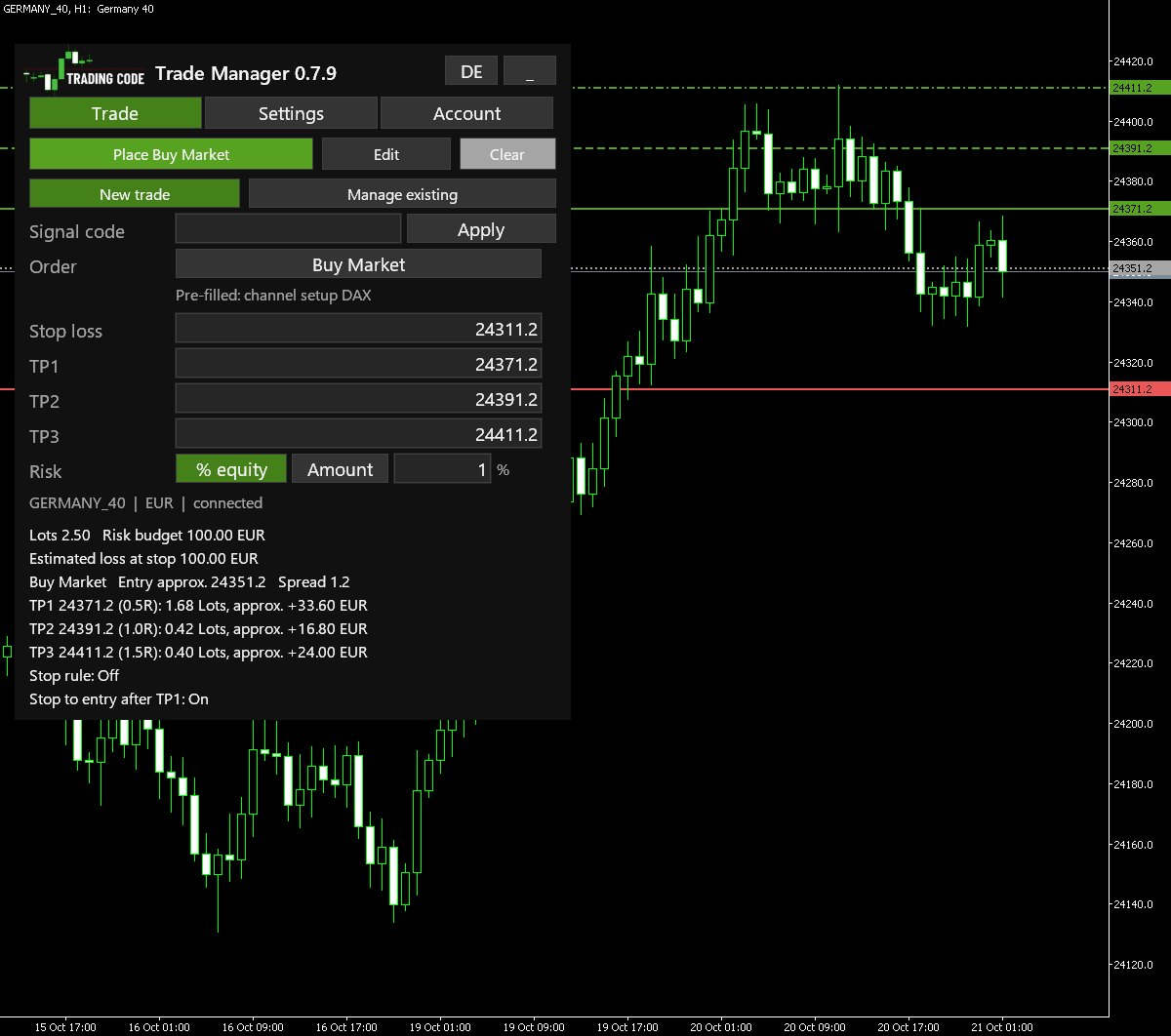
Imagine ton prochain trade. Tu as repéré l’entrée sur le graphique, comme l’explique Le Trading Code. Vient alors le moment où beaucoup hésitent : combien de lots pour 1 % de risque avec ce stop ? Et quand faut-il déplacer le stop ?
Avec le Trade Manager, tu choisis l’ordre, par exemple Buy Market, tu saisis ton risque, tu fais glisser la ligne rouge jusqu’à ton stop et tu cliques sur Check order. Le panneau affiche la taille en lots, ton budget de risque et la perte estimée au stop. L’ordre ne part que lorsque tu cliques sur Place Buy Market. Le stop est transmis à ton broker avec l’ordre.
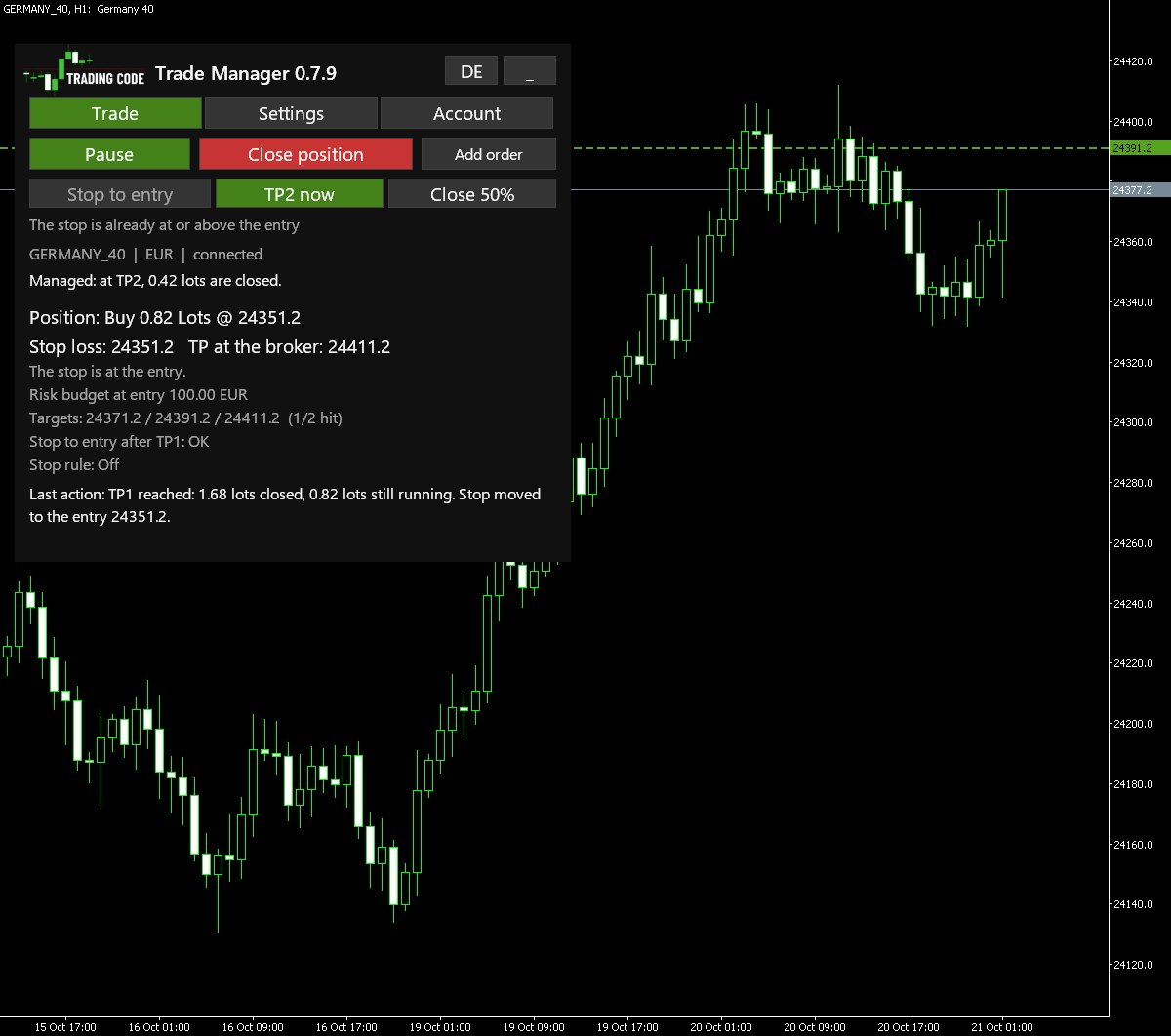
Ensuite, tant que MetaTrader tourne et reste connecté, l’outil s’occupe du trade : il clôture la part prévue à TP1 et TP2, remonte le stop à ton prix d’entrée à TP1 si tu le souhaites et, après chaque bougie clôturée, vérifie si la règle choisie permet de resserrer le stop. Tu peux mettre en pause ou clôturer la position à tout moment.
Comment ça marche
1. Copier le signal, le coller, c’est fait. Sous chaque signal TradingCode se trouve une ligne pour le Trade Manager. Copie-la, colle-la dans le panneau et appuie sur Entrée : type d’ordre, entrée, stop loss et tous les objectifs sont renseignés, et la taille en lots correspondant à ton risque est calculée, répartition 4:1:1 comprise. Un clic sur Place et l’ordre est chez ton broker. Cela fonctionne avec le broker de ton canal (AvaTrade dans le canal allemand, FxPro dans le canal anglais).
2. La taille suit ton risque, pas l’inverse. Tu indiques ton risque en pourcentage de tes fonds propres ou en montant. Il est prérempli à 1 % et tu l’ajustes à chaque trade comme tu veux. L’outil utilise les données de ton broker (taille du tick, taille du contrat, volume minimum et pas de volume, distance minimale du stop) et arrondit à l’inférieur. Si même la plus petite taille autorisée dépasse ton risque, il n’envoie aucun ordre et t’explique pourquoi.
3. Deux règles de stop du chapitre 12 du Trading Code, transformées en règles fixes.
- Tight (Breakout) : lorsqu’une bougie clôture dans le sens de ton trade, le stop est déplacé à sa clôture, avec une petite marge.
- Wide (Trend) : le stop ne bouge que lorsque le marché clôture au-dessus du dernier plus haut confirmé (pour un achat). Il se place alors juste sous le dernier plus bas confirmé. Un plus haut ou un plus bas n’est confirmé qu’une fois deux bougies supplémentaires clôturées.
4. Les règles de stop ne font que resserrer le stop. Seules les bougies clôturées comptent. Tes take profits restent là où tu les as placés. Il n’y a pas d’entrée automatique : chaque trade commence par ton clic.
5. Entrer tout de suite ou par ordre. Au prix du marché, ou en Buy Stop, Buy Limit, Sell Stop ou Sell Limit directement depuis le panneau. La taille en lots est alors calculée du prix d’entrée jusqu’au stop, et le stop loss et le take profit sont rattachés à l’ordre chez ton broker.
6. Jusqu’à trois objectifs avec clôtures partielles. Saisis TP1, TP2 et TP3. L’outil répartit la position comme le canal, selon le ratio 4:1:1 (67/17/16 avec trois objectifs), ou selon ta propre répartition, par exemple 50/30/20. Il t’affiche à l’avance les lots et le gain approximatif par objectif, puis clôture la part prévue à chaque objectif. Si tu le souhaites, il remonte le stop à ton prix d’entrée à TP1.
Ce que tu y gagnes
- Moins de calculs avant l’entrée : la taille en lots est calculée à partir de ton risque et de ton stop, pour le forex, les indices et les métaux. Vérifie-la avant d’envoyer l’ordre.
- Le stop part avec l’ordre : le stop est transmis à ton broker avec l’ordre. Si l’outil détecte une position sans stop, il la clôture et t’affiche un avertissement.
- Trader les signaux plus vite : Buy Stop, Sell Limit, TP1 à TP3 et « SL to entry » se règlent dans le panneau, au lieu d’une calculatrice et de clôtures partielles à la main.
- Gérer le stop sans hésiter : la règle décide de la même façon après chaque bougie, même quand tu ne regardes pas le graphique, tant que MetaTrader tourne et reste connecté.
- Tu choisis ce qu’il gère : par défaut, l’outil gère les positions qu’il a ouvertes lui-même. Tu peux aussi lui laisser reprendre tes nouveaux trades manuels. Il ne gère pas les trades d’autres programmes.
- Des messages clairs : les états et les erreurs sont expliqués en anglais simple, par exemple quand ton broker n’autorise pas un stop aussi proche du prix.
À quoi ça ressemble dans MetaTrader 5
Installation en sept étapes
- Dans MetaTrader 5, choisis Fichier > Ouvrir le dossier des données (File > Open Data Folder), puis ouvre
MQL5etExperts. - Copie le fichier
TradingCodeTradeManager.ex5dans ce dossier. - Dans le Navigateur (Navigator), fais un clic droit sur Expert Advisors et choisis Refresh.
- Avant de faire glisser le Trade Manager sur un graphique : sous Outils > Options > Expert Advisors (Tools > Options > Expert Advisors), autorise WebRequest pour
https://tradingcode.orget clique sur OK. - Fais glisser le Trade Manager sur le graphique de ton instrument et coche Allow Algo Trading dans l’onglet Commun (Common).
- Dans l’onglet Paramètres d’entrée (Inputs), saisis sous License key la clé de licence figurant sur ta page de téléchargement et clique sur OK.
- Active le bouton Algo Trading dans la barre d’outils. Le panneau apparaît en haut à gauche du graphique.
Un guide détaillé avec des indications pour Mac et Windows est fourni. Tu peux aussi le lire dès maintenant : le guide complet en ligne (en anglais), avec chaque réglage, TP1 à TP3 et les signaux.
Ton premier trade avec le Trade Manager
- Sous Order, choisis le type d’ordre : Buy Market ou Sell Market pour une entrée immédiate, sinon exactement le type indiqué dans le signal, par exemple Buy Stop. Pour un ordre Stop ou Limit, saisis le prix d’entrée dans sa propre ligne ou fais glisser la ligne orange.
- Une ligne rouge apparaît : fais-la glisser jusqu’à ton stop ou tape le prix.
- Saisis ton risque, en pourcentage de tes fonds propres ou en montant, ainsi que tes objectifs TP1 à TP3.
- Dans l’onglet Settings, laisse la règle de stop sur Off (le stop passe au prix d’entrée après TP1) ou choisis Tight (serré) ou Wide (large) si le stop doit suivre automatiquement.
- Clique sur Check order et lis la taille en lots, la perte estimée et la répartition entre tes objectifs.
- Clique sur Place avec ton type d’ordre, par exemple Place Buy Market. L’ordre part chez ton broker avec son stop loss.
- Laisse MetaTrader ouvert. Pause arrête l’automatisation, Close position (deux clics) met fin au trade.
Notre conseil : passe tes premiers trades sur un compte démo gratuit, jusqu’à ce que les étapes te soient familières.
Là où beaucoup bloquent
La plupart des débutants savent qu’ils doivent limiter leur risque. Mais au moment d’entrer, la taille est devinée au lieu d’être calculée, le stop est placé plus tard que prévu et le déplacer devient une décision au feeling. C’est humain, et cela arrive surtout quand le marché va vite.
Le Trade Manager ne t’enlève pas ces étapes pour trader à ta place. Il est conçu pour exécuter ta propre décision de la même manière à chaque fois : le même calcul, le stop transmis à ton broker avec l’ordre, la même règle après chaque bougie.
Prérequis et limites
Ce qu’il te faut :
- MetaTrader 5 sur un ordinateur : Windows ou l’application MetaTrader 5 pour Mac. Les applications pour téléphone ne peuvent pas exécuter d’Expert Advisors.
- Un compte MT5 qui garde séparées plusieurs positions sur le même marché, afin que le Trade Manager puisse gérer chaque position individuellement. C’est ce qu’on appelle un compte hedging. Si ton compte regroupe toutes les positions d’un marché en une seule (netting), l’outil peut calculer mais ne peut pas ouvrir de trades.
- MetaTrader ouvert et connecté pour les déplacements du stop, les clôtures partielles et le passage du stop au prix d’entrée. Le stop loss, le dernier take profit et les ordres en attente sont chez ton broker et restent en place même quand ton ordinateur est éteint.
Bon à savoir :
- L’outil n’est ni un service de signaux ni un robot de trading. Il n’ouvre aucun trade de lui-même.
- Ce n’est pas un conseil en investissement et il ne promet aucun gain.
- Il gère jusqu’à cinq trades par instrument, chacun séparément. En option, tu peux lier deux ordres en attente : quand l’un est exécuté, l’autre est supprimé (OCO).
- Comme tout logiciel, le Trade Manager peut contenir des erreurs. Teste-le d’abord sur un compte démo et vérifie chaque ordre avant de l’envoyer et après son exécution.
TradingCode Trade Manager
Paiement unique, sans abonnement
Ce que tu reçois :
- Le Trade Manager pour MetaTrader 5 en téléchargement avec une clé de licence personnelle, panneau en anglais
- Le manuel PDF : installation, utilisation, exemples des règles de stop et exécution des signaux TradingCode (en anglais)
- Mises à jour et support pendant deux ans à compter de l’achat
Le vendeur et partenaire contractuel est Digistore24 GmbH. Les consommateurs disposent d’un délai de remboursement de 60 jours. Les conditions générales de Digistore24 te sont fournies lors du paiement et dans ta confirmation de commande. Digistore24 : conditions générales et politique de rétractation · Trade Manager : conditions d’utilisation (en anglais)
Questions fréquentes
Qu’est-ce qui est inclus dans l’achat unique ?
Pour 99 €, tu reçois le Trade Manager pour MetaTrader 5 avec une clé de licence personnelle, le panneau et le manuel en anglais, qui couvre l’installation et l’utilisation. Les mises à jour et le support sont inclus pendant deux ans à compter de l’achat. Il n’y a ni abonnement ni frais de licence récurrents.
Comment demander un remboursement ?
Les consommateurs disposent d’un délai de remboursement de 60 jours via Digistore24. Pour demander un remboursement, utilise le lien figurant dans ta confirmation de commande Digistore24. Les conditions générales de Digistore24 te sont fournies lors du paiement et dans ta confirmation de commande.
Où puis-je obtenir de l’aide ?
Pour toute aide à l’installation ou à l’utilisation du logiciel, écris à support@tradingcode.org en indiquant ton numéro de commande Digistore24. Les mises à jour et le support sont inclus pendant deux ans à compter de l’achat.
Le Trade Manager fonctionne-t-il sur Mac ?
Oui, avec l’application MetaTrader 5 pour Mac. Le test de validation sur compte réel a été mené sur Mac. Sur un Mac, colle le code du signal avec Control+V, et non avec Cmd+V. Les Expert Advisors ne fonctionnent pas sur iPhone, iPad ni sur les téléphones Android.
Dois-je passer MetaTrader en anglais ?
Nous te le recommandons. Le manuel, le guide en ligne et notre support utilisent les noms anglais de MetaTrader, tout comme la plupart des articles et vidéos d’aide sur internet. Avec MetaTrader en anglais, chaque menu et chaque bouton apparaît exactement comme décrit, et tu trouves de l’aide bien plus facilement. Pour changer la langue, choisis Affichage > Langues > English (View > Languages) dans MetaTrader, puis redémarre-le.
Que signifie 1 % de risque, et combien de lots cela représente-t-il ?
Si le prix atteint ton stop, tu perds environ 1 % des fonds propres de ton compte de trading chez ton broker, pas de toute ton épargne. Avec 5 000 € de fonds propres, cela fait environ 50 € au stop. Le nombre de lots dépend de la distance jusqu’au stop : un stop large donne moins de lots, un stop serré davantage. 1 % ne veut donc pas dire 0,01 lot. Avant l’envoi, le panneau affiche la taille en lots et la perte estimée au stop dans la devise de ton compte ; vérifie là que le montant te convient. Le panneau préremplit 1 % ; dans le canal de signaux TradingCode, nous calculons avec 1,5 % par trade.
Pourquoi n’y a-t-il qu’un seul ordre chez mon broker au lieu d’un par objectif ?
Le Trade Manager envoie un seul ordre avec la taille complète. Chez ton broker, il porte ton stop loss et le dernier objectif, TP3 avec trois objectifs. À TP1 et TP2, le Trade Manager clôture lui-même la part prévue, tant que MetaTrader tourne et reste connecté. La vérification avant l’envoi indique combien de lots chaque objectif clôture.
Le Trade Manager fonctionne-t-il sur mon téléphone ?
Le Trade Manager fonctionne dans MetaTrader 5 sur un ordinateur Windows ou un Mac. Il ne peut pas être installé dans l’application MetaTrader de ton téléphone. Un trade que tu ouvres sur ton téléphone quand tu n’es pas chez toi est tout de même repris et géré, tant que MetaTrader tourne avec le Trade Manager sur ton ordinateur. Pour cela, règle « Manage trades opened by hand or in the phone app » sur true dans les paramètres d’entrée. Place toujours un stop loss sur ton téléphone, sinon le trade n’est pas repris.
Le Trade Manager fonctionne-t-il avec d’autres brokers ?
Oui, avec tout broker qui propose MetaTrader 5 avec un compte hedging. Tu peux vérifier si c’est le cas de ton compte dans la barre de titre de MetaTrader : elle affiche « Hedge ». L’outil calcule la taille de chaque trade avec les données de ton broker, y compris avec d’autres tailles de contrat. Vérifie la taille avant d’envoyer l’ordre. Deux choses sont configurées pour les brokers de nos canaux de signaux (AvaTrade dans le canal allemand, FxPro dans le canal anglais) : le préremplissage du réglage canal pour le DAX et le Nasdaq, et la ligne Trade Manager sous les signaux, qui reprend le symbole et les prix de ce broker. Avec un autre broker, tu saisis toi-même l’entrée, le stop et les objectifs. Teste d’abord ton instrument sur un compte démo.
Mon ordinateur doit-il rester allumé ?
Pour les déplacements du stop, les clôtures partielles à TP1 et TP2 et le passage du stop au prix d’entrée, oui : MetaTrader doit tourner et rester connecté. Le stop loss, le dernier take profit et les ordres en attente sont chez ton broker et restent en place même quand ton ordinateur est éteint. L’outil est conçu pour reconnaître son trade après un redémarrage et traiter dans l’ordre les bougies manquées. Si tu veux qu’il tourne 24 heures sur 24, utilise un VPS ; le guide correspondant est fourni.
L’outil va-t-il modifier mes autres trades ?
Seulement si tu l’actives. Il gère les positions qu’il a ouvertes lui-même. Il ne reprend des trades manuels que si tu actives la reprise pour un instrument, et uniquement les trades ouverts après cela. Il ne gère pas les trades d’autres programmes.
Que se passe-t-il si je déplace le stop moi-même ?
Si tu le resserres, l’outil reprend ton stop et continue. Si tu l’éloignes ou le supprimes, l’outil se met en pause et te demande de vérifier les niveaux. Après Resume, il repart de ton stop. Les règles de stop ne font que resserrer le stop.
Puis-je d’abord utiliser le Trade Manager sur un compte démo ?
Oui, et nous te le recommandons. Il fonctionne de la même manière sur un compte démo et sur un compte réel.
Le Trade Manager fournit-il des signaux de trading ?
Non. Le Trade Manager t’aide à exécuter tes propres décisions de trading. Il ne fournit pas de signaux de trading et ne choisit pas les entrées à ta place. Tu fixes l’entrée, le risque, le stop loss et les objectifs, puis tu confirmes toi-même l’ordre. L’outil calcule la taille de position, envoie ton ordre et gère les sorties selon tes instructions. Aucun service de signaux n’est inclus dans l’achat.
Puis-je l’utiliser pour trader les signaux TradingCode ?
Oui, c’est précisément ce pour quoi il est conçu, et le guide d’utilisation y consacre un chapitre entier. Sous les signaux se trouve une ligne pour le Trade Manager. Copie-la, colle-la dans le champ Signal code du panneau et appuie sur Entrée : type d’ordre, entrée, stop et tous les objectifs du signal sont renseignés et, une fois ton risque saisi, le panneau vérifie l’ordre. Un clic sur Place l’envoie. Cela fonctionne avec le broker de ton canal (AvaTrade dans le canal allemand, FxPro dans le canal anglais). L’outil clôture la part correspondante à chaque objectif. Il peut gérer seul « SL to BE » à TP1, et quand le canal écrit « we are cancelling the order », deux clics sur Cancel order suffisent.
Comment est-ce que je reçois les mises à jour ?
Les mises à jour et le support sont inclus pendant deux ans à compter de l’achat. Tu télécharges les versions disponibles sur ta page de téléchargement personnelle. Le Trade Manager vérifie chaque jour s’il existe une nouvelle version et l’affiche sur le panneau. Si tu perds ton lien d’accès, tu peux le redemander sur notre site.
Le Trade Manager a-t-il besoin d’une connexion internet ?
MetaTrader est de toute façon en ligne. En plus, le Trade Manager interroge tradingcode.org une fois par jour au sujet de ta licence et des nouvelles versions ; pour cela, tu autorises une seule fois l’adresse https://tradingcode.org dans MetaTrader. Une licence confirmée reste valable 30 jours sans connexion, et le statut de la licence ne coupe pas la gestion des trades en cours.
Le Trade Manager garantit-il des gains ou une perte maximale ?
Non. La perte affichée au stop est une estimation. Les gaps de prix et le slippage peuvent rendre la perte réelle plus importante. Les gains dépendent du marché et de tes décisions de trading, pas de l’outil.
Comment est-ce que je reçois le téléchargement et ma clé de licence ?
Après confirmation du paiement, support@tradingcode.org t’envoie par e-mail un lien vers ta page de téléchargement personnelle. Tu y trouves le logiciel sous forme de fichier ZIP, les guides et ta clé de licence personnelle. Digistore24 t’envoie ta confirmation de commande et ta facture. La page de remerciement t’explique les prochaines étapes de l’installation.
Et si j’ai un compte netting ?
Dans ce cas, l’outil t’affiche le calcul mais n’envoie aucun ordre. Il est conçu ainsi pour qu’un trade passé depuis le panneau ne fusionne pas avec un autre trade en une seule position. Demande à ton broker s’il peut t’ouvrir un compte hedging.