Een MetaTrader VPS houdt je handelsplatform draaiende wanneer je je laptop sluit. Het is een gehuurde Windows-computer in een datacenter: je opent het bureaublad via internet en gebruikt MetaTrader daar, net zoals op je eigen pc. Een gespecialiseerde aanbieder zoals ForexVPS verzorgt de Windows-hosting, zodat jij je kunt richten op het inrichten van je handelswerkplek.
De belangrijkste voordelen op een rij:
- Laat je eigen computer uitgeschakeld. MetaTrader kan op de server blijven draaien, onafhankelijk van je laptop, stroomvoorziening thuis en wifi.
- Open dezelfde werkplek vanaf verschillende apparaten. Gebruik je grafieken, indicatoren en handelstools vanaf een Windows-pc, Mac, tablet of telefoon.
- Besteed minder tijd aan de lokale installatie. Windows staat al op de server. Via je browser kun je erbij zonder een app voor extern bureaublad op je eigen computer te installeren.
- Verkort de verbinding met je broker. Een geschikte serverlocatie kan de netwerkvertraging tussen MetaTrader en je broker verminderen, zodat orders sneller bij de broker aankomen.
- Krijg hulp bij de hosting. ForexVPS biedt dag en nacht technische ondersteuning. Zo kun je ergens terecht met vragen over servertoegang en hosting.
- Laat je handelstools doorwerken terwijl je weg bent. Dat geldt voor meldingen vanuit de terminal, trailing stops en, als je ze gebruikt, geautomatiseerde handelsstrategieën.
Hieronder stel je de server in, verbind je MetaTrader met je broker en leer je hoe je het platform laat draaien. De basisstappen zijn hetzelfde voor MetaTrader 4 en MetaTrader 5. Gebruik de versie die bij je brokeraccount hoort.
Hoe werkt een MetaTrader VPS?
VPS staat voor virtual private server, oftewel een virtuele privéserver. Zie het als een tweede computer die in een datacenter staat. Hij heeft een eigen Windows-bureaublad, werkgeheugen en opslagruimte. Je apparaat toont dat bureaublad en stuurt je muisklikken en toetsaanslagen ernaartoe.
- Je apparaatPc, Mac of telefoon
- MetaTrader op de VPSWindows in een datacenter
- Je brokerHandelsaccount en orders
Je installeert MetaTrader op de VPS en logt daar in op je handelsaccount. Wanneer je de verbinding met het externe bureaublad verbreekt, blijft de server werken. De volgende keer dat je verbinding maakt, kom je terug in dezelfde werkplek.
Dat is ook handig als je handmatig handelt: je kunt één verzameling grafieken en desktoptools bijhouden zonder die op elk apparaat opnieuw in te richten. Voor automatisering biedt de server bovendien een plek waar strategieën continu kunnen draaien.
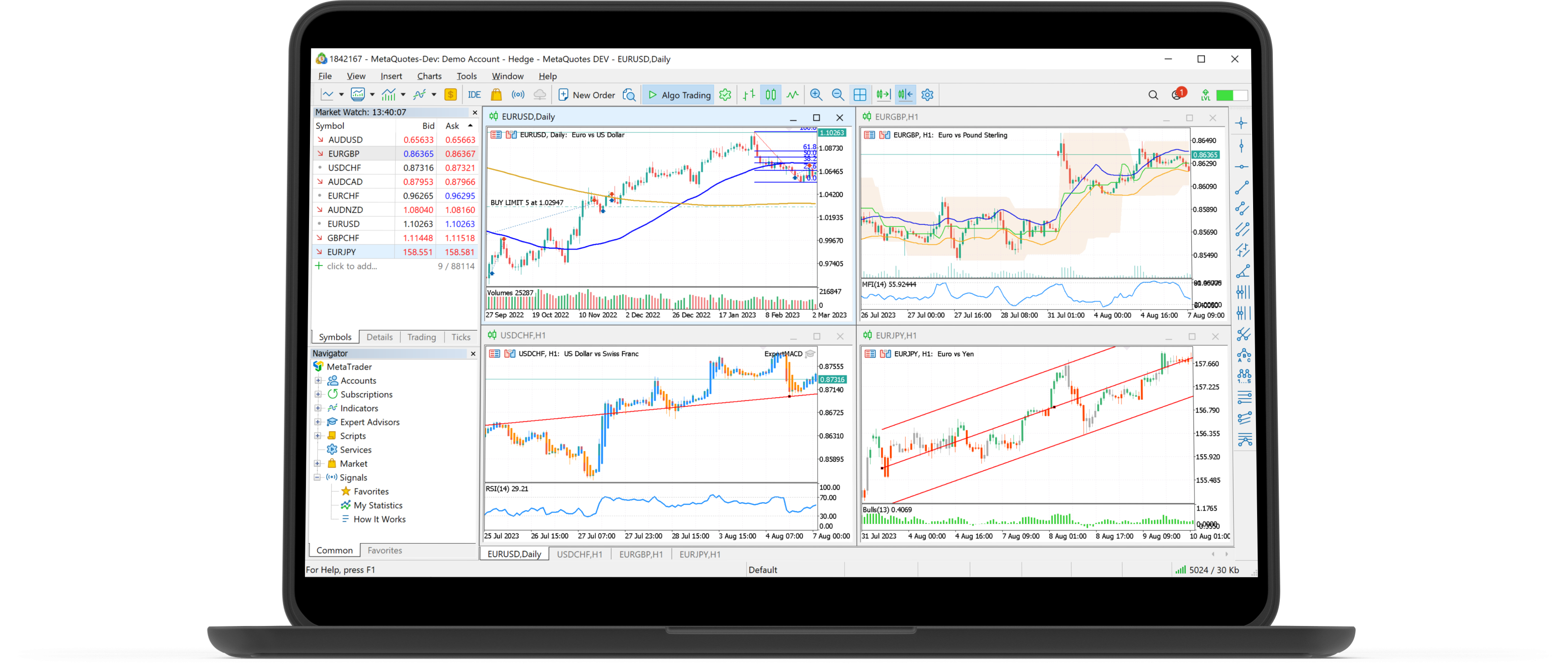
MetaTrader op een VPS instellen in zes stappen
Leg voordat je begint de MetaTrader-downloadlink van je broker, je rekeningnummer, wachtwoord en de exacte naam van de brokerserver klaar. Een demoaccount is handig om de installatie te controleren. Je hebt ook de Windows-inloggegevens nodig die je bij je VPS krijgt.
1. Kies een pakket en serverlocatie
Begin met het aantal MetaTrader-installaties dat je wilt laten draaien. Eén platform met enkele grafieken heeft minder middelen nodig dan meerdere platforms met veel indicatoren of geautomatiseerde strategieën.
Als uitgangspunt biedt het Core-pakket van ForexVPS twee CPU-cores, 4 GB werkgeheugen en 100 GB opslagruimte. De aanbieder adviseert dit voor één tot drie handelsplatforms. De werkelijke capaciteit hangt af van wat die platforms doen.
Als je de VPS langer wilt gebruiken, raden we jaarlijkse betaling aan om te besparen ten opzichte van maandelijkse betalingen.
Kies een datacenter in de buurt van de handelsserver van je broker. Die kan in een ander land staan dan het hoofdkantoor van je broker of je eigen huis. Het overzicht van brokerlatenties helpt je locaties te vergelijken. Vraag de klantenservice om hulp als je niet weet welke locatie bij je broker past.
Een kortere route door het netwerk kan de verbinding versnellen. De daadwerkelijke orderuitvoering hangt ook af van de broker, liquiditeit en marktomstandigheden. De verbinding tussen de VPS en de broker is daar maar één onderdeel van.
2. Open je Windows-bureaublad
Toegang via de browser is een eenvoudige manier om te beginnen. Open in je klantomgeving bij ForexVPS My Services, kies je dienst en klik op Login to your service, gevolgd door Launch in browser. In de handleiding van de aanbieder zie je daarna New Session (RDP). Daar voer je de Windows-gebruikersnaam en het wachtwoord van je VPS in.
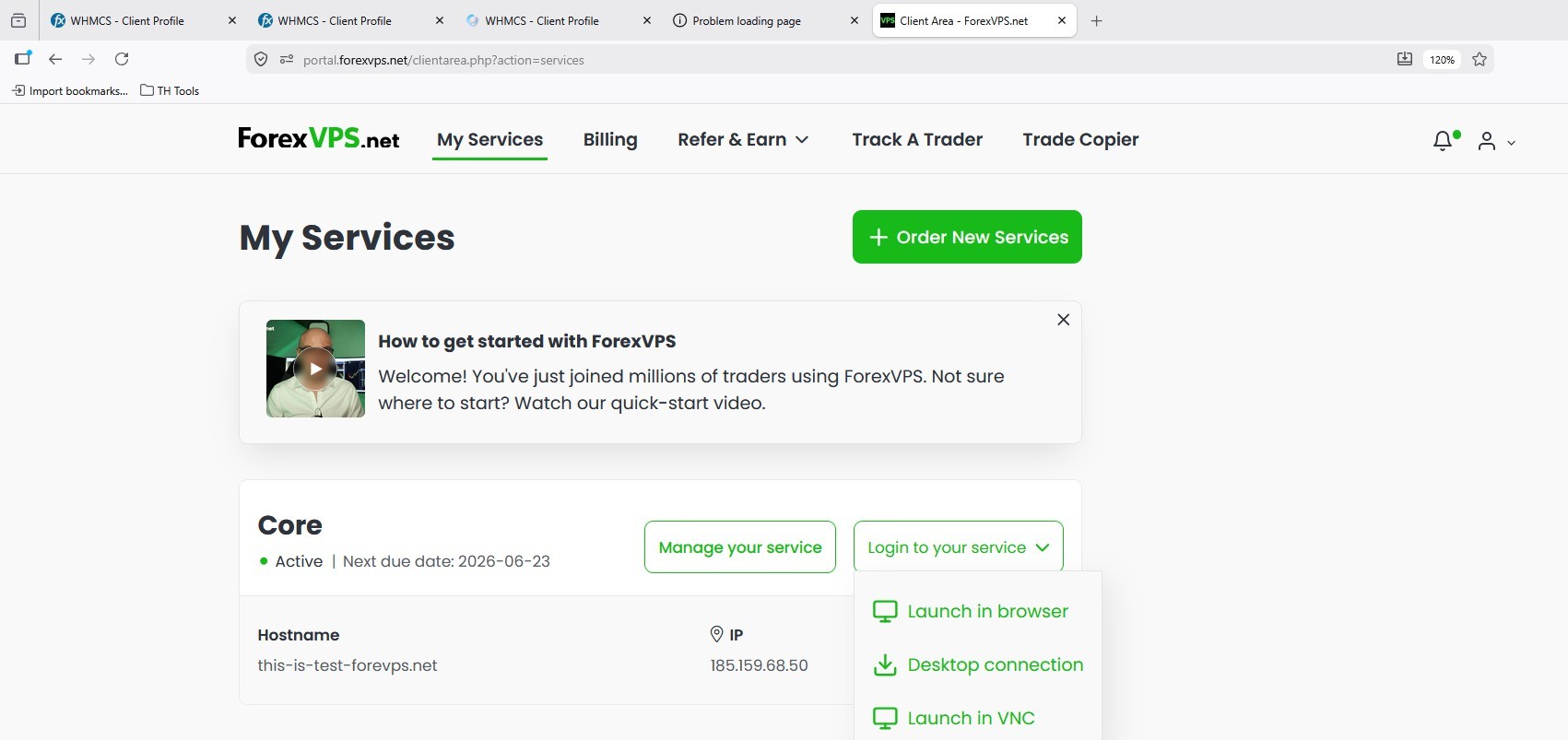
Je zou nu een Windows-bureaublad in je browser moeten zien. Dit is de externe computer waarop je MetaTrader gaat installeren.
Houd de geïllustreerde handleiding voor browsertoegang bij de hand voor de actuele schermen. Gebruik je liever een aparte app voor extern bureaublad? De aanbieder heeft ook verbindingsinstructies voor Windows, Mac en iPhone of Android.
3. Installeer MetaTrader op de server
Open de webbrowser binnen het externe Windows-bureaublad, ga naar de officiële website van je broker en download het MetaTrader-installatieprogramma. Voer het daar uit en open het platform zodra de installatie klaar is.
Door de download van je broker te gebruiken, krijg je gemakkelijker het juiste platform en de juiste servergegevens. Controleer de versie goed: met een MetaTrader 4-account log je in op MetaTrader 4 en met een MetaTrader 5-account op MetaTrader 5.
Als MetaTrader al geïnstalleerd is, kun je die installatie gebruiken als deze je broker en account ondersteunt. De installatiehandleiding laat het proces vanuit de browser op de server zien.
4. Verbind je brokeraccount en richt je grafieken in
Kies in MetaTrader File → Login to Trade Account. Voer je rekeningnummer en handelswachtwoord in en kies vervolgens de brokerserver die bij je account hoort. Demoaccounts en liveaccounts gebruiken vaak verschillende servers.
Open een grafiek en controleer of de koersen worden bijgewerkt wanneer de markt open is. Ontbreekt de server? Volg dan de handleiding voor brokerservers of vraag je broker om de exacte naam.
Rangschik nu je grafieken, voeg de indicatoren toe die je gebruikt en sla de werkplek op als profiel.
5. Verbreek de verbinding en controleer of MetaTrader open blijft
Laat MetaTrader openstaan en verbreek de verbinding met het externe bureaublad via de daarvoor bestemde knop. Kies niet voor Sign out (afmelden) of Shut down (afsluiten) binnen Windows: daarmee sluit je je sessie of stop je de server.
Maak één keer opnieuw verbinding om te controleren of je grafieken nog openstaan. Daarna kun je je laptop sluiten terwijl MetaTrader op de VPS blijft draaien. Je eigen internetverbinding is alleen nodig wanneer je het externe bureaublad wilt openen.
De handleiding voor het verbreken van de verbinding laat zien welke knop je gebruikt.
6. Stel automatisch hervatten na een herstart in
Windows-updates en gepland onderhoud kunnen een herstart van de server veroorzaken. Stel MetaTrader zo in dat het daarna automatisch weer opent, zodat je werkplek wordt hersteld.
ForexVPS beschrijft een tool genaamd MetaTrader AutoStart Setup. De handleiding voor herstarts legt uit hoe je je terminals selecteert en automatisch aanmelden bij Windows instelt. Volg de actuele instructies en test vervolgens op een geschikt moment een herstart. Controleer of het platform opstart, opnieuw verbinding maakt met de broker en de benodigde tools herstelt.
Plan updates rond je handelsuren met de handleiding voor Windows-updates.
Gebruik hetzelfde MetaTrader-bureaublad op een Mac of telefoon
MetaTrader op een Mac
Met een Windows-VPS kun je de Windows-versie van MetaTrader vanaf je Mac gebruiken. Het platform en de tools draaien op de server. Je Mac opent het externe bureaublad via een browser of Windows App. Dat kan handig zijn als je op meerdere apparaten dezelfde inrichting wilt gebruiken of tools hebt die voor Windows zijn gemaakt.
Voor lokaal gebruik biedt MetaQuotes ook een Mac-installatieprogramma, dat Wine gebruikt om MetaTrader te draaien. De reden om een VPS te kiezen is de zelfstandige computer die je op afstand kunt bereiken: die blijft werken wanneer je Mac in de slaapstand staat of is uitgeschakeld.
MetaTrader op een mobiele telefoon
Er zijn twee handige manieren om vanaf je telefoon toegang te krijgen tot je handelsomgeving:
| Wat je wilt doen | Welke optie je gebruikt |
|---|---|
| Je account bekijken, handmatig een transactie plaatsen of een order aanpassen | De mobiele MetaTrader-app, ingelogd op hetzelfde brokeraccount |
| De exacte desktopgrafieken bekijken of een tool op de VPS aanpassen | Een verbinding met het externe bureaublad van de Windows-server |
De mobiele app toont je handelsaccount, maar neemt de aangepaste indicatoren van de desktop niet over en voert geen Expert Advisors uit. Via het externe bureaublad krijg je toegang tot die tools op de server. Een groter scherm is prettiger voor de eerste installatie. Daarna is een telefoon handig voor snelle controles.
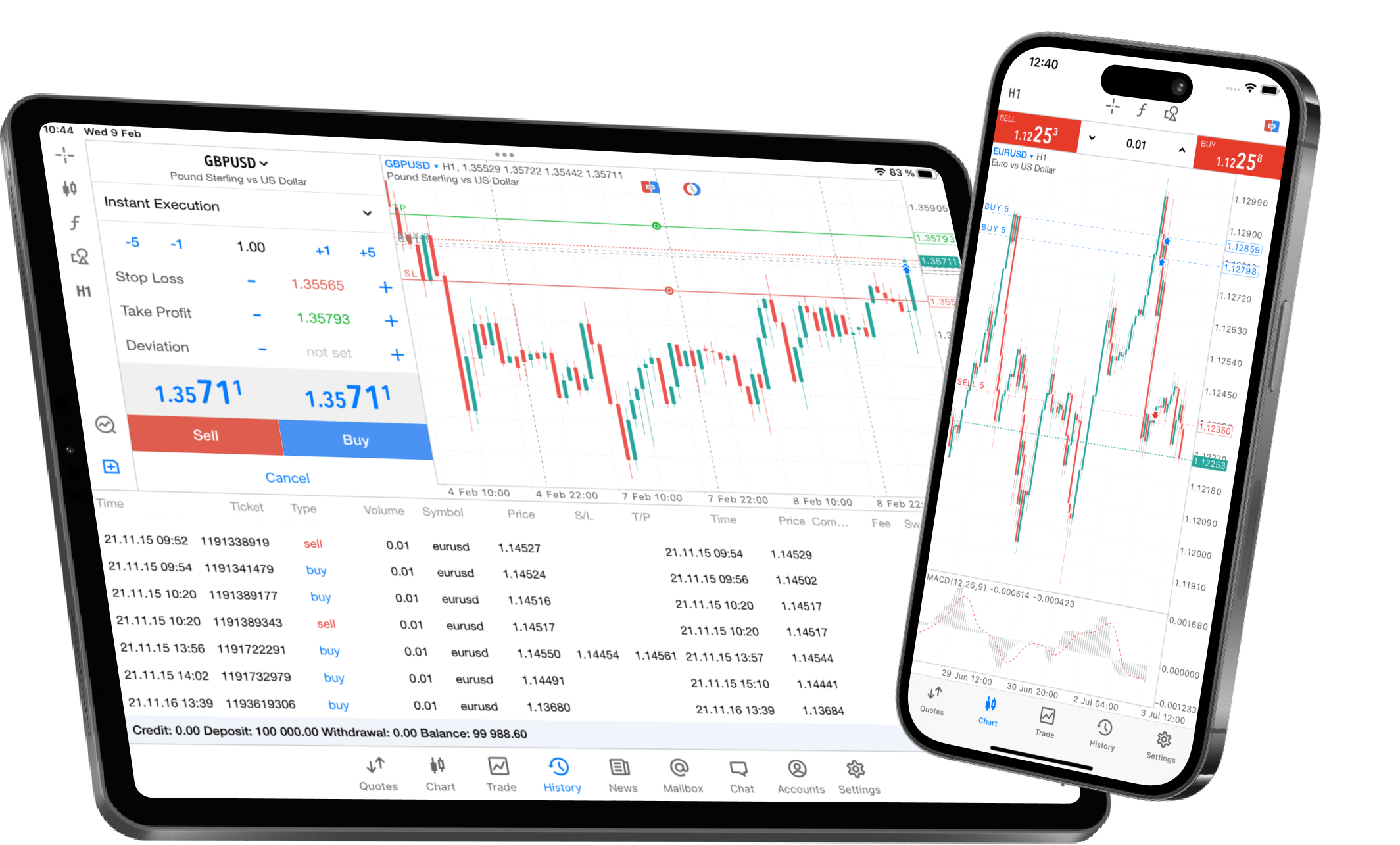
Laat geautomatiseerde strategieën en Expert Advisors dag en nacht draaien
Een Expert Advisor, vaak afgekort tot EA, is een programma dat binnen MetaTrader draait. Afhankelijk van het ontwerp kan het markten analyseren, transacties beheren of automatisch orders plaatsen. Het platform moet blijven draaien om het programma te laten werken.
Installeer je EA in MetaTrader op de VPS, voeg hem toe aan de juiste grafiek en pas de instellingen aan. Schakel algoritmisch handelen in op het platform en geef de EA zelf toestemming als de strategie transacties moet plaatsen. Begin met een demoaccount en controleer de tabbladen Experts en Journal op statusmeldingen. De MetaTrader-documentatie legt de bediening van het platform uit.
Laat elke strategie één keer draaien op de plek waar je dat wilt. Verplaats je een EA van je laptop naar de VPS, stop dan de oude versie zodat niet twee exemplaren dezelfde orders versturen. Controleer na een herstart of de EA, de bijbehorende grafiek en de handelsrechten weer beschikbaar zijn zoals verwacht.
Je kunt de strategie daarna vanaf je telefoon bekijken via het externe bureaublad. Het handelsprogramma blijft op de server draaien, ook wanneer je telefoon offline is.
Wat regelt de hostingaanbieder?
Bij ForexVPS huur je een Windows-omgeving en krijg je technische ondersteuning voor de hosting. Je hoeft geen aparte computer te kopen, die thuis aan te laten staan of zelf het besturingssysteem van de server te installeren. De aanbieder beschrijft ook de mogelijkheid om het platform op verzoek vooraf te installeren. Vraag de klantenservice wat er bij je gekozen pakket is inbegrepen.
Je eigen inrichting omvat nog steeds de brokerlogin, grafieken, indicatoren en strategie-instellingen. Maak een back-up van die instellingen, plan Windows-updates en controleer of het platform verbonden is. Wil je hulp bij het doorlopende onderhoud? Vraag dan welke taken binnen je pakket vallen.
Veelgestelde vragen over de installatie
Maakt een VPS MetaTrader sneller?
Een VPS kan de tijd verkorten die gegevens nodig hebben om tussen het platform en de broker te reizen, als de serverlocatie een betere verbinding biedt. Dat kan helpen om orders sneller bij de broker te krijgen, vooral bij strategieën die rechtstreeks op de VPS draaien. Klik je handmatig via het externe bureaublad, dan draagt ook je eigen verbinding met de VPS bij aan de vertraging. De handleiding voor het meten van latentie legt uit hoe je de verbinding met je broker controleert.
Blijven open transacties actief als ik MetaTrader sluit?
Posities en orders die je broker heeft geaccepteerd, blijven op de servers van je broker staan. Dat geldt ook voor geaccepteerde stop-loss- en take-profitorders. Tools die binnen de terminal werken, zoals trailing stops in MetaTrader en Expert Advisors, hebben een draaiend platform nodig om hun werk te blijven doen. Daar kan doorlopende hosting van pas komen.
Kan ik meer dan één account gebruiken?
Je kunt aparte MetaTrader-installaties draaien voor accounts die tegelijk verbonden moeten blijven. Elke installatie gebruikt werkgeheugen en rekenkracht. Kies een pakket voor de totale belasting en breid de capaciteit uit als je meer platforms of zwaardere tools toevoegt.
Is dit hetzelfde als de ingebouwde virtuele hosting van MetaTrader?
De ingebouwde virtuele hosting van MetaTrader zet een ondersteunde handelsomgeving over voor geautomatiseerd gebruik. Een Windows-VPS geeft je een volledig Windows-bureaublad waarop je MetaTrader en andere compatibele toepassingen kunt installeren.
Wat controleer ik als iets niet werkt?
| Wat je ziet | Wat je eerst controleert |
|---|---|
| Je kunt het externe bureaublad niet openen | De status van de dienst en je Windows-inloggegevens; neem zo nodig contact op met de hostingondersteuning |
| MetaTrader geeft aan dat er geen verbinding is | De naam van de brokerserver, je accountgegevens en de verbindingsstatus |
| Grafieken staan open, maar de koersen bewegen niet | Of de markt van dat instrument op dit moment open is |
| Een EA is geladen, maar handelt niet | De instellingen, handelsrechten en meldingen in Experts/Journal |
| MetaTrader ontbreekt na een herstart | De instellingen voor automatisch aanmelden en het opstarten van de terminal |
Je volgende stap
Kies een serverlocatie die bij je broker past, installeer MetaTrader en controleer de verbinding met een demoaccount. Zodra het verbreken van de verbinding en het herstarten allebei werken zoals verwacht, heb je een handelswerkplek waarnaar je vanaf je pc, Mac of telefoon kunt terugkeren.
Vergelijk de ForexVPS-pakketten en stel je MetaTrader-server in.