Eenvoudiger handelen in MetaTrader 5
Plan je trade. De Trade Manager voert hem uit.
Jij kiest je instap, stop loss en koersdoelen. De TradingCode Trade Manager berekent de positiegrootte en helpt je orders te plaatsen en je exits te beheren, direct in MetaTrader 5.
Bekijk het aanbod: € 99, eenmalig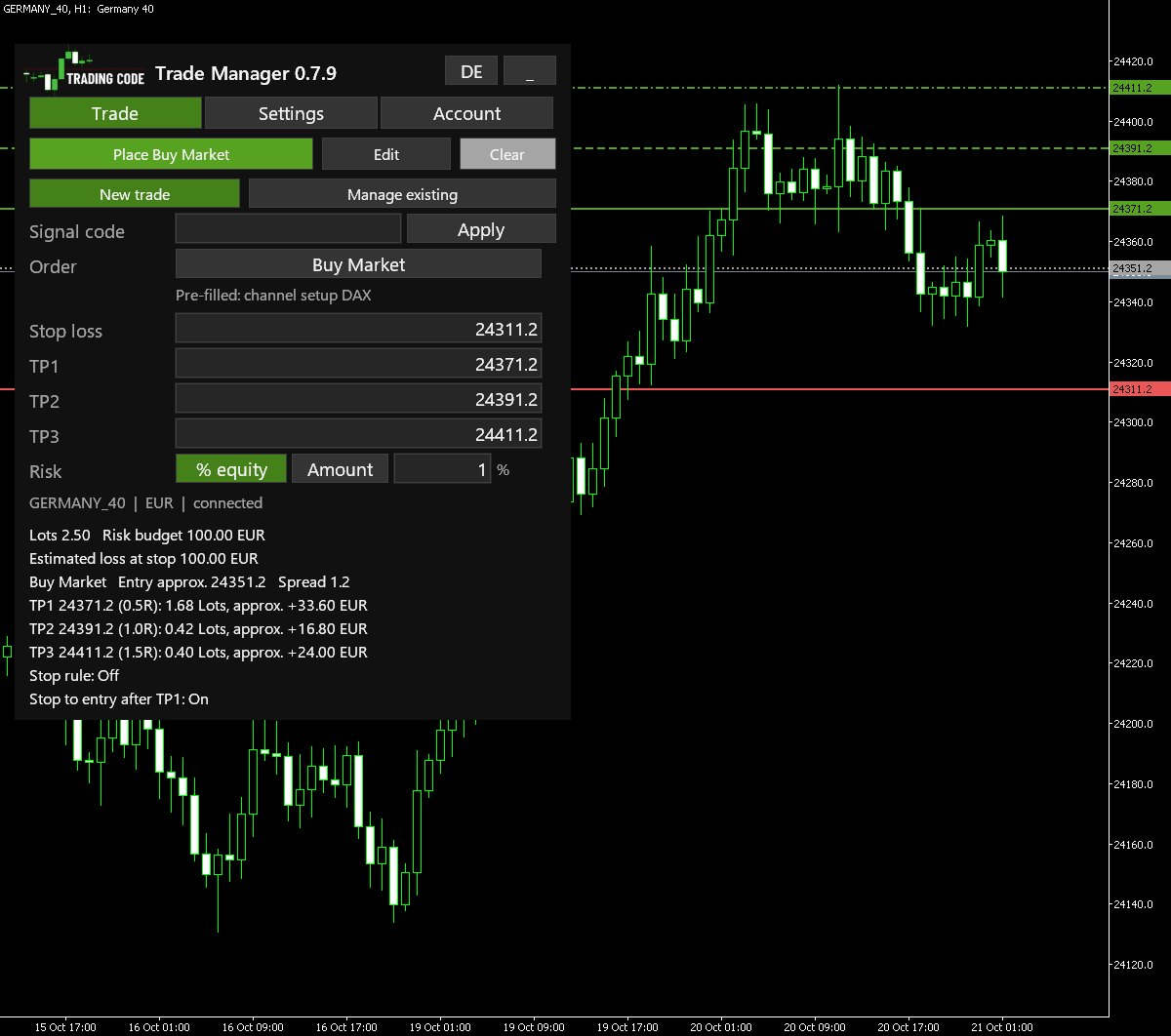
Stel je je volgende trade voor. Je hebt de instap in de grafiek gevonden, zoals The Trading Code het beschrijft. Dan komt het moment waarop veel mensen twijfelen: hoeveel lots is 1% risico met deze stop? En wanneer verplaats ik de stop?
Met de Trade Manager kies je de order, bijvoorbeeld Buy Market, vul je je risico in, sleep je de rode lijn naar je stop en klik je op Check order. Het paneel toont de lotgrootte, je risicobudget en het geschatte verlies bij de stop. Pas als je op Place Buy Market klikt, wordt de order verstuurd. De stop gaat samen met de order naar je broker.
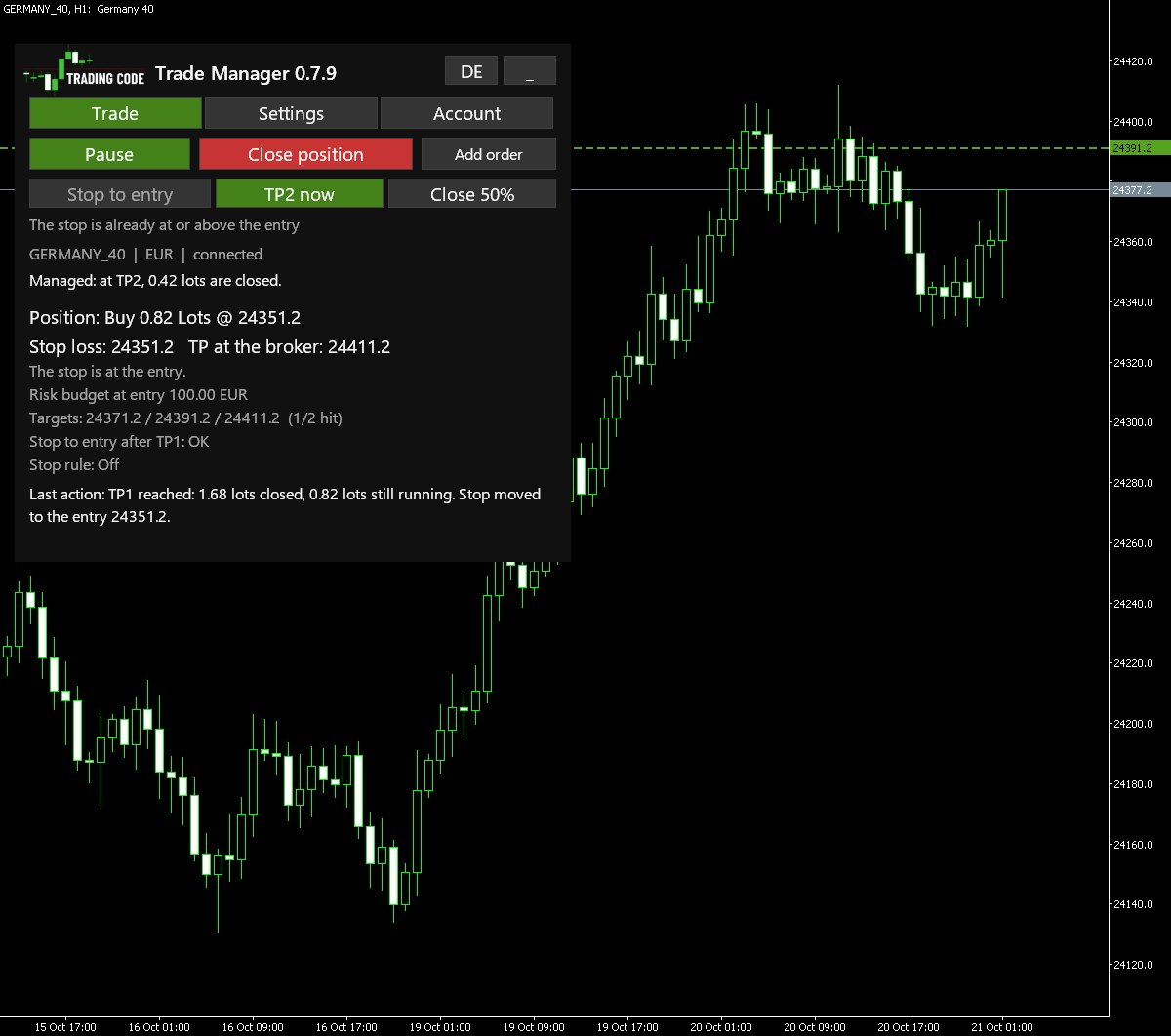
Daarna, zolang MetaTrader draait en verbonden is, past de tool op de trade: hij sluit het geplande deel bij TP1 en TP2, zet de stop bij TP1 op je instap als je dat wilt, en controleert na elke afgesloten candle of jouw gekozen regel een strakkere stop toelaat. Je kunt de positie op elk moment pauzeren of sluiten.
Zo werkt het
1. Signaal kopiëren, plakken, klaar. Onder elk TradingCode-signaal staat een regel voor de Trade Manager. Kopieer die, plak hem in het paneel en druk op Enter: ordertype, instap, stop loss en alle koersdoelen staan klaar, en de lotgrootte voor jouw risico is berekend, inclusief onze verdeling 4:1:1. Eén klik op Place en de order staat bij je broker. Dit werkt met de broker van je kanaal (AvaTrade in het Duitse kanaal, FxPro in het Engelse kanaal).
2. De grootte volgt je risico, niet andersom. Je vult je risico in als percentage van je equity of als bedrag. Standaard staat er 1%; je past het per trade aan zoals jij wilt. De tool gebruikt de gegevens van je broker (tickgrootte, contractgrootte, minimaal volume en volumestap, minimale stopafstand) en rondt naar beneden af. Kost zelfs de kleinste toegestane grootte meer dan je risico, dan verstuurt hij geen order en zegt hij waarom.
3. Twee stopregels uit hoofdstuk 12 van The Trading Code, omgezet in vaste regels.
- Tight (Breakout): sluit een candle in de richting van je trade, dan gaat de stop naar de slotkoers van die candle, met een kleine buffer.
- Wide (Trend): de stop gaat pas mee als de markt boven de laatste bevestigde top sluit (bij een koop). Hij staat dan net onder de laatste bevestigde bodem. Een top of bodem telt pas als bevestigd wanneer er nog twee candles zijn gesloten.
4. De stopregels verplaatsen de stop alleen strakker. Alleen afgesloten candles tellen. Je take profits blijven waar jij ze hebt gezet. Er is geen automatische instap: elke trade begint met jouw klik.
5. Direct instappen of met een order. Tegen de marktprijs, of als Buy Stop, Buy Limit, Sell Stop of Sell Limit direct vanuit het paneel. De lotgrootte wordt dan berekend vanaf de instapprijs tot de stop, en stop loss en take profit hangen bij je broker aan de order.
6. Tot drie koersdoelen met gedeeltelijke sluitingen. Vul TP1, TP2 en TP3 in. De tool verdeelt de positie zoals het kanaal, in de verhouding 4:1:1 (67/17/16 bij drie koersdoelen), of volgens je eigen verdeling, bijvoorbeeld 50/30/20. Vooraf zie je de lots en de geschatte winst per koersdoel, en bij elk koersdoel sluit hij het geplande deel. Als je wilt, zet hij de stop bij TP1 op je instap.
Wat het je oplevert
- Minder rekenwerk voor de instap: de lotgrootte wordt berekend uit je risico en je stop, voor forex, indices en metalen. Controleer hem voordat je de order verstuurt.
- Stop direct met de order: de stop gaat samen met de order naar je broker. Ziet de tool een positie zonder stop, dan sluit hij die positie en krijg je een melding.
- Signalen sneller uitvoeren: Buy Stop, Sell Limit, TP1 tot TP3 en "SL naar instap" stel je in het paneel in, in plaats van met een rekenmachine en gedeeltelijke sluitingen met de hand.
- Stopbeheer zonder twijfel: de regel beslist na elke candle op dezelfde manier, ook als je niet naar de grafiek kijkt, zolang MetaTrader draait en verbonden is.
- Jij bepaalt wat hij beheert: standaard beheert de tool posities die hij zelf heeft geopend. Je kunt hem ook nieuwe handmatige trades laten overnemen. Trades van andere programma's beheert hij niet.
- Duidelijke taal: statussen en fouten worden in helder Engels uitgelegd, bijvoorbeeld als je broker een stop zo dicht bij de koers niet toestaat.
Zo ziet het eruit in MetaTrader 5
Installatie in zeven stappen
- Kies in MetaTrader 5 File > Open Data Folder en open daarna
MQL5enExperts. - Kopieer het bestand
TradingCodeTradeManager.ex5naar die map. - Klik in de Navigator met de rechtermuisknop op Expert Advisors en kies Refresh.
- Voordat je de Trade Manager op een grafiek sleept: sta onder Tools > Options > Expert Advisors WebRequest toe voor
https://tradingcode.orgen klik op OK. - Sleep de Trade Manager op de grafiek van je instrument en vink op het tabblad Common Allow Algo Trading aan.
- Vul op het tabblad Inputs bij License key de licentiesleutel van je downloadpagina in en klik op OK.
- Zet de knop Algo Trading in de werkbalk aan. Het paneel verschijnt linksboven in de grafiek.
Een uitgebreide gids met aanwijzingen voor Mac en Windows zit erbij. Je kunt hem ook vooraf lezen: de volledige gids online (in het Engels), met elke instelling, TP1 tot TP3 en de signalen.
Je eerste trade met de Trade Manager
- Kies onder Order het ordertype: voorlopig Buy Market of Sell Market, anders precies het type uit het signaal, bijvoorbeeld Buy Stop. Bij Stop en Limit vul je de instapprijs in een eigen regel in of sleep je de oranje lijn.
- Er verschijnt een rode lijn: sleep die naar je stop of typ de prijs in.
- Vul je risico in, als percentage van je equity of als bedrag, en je koersdoelen TP1 tot TP3.
- Laat op het tabblad Settings de stopregel op Off staan (de stop gaat na TP1 naar de instap) of kies Tight (strak) of Wide (ruim) als de stop automatisch mee moet gaan.
- Klik op Check order en lees de lotgrootte, het geschatte verlies en de verdeling over je koersdoelen.
- Klik op Place met je ordertype, bijvoorbeeld Place Buy Market. De order gaat met zijn stop loss naar je broker.
- Laat MetaTrader draaien. Pause stopt de automatisering, Close position (twee klikken) beëindigt de trade.
Ons advies: plaats je eerste trades op een gratis demo-account tot je de stappen goed onder de knie hebt.
Waar veel mensen vastlopen
De meeste beginners weten dat ze hun risico moeten beperken. Maar op het moment van de instap wordt de grootte geschat in plaats van berekend, komt de stop er later in dan gepland en wordt het verplaatsen ervan een gevoelskwestie. Dat is menselijk, en het gebeurt vooral als het snel gaat.
De Trade Manager neemt deze stappen niet van je over om voor jou te handelen. Hij is gebouwd om jouw eigen beslissing elke keer op dezelfde manier uit te voeren: dezelfde berekening, de stop samen met de order naar je broker, dezelfde regel na elke candle.
Vereisten en grenzen
Je hebt nodig:
- MetaTrader 5 op een computer: Windows of de MetaTrader 5-app voor Mac. De telefoonapps kunnen geen Expert Advisors draaien.
- Een MT5-account dat meerdere posities in dezelfde markt apart houdt, zodat de Trade Manager elke positie afzonderlijk kan beheren. Dat heet een hedging-account. Voegt je account alle posities in een markt samen tot één positie (netting), dan kan de tool wel rekenen maar geen trades openen.
- MetaTrader moet draaien en verbonden zijn voor het verplaatsen van de stop, gedeeltelijke sluitingen en de stop naar de instap. De stop loss, de laatste take profit en wachtende orders staan bij je broker en blijven staan, ook als je computer uit staat.
Goed om te weten:
- De tool is geen signaaldienst en geen handelsrobot. Hij opent zelf geen trades.
- Het is geen beleggingsadvies en belooft geen winst.
- Hij beheert tot vijf trades per instrument, elk afzonderlijk. Optioneel kun je twee wachtende orders koppelen: wordt de ene uitgevoerd, dan verwijdert hij de andere (OCO).
- Zoals alle software kan de Trade Manager fouten bevatten. Test hem eerst op een demo-account en controleer elke order voordat je hem verstuurt en nadat hij is uitgevoerd.
TradingCode Trade Manager
Eenmalige aankoop, geen abonnement
Wat je krijgt:
- De Trade Manager voor MetaTrader 5 als download met een persoonlijke licentiesleutel, paneel in het Engels
- De PDF-handleiding: installatie, bediening en voorbeelden van de stopregels en hoe je TradingCode-signalen uitvoert (in het Engels)
- Updates en support gedurende twee jaar na aankoop
Verkoper en contractpartner is Digistore24 GmbH. Consumenten hebben een terugbetalingstermijn van 60 dagen. De voorwaarden van Digistore24 krijg je bij het afrekenen en in je orderbevestiging. Digistore24: voorwaarden en herroepingsbeleid · Trade Manager: gebruiksvoorwaarden (in het Engels)
Veelgestelde vragen
Wat zit er in de eenmalige aankoop?
Voor € 99 krijg je de Trade Manager voor MetaTrader 5 met een persoonlijke licentiesleutel, het paneel en de handleiding in het Engels, met installatie en bediening. Updates en support zijn inbegrepen gedurende twee jaar na aankoop. Er is geen abonnement en geen terugkerende licentievergoeding.
Hoe vraag ik een terugbetaling aan?
Consumenten hebben via Digistore24 een terugbetalingstermijn van 60 dagen. Gebruik voor een terugbetaling de link in je orderbevestiging van Digistore24. De voorwaarden van Digistore24 krijg je bij het afrekenen en in je orderbevestiging.
Waar krijg ik hulp?
Voor hulp bij de installatie of het gebruik van de software mail je naar support@tradingcode.org, met je ordernummer van Digistore24. Updates en support zijn inbegrepen gedurende twee jaar na aankoop.
Werkt de Trade Manager op een Mac?
Ja, met de MetaTrader 5-app voor Mac. De acceptatietest op het echte account is daar uitgevoerd. Op een Mac plak je de signaalcode met Control+V, niet met Cmd+V. Expert Advisors draaien niet op iPhone, iPad of Android-telefoons.
Kan ik MetaTrader beter op Engels zetten?
Dat raden we aan. De handleiding, de online gids en onze support gebruiken de Engelse namen uit MetaTrader, net als de meeste hulpartikelen en video’s online. Met MetaTrader in het Engels zie je elk menu en elke knop precies zoals beschreven, en vind je veel makkelijker hulp. Je stelt het in via View > Languages > English in MetaTrader en start het programma daarna opnieuw.
Wat betekent 1% risico, en hoeveel lots is dat?
Raakt de koers je stop, dan verlies je ongeveer 1% van de equity op je handelsaccount bij je broker, niet van al je spaargeld. Bij € 5.000 equity is dat ongeveer € 50 bij de stop. Hoeveel lots dat zijn, hangt af van de afstand tot de stop: een ruime stop geeft minder lots, een krappe meer. 1% is dus niet 0,01 lot. Voordat je verstuurt, toont het paneel de lotgrootte en het geschatte verlies bij de stop in de valuta van je account; controleer daar of het bedrag klopt. Het paneel vult standaard 1% in; in het TradingCode-signaalkanaal rekenen we met 1,5% per trade.
Waarom staat er maar één order bij mijn broker in plaats van één per koersdoel?
De Trade Manager verstuurt één order met de volledige grootte. Bij je broker draagt die je stop loss en het laatste koersdoel, TP3 bij drie koersdoelen. Bij TP1 en TP2 sluit de Trade Manager het geplande deel zelf, zolang MetaTrader draait en verbonden is. De controle voor het versturen laat zien hoeveel lots elk koersdoel sluit.
Werkt de Trade Manager op mijn telefoon?
De Trade Manager draait in MetaTrader 5 op een Windows-computer of een Mac. Je kunt hem niet installeren in de MetaTrader-app op je telefoon. Een trade die je onderweg op je telefoon opent, wordt wel overgenomen en beheerd, zolang MetaTrader met de Trade Manager op je computer draait. Zet daarvoor in de Inputs "Manage trades opened by hand or in the phone app" op true. Zet op je telefoon altijd een stop loss, anders wordt de trade niet overgenomen.
Werkt de Trade Manager met andere brokers?
Ja, met elke broker die MetaTrader 5 met een hedging-account aanbiedt. Of je account dat is, zie je in de titelbalk van MetaTrader: daar staat "Hedge". De tool berekent elke trade met de gegevens van je broker, ook bij andere contractgroottes. Controleer de grootte voordat je de order verstuurt. Twee dingen zijn ingericht voor de brokers van onze signaalkanalen (AvaTrade in het Duitse kanaal, FxPro in het Engelse kanaal): de vooraf ingevulde kanaalinstellingen voor de DAX en de Nasdaq, en de Trade Manager-regel onder de signalen, met het symbool en de prijzen van die broker. Bij een andere broker vul je instap, stop en koersdoelen zelf in. Probeer je instrument eerst op een demo-account.
Moet mijn computer aan blijven?
Voor het verplaatsen van de stop, de gedeeltelijke sluitingen bij TP1 en TP2 en de stop naar de instap wel: MetaTrader moet draaien en verbonden zijn. De stop loss, de laatste take profit en wachtende orders staan bij je broker en blijven staan, ook als je computer uit staat. De tool is gebouwd om zijn trade na een herstart te herkennen en de gemiste candles op volgorde te verwerken. Wil je dat hij dag en nacht draait, gebruik dan een VPS; de gids daarvoor zit erbij.
Verandert de tool mijn andere trades?
Alleen als je dat aanzet. Hij beheert posities die hij zelf heeft geopend. Handmatige trades neemt hij alleen over als je overnemen voor een instrument aanzet, en dan alleen trades die daarna zijn geopend. Trades van andere programma's beheert hij niet.
Wat gebeurt er als ik de stop zelf verplaats?
Zet je hem strakker, dan neemt de tool je stop over en gaat verder. Zet je hem verder weg of haal je hem weg, dan pauzeert de tool en vraagt je de niveaus te controleren. Na Resume gaat hij verder vanaf jouw stop. De stopregels verplaatsen de stop alleen strakker.
Kan ik de Trade Manager eerst op een demo-account gebruiken?
Ja, en dat raden we aan. Hij werkt op demo- en live-accounts op dezelfde manier.
Geeft de Trade Manager handelssignalen?
Nee. De Trade Manager helpt je je eigen handelsbeslissingen uit te voeren. Hij geeft geen handelssignalen en kiest geen instappen voor je. Jij bepaalt instap, risico, stop loss en koersdoelen en bevestigt de order zelf. De tool berekent de positiegrootte, verstuurt je order en beheert de exits volgens jouw instructies. Een signaaldienst zit niet bij de aankoop inbegrepen.
Kan ik er de TradingCode-signalen mee uitvoeren?
Ja, daar is hij voor gebouwd, en de gebruikersgids heeft er een eigen hoofdstuk over. Onder de signalen staat een regel voor de Trade Manager. Kopieer die, plak hem in het veld Signal code op het paneel en druk op Enter: ordertype, instap, stop en elk koersdoel van het signaal staan klaar, en met je risico ingevuld controleert het paneel de order. Eén klik op Place verstuurt hem. Dit werkt met de broker van je kanaal (AvaTrade in het Duitse kanaal, FxPro in het Engelse kanaal). De tool sluit bij elk koersdoel het bijbehorende deel. "SL to BE" bij TP1 kan hij zelf afhandelen, en als het kanaal schrijft "we are cancelling the order", zijn twee klikken op Cancel order genoeg.
Hoe krijg ik updates?
Updates en support zijn inbegrepen gedurende twee jaar na aankoop. Je downloadt de beschikbare versies van je persoonlijke downloadpagina. De Trade Manager controleert dagelijks of er een nieuwe versie is en toont die op het paneel. Ben je je toegangslink kwijt, dan kun je hem op onze site opnieuw aanvragen.
Heeft de Trade Manager een internetverbinding nodig?
MetaTrader is sowieso online. Daarnaast vraagt de Trade Manager één keer per dag bij tradingcode.org naar je licentie en nieuwe versies; daarvoor sta je het adres https://tradingcode.org eenmalig toe in MetaTrader. Een bevestigde licentie blijft 30 dagen geldig zonder verbinding, en de licentiestatus schakelt het beheer van lopende trades niet uit.
Garandeert de Trade Manager winst of een maximaal verlies?
Nee. Het verlies dat bij de stop wordt getoond, is een schatting. Koersgaten en slippage kunnen het echte verlies groter maken. Winst hangt af van de markt en van je handelsbeslissingen, niet van de tool.
Hoe krijg ik de download en mijn licentiesleutel?
Na de betalingsbevestiging stuurt support@tradingcode.org je een e-mail met een link naar je persoonlijke downloadpagina. Daar vind je de software als ZIP-bestand, de gidsen en je persoonlijke licentiesleutel. Digistore24 stuurt je orderbevestiging en factuur. Op de bedankpagina staan de volgende installatiestappen.
Wat als ik een netting-account heb?
Dan toont de tool je de berekening, maar verstuurt hij geen orders. Dat is zo gebouwd zodat een trade vanuit het paneel niet met een andere trade samensmelt tot één positie. Vraag je broker of die een hedging-account voor je kan openen.