Un VPS para MetaTrader mantiene tu plataforma de trading en funcionamiento cuando cierras el portátil. Es un ordenador con Windows que alquilas en un centro de datos: abres su escritorio por internet y utilizas MetaTrader allí, de forma muy similar a como lo harías en tu propio PC. Un proveedor especializado como ForexVPS se encarga del alojamiento con Windows, para que puedas centrarte en preparar tu espacio de trabajo para operar.
Las principales ventajas de un vistazo:
- Deja apagado tu propio ordenador. MetaTrader puede seguir funcionando en el servidor, independientemente de tu portátil, del suministro eléctrico de casa y del wifi.
- Accede al mismo espacio de trabajo desde distintos dispositivos. Abre tus gráficos, indicadores y herramientas de trading desde un PC con Windows, un Mac, una tableta o un móvil.
- Dedica menos tiempo a la configuración de tu equipo. Windows ya está disponible en el servidor. El acceso por navegador te permite entrar sin instalar una aplicación de escritorio remoto en tu ordenador.
- Acorta la conexión con tu bróker. Una ubicación adecuada del servidor puede reducir el retraso de la red entre MetaTrader y el bróker, ayudando a que las órdenes lleguen antes.
- Cuenta con ayuda para el alojamiento. ForexVPS ofrece asistencia técnica las 24 horas, para que tengas a quién acudir si surge algún problema con el acceso al servidor o el alojamiento.
- Mantén tus herramientas de trading en marcha mientras estás fuera. Esto incluye las alertas de la plataforma, los trailing stops y, si las utilizas, las estrategias de trading automatizadas.
A continuación, configurarás el servidor, conectarás MetaTrader con tu bróker y aprenderás a dejarlo funcionando. El proceso básico es el mismo para MetaTrader 4 y MetaTrader 5; utiliza la versión compatible con tu cuenta del bróker.
¿Cómo funciona un VPS para MetaTrader?
VPS son las siglas en inglés de servidor privado virtual. Piensa en él como un segundo ordenador que está en un centro de datos. Tiene su propio escritorio de Windows, memoria y almacenamiento. Tu dispositivo muestra ese escritorio y le envía los clics del ratón y lo que escribes con el teclado.
- Tu dispositivoPC, Mac o móvil
- MetaTrader en el VPSWindows en un centro de datos
- Tu brókerCuenta de trading y órdenes
Instalas MetaTrader en el VPS e inicias sesión en tu cuenta de trading desde allí. Cuando te desconectas del escritorio remoto, el servidor sigue funcionando. La próxima vez que te conectes, volverás al mismo espacio de trabajo.
Esto también resulta útil para operar manualmente: puedes mantener un único conjunto de gráficos y herramientas de escritorio sin tener que reproducir la configuración en cada dispositivo. Para el trading automatizado, el servidor también ofrece un lugar donde las estrategias pueden funcionar de forma continua.
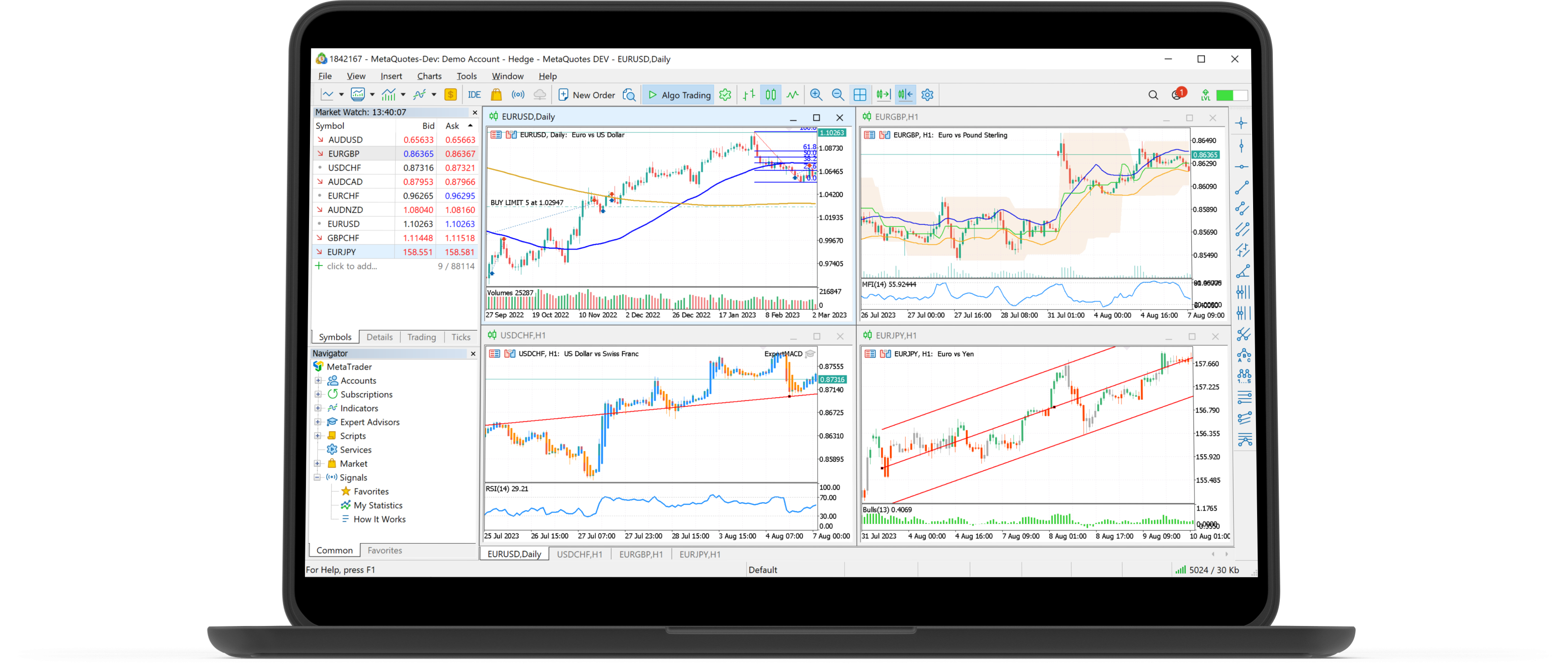
Configura MetaTrader en un VPS en seis pasos
Antes de empezar, ten a mano el enlace de descarga de MetaTrader de tu bróker, tu número de cuenta de trading, la contraseña y el nombre exacto del servidor del bróker. Una cuenta demo viene bien para comprobar la configuración. También necesitarás los datos de acceso a Windows que recibas con tu VPS.
1. Elige un plan y la ubicación del servidor
Empieza por el número de instalaciones de MetaTrader que quieres ejecutar. Una plataforma con unos pocos gráficos necesita menos recursos que varias plataformas con muchos indicadores o estrategias automatizadas.
Como punto de partida, el plan Core de ForexVPS incluye, según sus especificaciones, dos núcleos de CPU, 4 GB de memoria y 100 GB de almacenamiento. El proveedor lo recomienda para entre una y tres plataformas de trading; la capacidad real depende de lo que hagan esas plataformas.
Si vas a utilizarlo de forma habitual, recomendamos la facturación anual para ahorrar frente a los pagos mensuales.
Elige un centro de datos cercano al servidor de trading de tu bróker, que puede estar en un país distinto al de su sede o al de tu domicilio. El directorio de latencia de brókeres puede ayudarte a comparar ubicaciones. Consulta al servicio de asistencia si no tienes claro qué ubicación conviene para tu bróker.
Un trayecto de red más corto puede mejorar la velocidad de conexión. La ejecución de las órdenes también depende del bróker, la liquidez y las condiciones del mercado; la conexión entre el VPS y el bróker es solo una parte del proceso.
2. Abre tu escritorio de Windows
El acceso por navegador es una forma sencilla de empezar. En tu área de cliente de ForexVPS, abre My Services, elige tu servicio y pulsa Login to your service y después Launch in browser. La guía del proveedor muestra a continuación New Session (RDP), donde introduces el nombre de usuario y la contraseña de Windows del VPS.
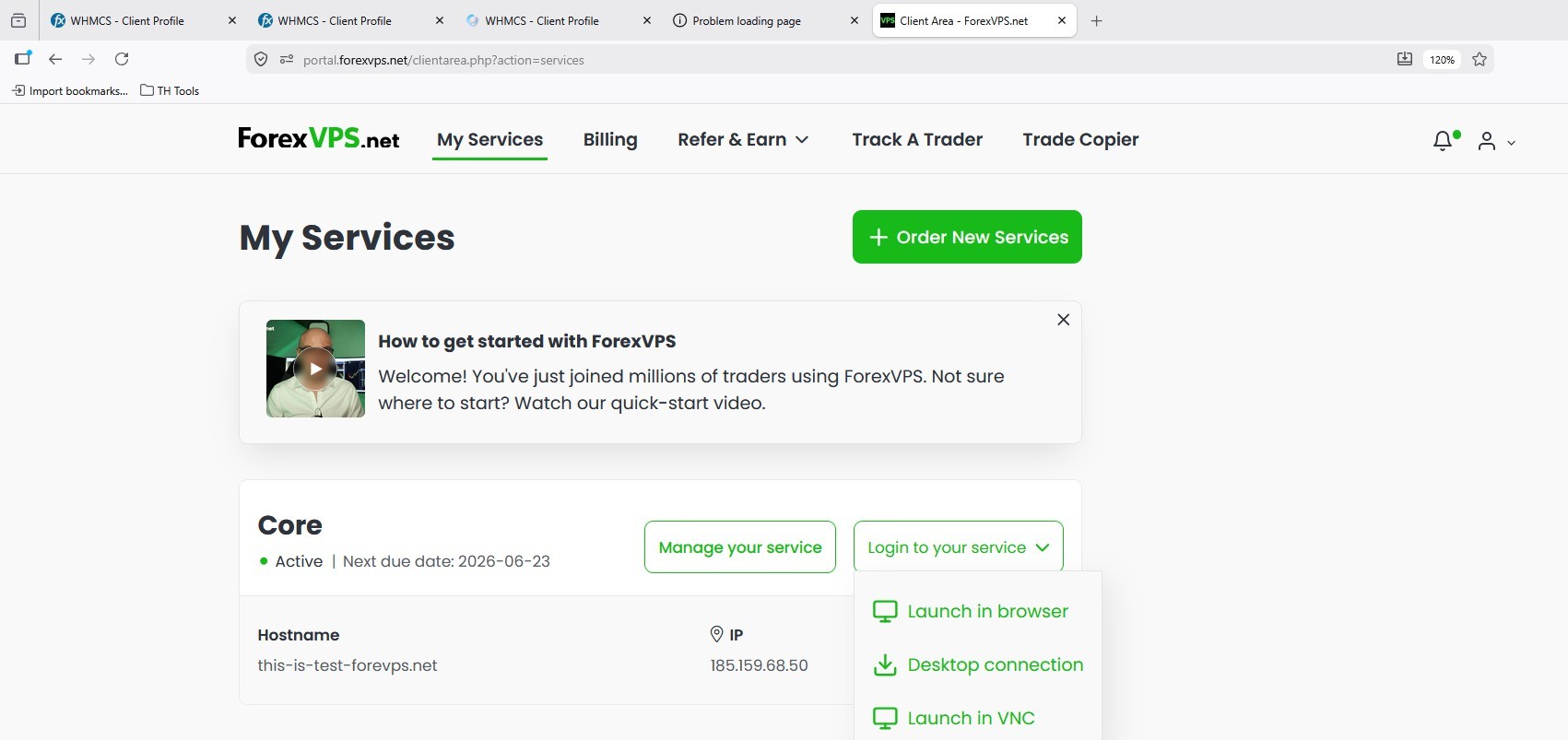
Ahora deberías ver un escritorio de Windows dentro del navegador. Este es el ordenador remoto en el que instalarás MetaTrader.
Ten a mano la guía ilustrada de conexión por navegador para consultar las pantallas actuales. Si prefieres una aplicación específica de escritorio remoto, el proveedor también ofrece instrucciones de conexión para Windows, Mac y iPhone o Android.
3. Instala MetaTrader en el servidor
Abre el navegador web dentro del escritorio remoto de Windows, entra en la web oficial de tu bróker y descarga su instalador de MetaTrader. Ejecútalo allí y abre la plataforma cuando termine la instalación.
Utilizar la descarga del bróker te ayuda a obtener la plataforma y los datos del servidor adecuados. Comprueba bien la versión: una cuenta de MetaTrader 4 inicia sesión en MetaTrader 4, y una cuenta de MetaTrader 5, en MetaTrader 5.
Si MetaTrader ya está instalado, puedes utilizar esa instalación si es compatible con tu bróker y tu cuenta. La guía de instalación paso a paso muestra el proceso desde el navegador del servidor.
4. Conecta tu cuenta del bróker y organiza los gráficos
En MetaTrader, elige File → Login to Trade Account. Introduce tu número de cuenta y tu contraseña de trading y selecciona el servidor del bróker que corresponda a tu cuenta. Las cuentas demo y las reales suelen utilizar servidores distintos.
Abre un gráfico y comprueba que los precios se actualizan mientras el mercado está abierto. Si no aparece el servidor, sigue la guía de servidores de brókeres o pide a tu bróker el nombre exacto.
Ahora organiza los gráficos, añade los indicadores que utilizas y guarda el espacio de trabajo como un perfil.
5. Desconéctate y comprueba que MetaTrader sigue abierto
Deja MetaTrader abierto y desconecta la sesión de escritorio remoto con el control de desconexión de la sesión. Evita elegir Sign out (cerrar sesión) o Shut down (apagar) dentro de Windows, ya que esas acciones cierran tu sesión o detienen el servidor.
Vuelve a conectarte una vez para comprobar que los gráficos siguen abiertos. Después puedes cerrar el portátil mientras MetaTrader continúa funcionando en el VPS. Solo necesitas tu propia conexión a internet cuando quieras acceder al escritorio remoto.
La guía de desconexión muestra qué opción utilizar.
6. Configura la vuelta al trabajo después de un reinicio
Las actualizaciones de Windows y el mantenimiento programado pueden reiniciar el servidor. Para recuperar después tu espacio de trabajo, configura MetaTrader para que vuelva a abrirse automáticamente.
ForexVPS dispone de documentación sobre la herramienta MetaTrader AutoStart Setup. Su guía de reinicio explica cómo seleccionar tus terminales y configurar el inicio de sesión automático de Windows. Sigue las instrucciones actuales y prueba un reinicio en un momento adecuado. Comprueba que la plataforma se abre, vuelve a conectarse al bróker y recupera las herramientas que necesitas.
Programa las actualizaciones teniendo en cuenta tus horarios de trading con la guía de actualizaciones de Windows.
Utiliza el mismo escritorio de MetaTrader en un Mac o móvil
MetaTrader en Mac
Un VPS con Windows te permite utilizar la versión de MetaTrader para Windows desde tu Mac. La plataforma y sus herramientas se ejecutan en el servidor; tu Mac abre el escritorio remoto a través de un navegador o de Windows App. Puede resultar práctico si quieres mantener la misma configuración en varios dispositivos o utilizar herramientas creadas para Windows.
Para instalarlo en tu propio equipo, MetaQuotes también ofrece un instalador para Mac, que utiliza Wine para ejecutar MetaTrader. El motivo para elegir un VPS es disponer de un ordenador independiente al que puedes acceder a distancia: sigue funcionando cuando tu Mac entra en reposo o se apaga.
MetaTrader en el móvil
Hay dos formas útiles de acceder a tu trading desde el móvil:
| Qué quieres hacer | Qué opción utilizar |
|---|---|
| Consultar tu cuenta, abrir una operación manual o modificar una orden | La aplicación móvil de MetaTrader, con sesión iniciada en la misma cuenta del bróker |
| Ver exactamente los gráficos del escritorio o modificar una herramienta que se ejecuta en el VPS | Una conexión de escritorio remoto al servidor de Windows |
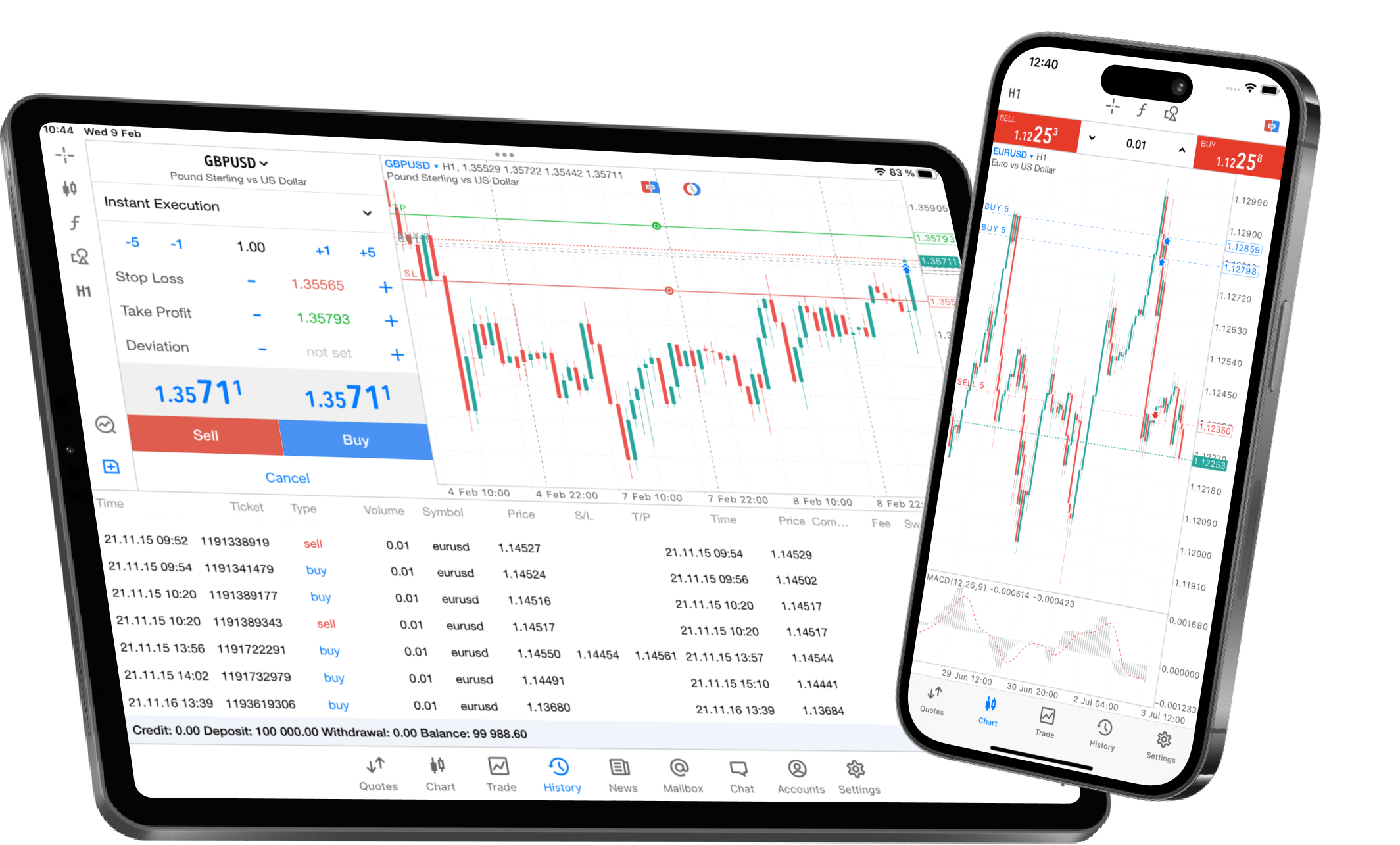
La aplicación móvil muestra tu cuenta de trading, pero no reproduce los indicadores personalizados del escritorio ni ejecuta Expert Advisors. El escritorio remoto te da acceso a esas herramientas en el servidor. Una pantalla más grande resulta más cómoda para la configuración inicial; el móvil viene bien para hacer comprobaciones rápidas después.
Ejecuta estrategias automatizadas y Expert Advisors las 24 horas
Un Expert Advisor, a menudo abreviado como EA, es un programa que se ejecuta dentro de MetaTrader. Según su diseño, puede analizar mercados, gestionar operaciones o enviar órdenes automáticamente. La plataforma debe permanecer en funcionamiento para que ese programa pueda trabajar.
Instala tu EA en MetaTrader en el VPS, añádelo al gráfico adecuado y configura sus ajustes. Activa el trading algorítmico en la plataforma y los permisos del propio EA cuando la estrategia necesite abrir operaciones. Empieza con una cuenta demo y revisa las pestañas Experts y Journal para ver los mensajes de estado. La documentación de MetaTrader explica los controles de la plataforma.
Mantén en funcionamiento una sola instancia de cada estrategia que quieras utilizar. Si trasladas un EA del portátil al VPS, detén la instancia anterior para que no haya dos copias enviando órdenes duplicadas. Después de un reinicio, confirma que se han recuperado el EA, su gráfico y los permisos de trading tal como esperabas.
Después puedes revisar la estrategia desde el móvil mediante el escritorio remoto. El programa de trading sigue funcionando en el servidor, incluso cuando el móvil está sin conexión.
¿De qué se encarga el proveedor de alojamiento?
Con ForexVPS, alquilas un entorno de Windows y recibes asistencia técnica para el alojamiento. No necesitas comprar otro ordenador, mantenerlo encendido en casa ni instalar tú mismo el sistema operativo del servidor. El proveedor también indica que puede preinstalar la plataforma bajo petición; confirma con el servicio de asistencia qué incluye el paquete que elijas.
Tu configuración sigue incluyendo el acceso a la cuenta del bróker, los gráficos, los indicadores y los ajustes de las estrategias. Guarda una copia de seguridad de esos ajustes, programa las actualizaciones de Windows y comprueba que la plataforma está conectada. Si quieres ayuda con el mantenimiento habitual, pregunta al servicio de asistencia qué tareas incluye tu paquete.
Preguntas frecuentes sobre la configuración
¿Un VPS hace que MetaTrader sea más rápido?
Puede reducir el tiempo que tardan los datos en viajar entre la plataforma y el bróker si la ubicación del servidor ofrece una conexión mejor. Esto puede ayudar a que las órdenes lleguen antes al bróker, especialmente en estrategias que se ejecutan directamente en el VPS. Cuando haces clic manualmente a través del escritorio remoto, tu conexión con el VPS también influye en el retraso. La guía para medir la latencia explica cómo comprobar la conexión con el bróker.
¿Las operaciones abiertas siguen activas si cierro MetaTrader?
Las posiciones y las órdenes aceptadas por tu bróker permanecen en sus servidores, incluidas las órdenes de stop-loss y take-profit aceptadas. Las herramientas que funcionan dentro del terminal, como los trailing stops de MetaTrader y los Expert Advisors, necesitan que la plataforma siga en marcha para continuar haciendo su trabajo. Aquí es donde puede resultar útil el alojamiento continuo.
¿Puedo utilizar más de una cuenta?
Puedes ejecutar instalaciones separadas de MetaTrader para las cuentas que deban permanecer conectadas a la vez. Cada instalación utiliza memoria y capacidad de procesamiento. Elige el plan teniendo en cuenta la carga de trabajo total y amplía los recursos si añades más plataformas o herramientas exigentes.
¿Es lo mismo que el alojamiento virtual integrado de MetaTrader?
El alojamiento virtual integrado de MetaTrader transfiere un entorno de trading compatible para que opere de forma automatizada. Un VPS con Windows te ofrece un escritorio completo de Windows, en el que puedes instalar MetaTrader y otras aplicaciones compatibles.
¿Qué debo comprobar si algo no funciona?
| Qué ves | Qué comprobar primero |
|---|---|
| No puedes abrir el escritorio remoto | El estado del servicio y los datos de acceso a Windows; contacta con el servicio de asistencia del alojamiento si lo necesitas |
| MetaTrader indica que no hay conexión | El nombre del servidor del bróker, las credenciales de la cuenta y el estado de la conexión |
| Los gráficos están abiertos, pero los precios no se mueven | Si el mercado de ese instrumento está abierto en ese momento |
| Un EA está cargado, pero no opera | Sus ajustes, los permisos de trading y los mensajes de Experts/Journal |
| MetaTrader no aparece después de un reinicio | La configuración del inicio de sesión automático y del arranque del terminal |
Tu siguiente paso
Elige una ubicación de servidor adecuada para tu bróker, instala MetaTrader y comprueba la conexión con una cuenta demo. Una vez que la desconexión y el reinicio funcionen como esperas, tendrás un espacio de trabajo para operar al que podrás volver desde tu PC, Mac o móvil.
Compara los planes de ForexVPS y configura tu servidor de MetaTrader.