Simplifica tu trading en MetaTrader 5
Tú planificas el trade. El Trade Manager lo ejecuta.
Tú eliges la entrada, el stop loss y los objetivos. El TradingCode Trade Manager calcula el tamaño de la posición y te ayuda a colocar órdenes y gestionar las salidas directamente en MetaTrader 5.
Ver la oferta: 99 €, pago único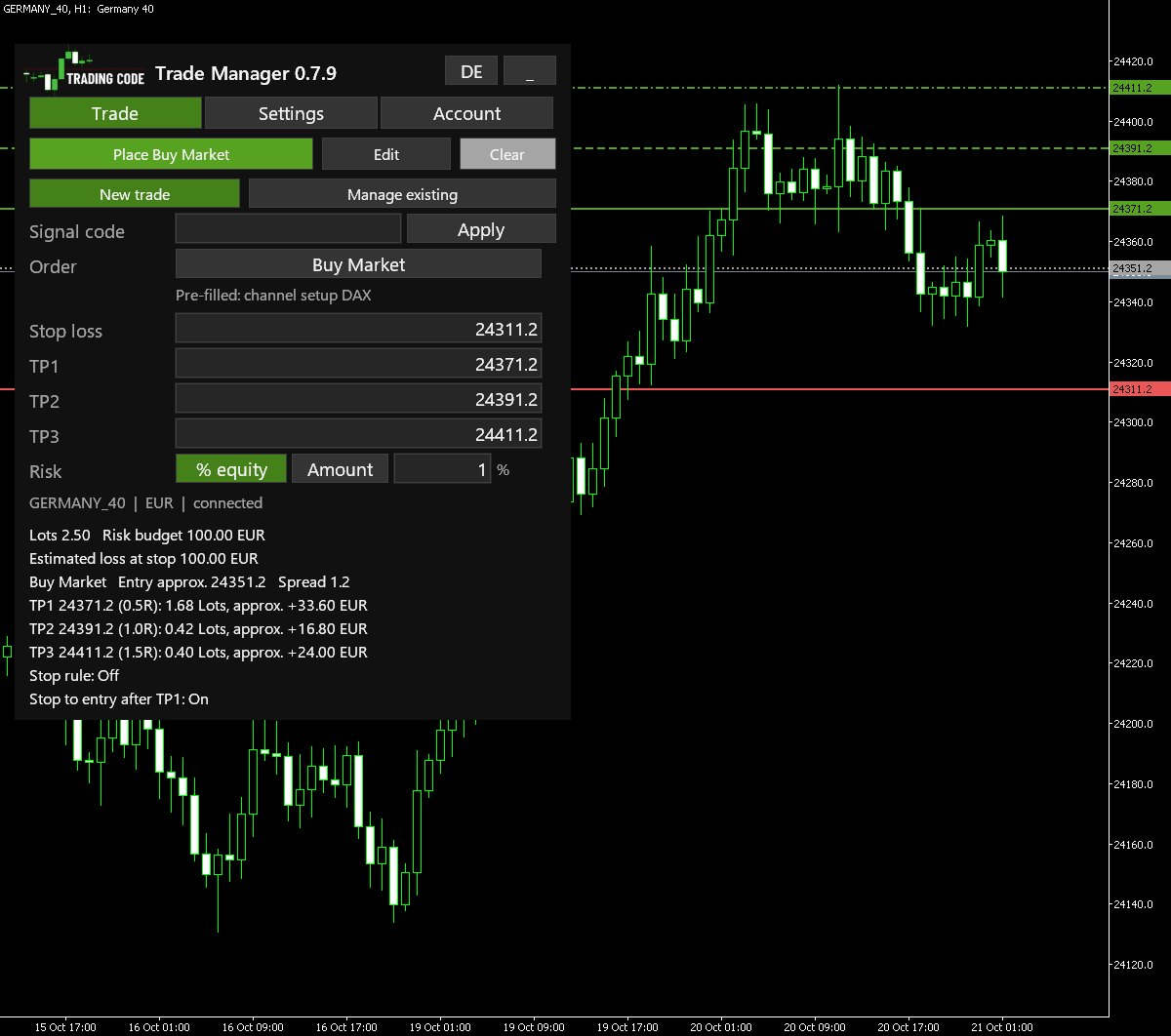
Imagina tu próximo trade. Has encontrado la entrada en el gráfico, tal como lo describe El Código del Trading. Ahora llega el momento en que mucha gente duda: ¿cuántos lotes son un 1 % de riesgo con este stop? ¿Y cuándo muevo el stop?
Con el Trade Manager eliges la orden, por ejemplo Buy Market, introduces tu riesgo, arrastras la línea roja hasta tu stop y haces clic en Check order. El panel te muestra el tamaño en lotes, tu presupuesto de riesgo y la pérdida estimada en el stop. La orden solo se envía cuando haces clic en Place Buy Market. El stop viaja con la orden a tu broker.
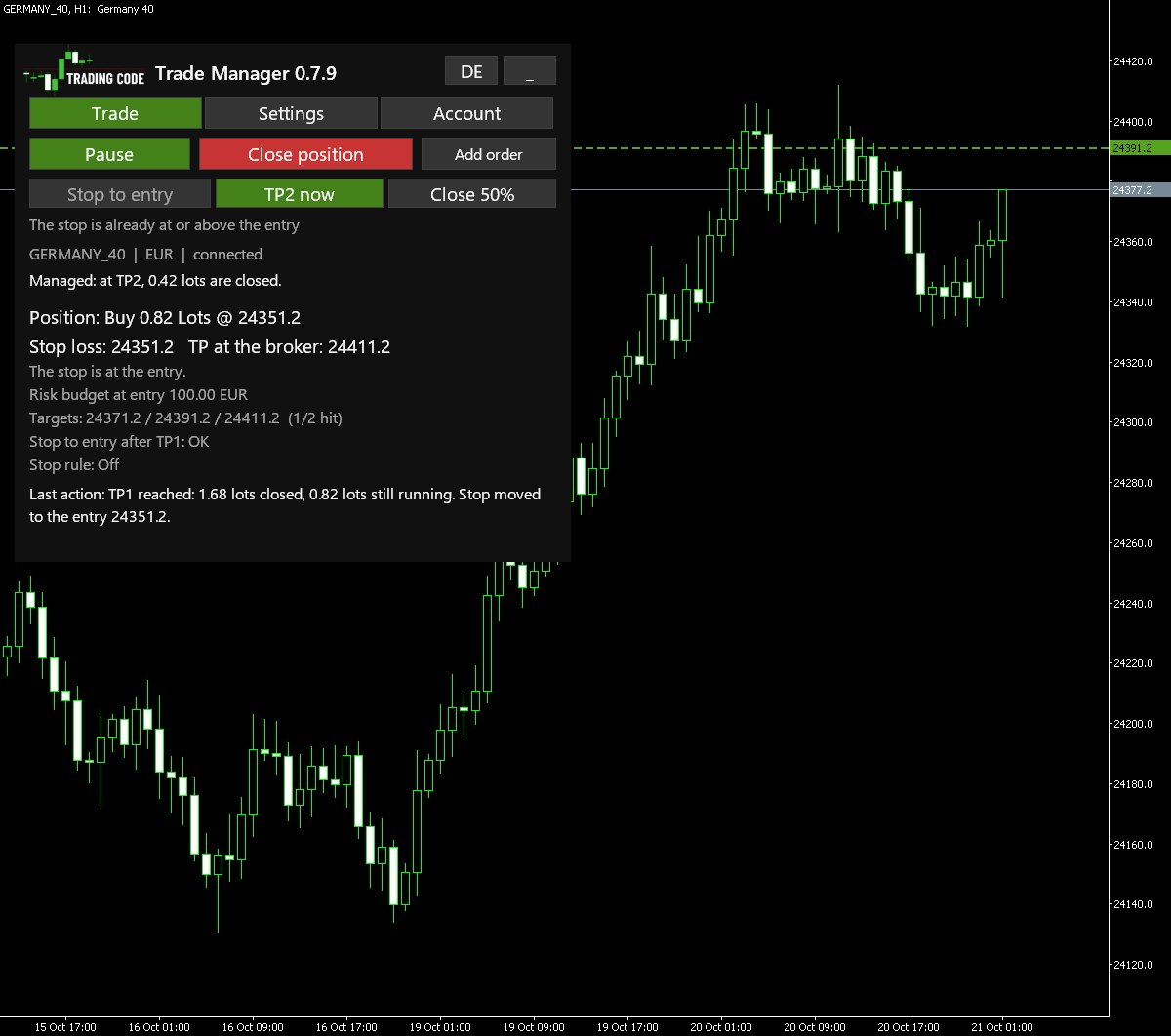
A partir de ahí, mientras MetaTrader esté abierto y conectado, la herramienta se ocupa del trade: cierra la parte prevista en TP1 y TP2, mueve el stop a tu entrada en TP1 si así lo quieres y, después de cada vela cerrada, comprueba si la regla que has elegido permite un stop más ajustado. Puedes pausar o cerrar la posición en cualquier momento.
Cómo funciona
1. Copias la señal, la pegas y listo. Debajo de cada señal de TradingCode hay una línea para el Trade Manager. Cópiala, pégala en el panel y pulsa Intro: el tipo de orden, la entrada, el stop loss y todos los objetivos quedan fijados, y el tamaño en lotes para tu riesgo se calcula solo, incluido nuestro reparto 4:1:1. Un clic en Place y la orden está en tu broker. Funciona con el broker de tu canal (AvaTrade en el canal alemán, FxPro en el canal inglés).
2. El tamaño se ajusta a tu riesgo, no al revés. Introduces tu riesgo como porcentaje de tu capital (equity) o como importe. Viene con un 1 % por defecto y lo cambias en cada trade como quieras. La herramienta usa los datos de tu broker (tamaño del tick, tamaño del contrato, volumen mínimo y escalón de volumen, distancia mínima del stop) y redondea hacia abajo. Si incluso el tamaño mínimo permitido supera tu riesgo, no envía ninguna orden y te explica por qué.
3. Dos reglas de stop del capítulo 12 de El Código del Trading, convertidas en reglas fijas.
- Tight (Breakout): cuando una vela cierra a favor de tu trade, el stop se mueve a su cierre, con un pequeño margen.
- Wide (Trend): el stop solo se mueve cuando el mercado cierra por encima del último máximo confirmado (en una compra). Entonces se coloca justo por debajo del último mínimo confirmado. Un máximo o un mínimo solo cuenta como confirmado cuando han cerrado dos velas más.
4. Las reglas de stop solo acercan el stop. Solo cuentan las velas cerradas. Tus take profits se quedan donde los pusiste. No hay entradas automáticas: cada trade empieza con tu clic.
5. Entra ahora o con orden pendiente. A precio de mercado, o como Buy Stop, Buy Limit, Sell Stop o Sell Limit directamente desde el panel. El tamaño en lotes se calcula entonces desde el precio de entrada hasta el stop, y el stop loss y el take profit quedan adjuntos a la orden en tu broker.
6. Hasta tres objetivos con cierres parciales. Introduce TP1, TP2 y TP3. La herramienta reparte la posición como el canal, en proporción 4:1:1 (67/17/16 con tres objetivos), o según tu propio reparto, por ejemplo 50/30/20. Antes te muestra los lotes y el beneficio aproximado por objetivo, y cierra la parte prevista en cada uno. Si quieres, mueve el stop a tu entrada en TP1.
Qué ganas con ello
- Menos cuentas antes de entrar: el tamaño en lotes se calcula a partir de tu riesgo y tu stop, para forex, índices y metales. Revísalo antes de enviar la orden.
- Stop con la orden: el stop llega a tu broker junto con la orden. Si la herramienta detecta una posición sin stop, la cierra y te muestra un aviso.
- Operar señales más rápido: Buy Stop, Sell Limit, TP1 a TP3 y "stop a la entrada" se configuran en el panel, en lugar de usar la calculadora y hacer cierres parciales a mano.
- Gestión del stop sin dudas: la regla decide igual después de cada vela, aunque no estés mirando el gráfico, siempre que MetaTrader esté abierto y conectado.
- Tú eliges qué gestiona: por defecto, la herramienta gestiona las posiciones que ha abierto ella misma. También puedes dejar que asuma los nuevos trades manuales. No gestiona trades de otros programas.
- Mensajes claros: los estados y los errores se explican en inglés sencillo, por ejemplo cuando tu broker no permite un stop tan cerca del precio.
Así se ve en MetaTrader 5
Instalación en siete pasos
- En MetaTrader 5, elige Archivo > Abrir carpeta de datos (File > Open Data Folder) y abre
MQL5y despuésExperts. - Copia el archivo
TradingCodeTradeManager.ex5en esa carpeta. - En el Navegador (Navigator), haz clic derecho en Asesores Expertos (Expert Advisors) y elige Actualizar (Refresh).
- Antes de arrastrar el Trade Manager a un gráfico: en Tools > Options > Expert Advisors, permite WebRequest para
https://tradingcode.orgy haz clic en OK. - Arrastra el Trade Manager al gráfico de tu instrumento y marca Allow Algo Trading en la pestaña Common.
- En la pestaña Inputs, introduce la clave de licencia de tu página de descarga en License key y haz clic en OK.
- Activa el botón Algo Trading de la barra de herramientas. El panel aparece en la esquina superior izquierda del gráfico.
Se incluye una guía detallada con indicaciones para Mac y Windows. También puedes leerla antes: la guía completa online (en inglés), con todos los ajustes, TP1 a TP3 y las señales.
Tu primer trade con el Trade Manager
- En Order, elige el tipo de orden: de momento Buy Market o Sell Market; si no, exactamente el tipo de la señal, por ejemplo Buy Stop. En las órdenes Stop y Limit, introduce el precio de entrada en su propia fila o arrastra la línea naranja.
- Aparece una línea roja: arrástrala hasta tu stop o escribe el precio.
- Introduce tu riesgo, como porcentaje de tu capital o como importe, y tus objetivos TP1 a TP3.
- En la pestaña Settings, deja la regla de stop en Off (el stop pasa a la entrada después de TP1) o elige Tight o Wide si quieres que se mueva automáticamente.
- Haz clic en Check order y revisa el tamaño en lotes, la pérdida estimada y el reparto entre tus objetivos.
- Haz clic en Place con tu tipo de orden, por ejemplo Place Buy Market. La orden llega a tu broker con su stop loss.
- Deja MetaTrader abierto. Pause detiene la automatización, Close position (dos clics) cierra el trade.
Nuestro consejo: haz tus primeros trades en una cuenta demo gratuita hasta que te sientas cómodo con los pasos.
Donde mucha gente se atasca
La mayoría de los principiantes saben que deben limitar su riesgo. Pero en el momento de entrar, el tamaño se adivina en lugar de calcularse, el stop se pone más tarde de lo previsto y moverlo se convierte en una decisión de estómago. Es humano, y pasa sobre todo cuando el mercado se mueve rápido.
El Trade Manager no te quita estos pasos para operar en tu lugar. Está hecho para ejecutar tu propia decisión siempre de la misma manera: el mismo cálculo, el stop enviado a tu broker con la orden, la misma regla después de cada vela.
Requisitos y límites
Necesitas:
- MetaTrader 5 en un ordenador: Windows o la app de MetaTrader 5 para Mac. Las apps del móvil no pueden ejecutar Expert Advisors.
- Una cuenta de MT5 que mantenga separadas varias posiciones en el mismo mercado, para que el Trade Manager pueda gestionar cada posición por separado. Se llama cuenta de cobertura (hedging). Si tu cuenta agrupa todas las posiciones de un mercado en una sola posición (netting), la herramienta puede calcular, pero no abrir trades.
- MetaTrader abierto y conectado para mover el stop, hacer los cierres parciales y llevar el stop a la entrada. El stop loss, el último take profit y las órdenes pendientes están en tu broker y se mantienen aunque tu ordenador esté apagado.
Conviene saber:
- La herramienta no es un servicio de señales ni un robot de trading. No abre trades por su cuenta.
- No es asesoramiento de inversión y no promete beneficios.
- Gestiona hasta cinco trades por instrumento, cada uno por separado. Si quieres, puedes vincular dos órdenes pendientes: cuando una se ejecuta, borra la otra (OCO).
- Como cualquier software, el Trade Manager puede contener errores. Pruébalo primero en una cuenta demo y revisa cada orden antes de enviarla y después de que se ejecute.
TradingCode Trade Manager
Pago único, sin suscripción
Lo que recibes:
- El Trade Manager para MetaTrader 5 como descarga con una clave de licencia personal, panel en inglés
- El manual en PDF: instalación, manejo y ejemplos de las reglas de stop y de cómo ejecutar las señales de TradingCode (en inglés)
- Actualizaciones y soporte durante dos años desde la compra
El vendedor y la parte contratante es Digistore24 GmbH. Los consumidores disponen de un plazo de reembolso de 60 días. Las condiciones de Digistore24 se facilitan en el proceso de compra y en tu confirmación de pedido. Digistore24: condiciones y política de desistimiento · Trade Manager: condiciones de uso (en inglés)
Preguntas frecuentes
¿Qué incluye el pago único?
Por 99 € recibes el Trade Manager para MetaTrader 5 con una clave de licencia personal, el panel y el manual de instalación y manejo en inglés. Las actualizaciones y el soporte están incluidos durante dos años desde la compra. No hay suscripción ni cuota de licencia recurrente.
¿Cómo puedo solicitar un reembolso?
Los consumidores disponen de un plazo de reembolso de 60 días a través de Digistore24. Para solicitar el reembolso, usa el enlace de tu confirmación de pedido de Digistore24. Las condiciones de Digistore24 se facilitan en el proceso de compra y en tu confirmación de pedido.
¿Dónde puedo obtener ayuda?
Si necesitas ayuda con la instalación o el uso del software, escribe a support@tradingcode.org indicando tu número de pedido de Digistore24. Las actualizaciones y el soporte están incluidos durante dos años desde la compra.
¿Funciona el Trade Manager en un Mac?
Sí, con la app de MetaTrader 5 para Mac. La prueba de aceptación en la cuenta real se hizo ahí. En un Mac, pega el código de la señal con Control+V, no con Cmd+V. Los Expert Advisors no funcionan en iPhone, iPad ni en móviles Android.
¿Conviene poner MetaTrader en inglés?
Te lo recomendamos. El manual, la guía online y nuestro soporte usan los nombres en inglés de MetaTrader, igual que la mayoría de artículos y vídeos de ayuda en internet. Con MetaTrader en inglés, cada menú y cada botón aparece exactamente como se describe, y encontrar ayuda es mucho más fácil. Para cambiarlo, elige Ver > Idiomas > English (View > Languages) en MetaTrader y reinícialo.
¿Qué significa un 1 % de riesgo y cuántos lotes son?
Si el precio llega a tu stop, pierdes aproximadamente el 1 % del capital de tu cuenta de trading en tu broker, no de todos tus ahorros. Con 5.000 € de capital, eso son unos 50 € en el stop. Cuántos lotes son depende de la distancia al stop: un stop amplio da menos lotes, uno ajustado da más. Por tanto, un 1 % no son 0,01 lotes. Antes de enviar, el panel te muestra el tamaño en lotes y la pérdida estimada en el stop en la divisa de tu cuenta; comprueba ahí que el importe te encaja. El panel viene con un 1 % por defecto; en el canal de señales de TradingCode calculamos con un 1,5 % por trade.
¿Por qué hay una sola orden en mi broker y no una por objetivo?
El Trade Manager envía una sola orden con el tamaño completo. En tu broker lleva tu stop loss y el último objetivo, TP3 si hay tres objetivos. En TP1 y TP2, el Trade Manager cierra él mismo la parte prevista mientras MetaTrader esté abierto y conectado. La comprobación antes de enviar muestra cuántos lotes cierra cada objetivo.
¿Funciona el Trade Manager en el móvil?
El Trade Manager funciona en MetaTrader 5 en un ordenador con Windows o en un Mac. No se puede instalar en la app de MetaTrader del móvil. Un trade que abras con el móvil mientras estás fuera también se asume y se gestiona, siempre que MetaTrader con el Trade Manager esté funcionando en tu ordenador. Para ello, pon "Manage trades opened by hand or in the phone app" en true en los parámetros de entrada. Pon siempre un stop loss en el móvil; si no, el trade no se asume.
¿Funciona el Trade Manager con otros brokers?
Sí, con cualquier broker que ofrezca MetaTrader 5 con una cuenta de cobertura (hedging). Puedes ver si tu cuenta lo es en la barra de título de MetaTrader: pone "Hedge". La herramienta calcula cada trade con los datos de tu broker, también con otros tamaños de contrato. Revisa el tamaño antes de enviar la orden. Hay dos cosas preparadas para los brokers de nuestros canales de señales (AvaTrade en el canal alemán, FxPro en el canal inglés): los valores predefinidos de la configuración del canal para el DAX y el Nasdaq, y la línea del Trade Manager debajo de las señales, que lleva el símbolo y los precios de ese broker. Con otro broker, introduces tú mismo la entrada, el stop y los objetivos. Prueba primero tu instrumento en una cuenta demo.
¿Tiene que estar encendido mi ordenador?
Para mover el stop, para los cierres parciales en TP1 y TP2 y para llevar el stop a la entrada, sí: MetaTrader tiene que estar abierto y conectado. El stop loss, el último take profit y las órdenes pendientes están en tu broker y se mantienen aunque tu ordenador esté apagado. La herramienta está hecha para reconocer su trade tras un reinicio y procesar en orden las velas que se ha perdido. Si quieres que funcione las 24 horas, usa un VPS; la guía para ello está incluida.
¿La herramienta cambiará mis otros trades?
Solo si tú lo activas. Gestiona las posiciones que ha abierto ella misma. Solo asume trades manuales si activas esa opción para un instrumento, y en ese caso solo los trades abiertos a partir de entonces. No gestiona trades de otros programas.
¿Qué pasa si muevo el stop yo mismo?
Si lo acercas, la herramienta adopta tu stop y sigue. Si lo alejas o lo quitas, la herramienta se pausa y te pide que revises los niveles. Después de Resume continúa desde tu stop. Las reglas de stop solo acercan el stop.
¿Puedo usar primero el Trade Manager en una cuenta demo?
Sí, y te lo recomendamos. Funciona igual en cuentas demo y reales.
¿El Trade Manager da señales de trading?
No. El Trade Manager te ayuda a ejecutar tus propias decisiones de trading. No da señales de trading ni elige entradas por ti. Tú fijas la entrada, el riesgo, el stop loss y los objetivos, y confirmas la orden tú mismo. La herramienta calcula el tamaño de la posición, envía tu orden y gestiona las salidas según tus instrucciones. La compra no incluye ningún servicio de señales.
¿Puedo usarlo para operar las señales de TradingCode?
Sí, para eso está hecho, y la guía de usuario tiene un capítulo propio sobre ello. Debajo de las señales hay una línea para el Trade Manager. Cópiala, pégala en el campo Signal code del panel y pulsa Intro: el tipo de orden, la entrada, el stop y todos los objetivos de la señal quedan fijados y, con tu riesgo introducido, el panel comprueba la orden. Un clic en Place la envía. Funciona con el broker de tu canal (AvaTrade en el canal alemán, FxPro en el canal inglés). La herramienta cierra la parte correspondiente en cada objetivo. Puede encargarse sola de "SL to BE" en TP1, y cuando el canal escribe "we are cancelling the order", bastan dos clics en Cancel order.
¿Cómo recibo las actualizaciones?
Las actualizaciones y el soporte están incluidos durante dos años desde la compra. Descarga las versiones disponibles en tu página de descarga personal. El Trade Manager comprueba cada día si hay una versión nueva y te la muestra en el panel. Si pierdes tu enlace de acceso, puedes volver a solicitarlo en nuestra web.
¿Necesita el Trade Manager conexión a internet?
MetaTrader ya está conectado de todos modos. Además, el Trade Manager consulta una vez al día a tradingcode.org por tu licencia y por versiones nuevas; para ello permites una sola vez la dirección https://tradingcode.org en MetaTrader. Una licencia confirmada sigue siendo válida 30 días sin conexión, y el estado de la licencia no desactiva la gestión de los trades abiertos.
¿Garantiza el Trade Manager beneficios o una pérdida máxima?
No. La pérdida que se muestra en el stop es una estimación. Los gaps de precio y el deslizamiento pueden hacer que la pérdida real sea mayor. Los beneficios dependen del mercado y de tus decisiones de trading, no de la herramienta.
¿Cómo recibo la descarga y mi clave de licencia?
Tras la confirmación del pago, support@tradingcode.org te envía por email un enlace a tu página de descarga personal. Ahí encontrarás el software como archivo ZIP, las guías y tu clave de licencia personal. Digistore24 te envía la confirmación del pedido y la factura. La página de agradecimiento te explica los siguientes pasos de la instalación.
¿Y si tengo una cuenta netting?
En ese caso la herramienta te muestra el cálculo, pero no envía órdenes. Está hecha así para que un trade del panel no se fusione con otro trade en una sola posición. Pregunta a tu broker si puede abrirte una cuenta de cobertura (hedging).